Votre compte et la connexion
Votre compte LetsFindWhy ne commence qu'avec une adresse e-mail. Saisissez-la une fois, cliquez sur le lien de connexion que nous vous envoyons par e-mail, et vous y êtes : ce seul clic vérifie votre e-mail et crée le compte.
Le mot de passe est réellement facultatif. Vous pouvez vous connecter par lien e-mail à chaque fois, définir un mot de passe quand vous le souhaitez, ou ajouter une clé d'accès (une méthode de connexion intégrée à votre appareil, comme une empreinte digitale ou la reconnaissance faciale).
Cette page couvre la création d'un compte, toutes les façons de se connecter, les paramètres de sécurité pour les mots de passe, les clés d'accès et les sessions, ainsi que les invitations qui font entrer vos collègues dans votre organisation.
Comment fonctionne la connexion : liens e-mail, mots de passe et clés d'accès
Il existe trois façons d'accéder à votre compte, et vous pouvez les combiner librement :
- Lien par e-mail : la méthode par défaut. Saisissez votre e-mail, nous vous envoyons un lien de connexion à usage unique, et il vous connecte d'un clic. Chaque lien ne fonctionne qu'une fois et expire au bout de 15 minutes.
- Mot de passe : facultatif, 8 caractères minimum. Définissez-en un lors de l'inscription ou plus tard dans vos paramètres ; sans mot de passe, le lien par e-mail suffit.
- Clé d'accès : l'empreinte digitale, la reconnaissance faciale ou la clé de sécurité de votre appareil. Enregistrez-en une dans vos paramètres, puis connectez-vous d'une simple pression : sans mot de passe, sans boîte de réception.
Votre compte vous relie aussi à une équipe. Chacun appartient à une organisation, l'espace de travail qui contient les projets, les membres et l'abonnement. LetsFindWhy en crée une pour vous à la première connexion, et vos collègues la rejoignent via des invitations par e-mail portant un rôle : Propriétaire, Administrateur ou Membre. Les propriétaires et les administrateurs invitent des personnes et gèrent la facturation ; tous les membres peuvent travailler sur la recherche.
Comment créer un compte LetsFindWhy
- Sur la page S'inscrire, saisissez votre adresse dans le champ E-mail.
- Cliquez sur Envoyer le lien de connexion. La carte passe à Consultez votre boîte de réception et confirme où le lien a été envoyé.
- Ouvrez l'e-mail et cliquez sur Se connecter. Ce simple clic vérifie votre adresse e-mail et crée votre compte. Il n'y a pas d'étape de vérification séparée.
Le lien vous amène au formulaire Bienvenue sur LetsFindWhy, une configuration unique que vous pouvez remplir ou ignorer :
- Renseignez votre Nom et vérifiez le pays, la langue et le fuseau horaire détectés automatiquement.
- Pour vous connecter plus tard sans lien par e-mail, définissez un Mot de passe (facultatif) de 8 caractères minimum. Vous pouvez aussi le faire à tout moment dans vos paramètres.
- Cliquez sur Enregistrer et continuer (ou sur Ignorer pour l'instant pour entrer directement).
Vous arrivez sur la page Accueil et LetsFindWhy crée une organisation à votre nom. Vous en êtes le propriétaire. Si vous avez choisi Ignorer pour l'instant, le formulaire de bienvenue réapparaîtra à chaque connexion jusqu'à ce que vous l'enregistriez une fois.
Vous avez déjà un compte ? Saisir votre e-mail sur la page S'inscrire est sans conséquence : le même lien vous connecte simplement, et aucun compte en double n'est créé.
Comment se connecter à LetsFindWhy
La page Se connecter réunit toutes les méthodes au même endroit. Utilisez celle que vous avez configurée :
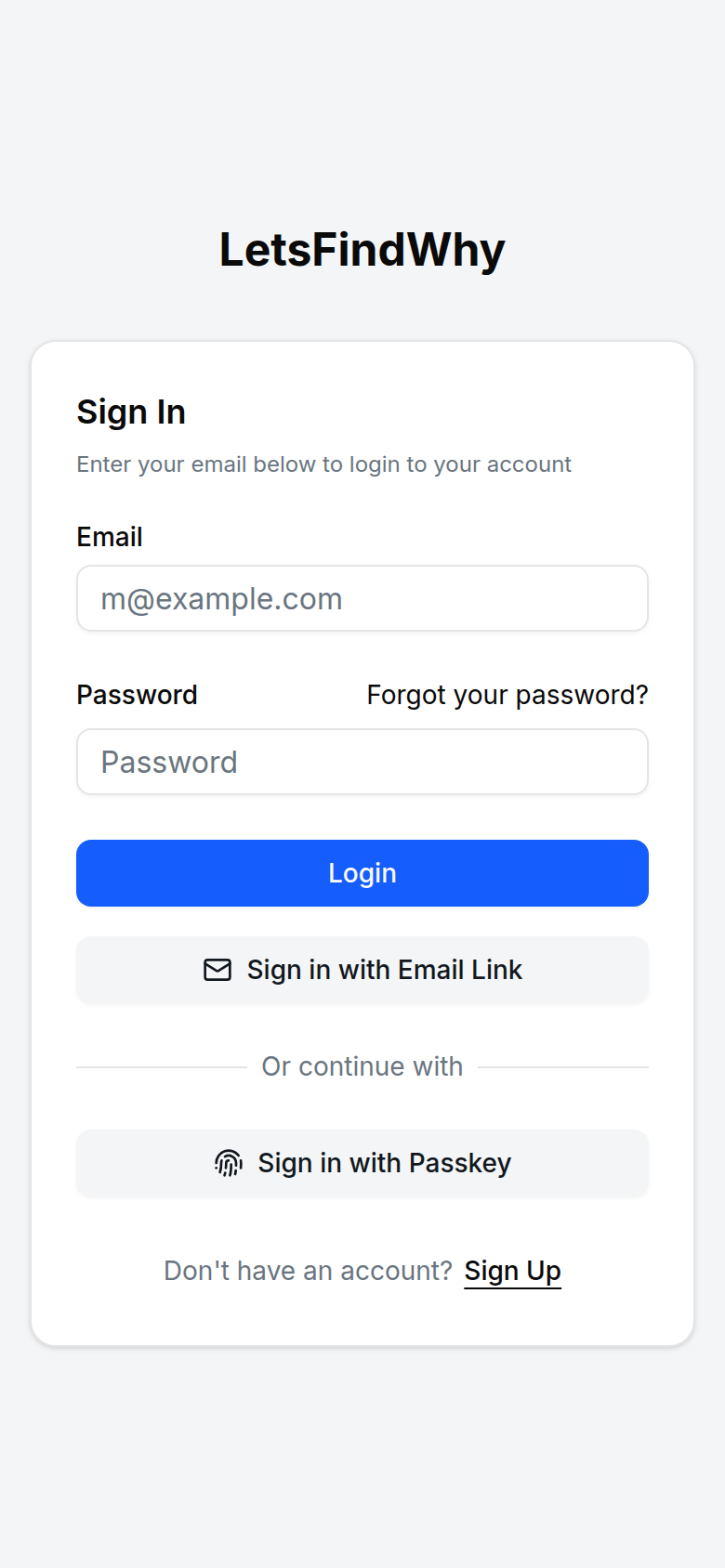
- Avec un mot de passe : saisissez votre E-mail et votre Mot de passe, puis cliquez sur Connexion.
- Sans mot de passe : cliquez sur Se connecter avec Lien par e-mail, saisissez votre adresse e-mail, cliquez sur M'envoyer un lien de connexion par e-mail et ouvrez le lien que nous vous envoyons. Cela fonctionne même avant que vous ayez un compte : il en est créé un pour vous.
- Avec une clé d'accès : cliquez sur Se connecter avec Clé d'accès et acceptez l'invite de votre navigateur, qu'il s'agisse d'une empreinte digitale, d'une reconnaissance faciale ou d'une clé de sécurité.
Des boutons de connexion avec Google, Apple ou Microsoft apparaissent également lorsque ces fournisseurs sont activés sur la plateforme. Après la connexion, vous continuez vers la page que vous vouliez atteindre, ou vers Accueil.
Réinitialiser un mot de passe oublié
- Cliquez sur Mot de passe oublié ? sur la page Se connecter.
- Saisissez votre E-mail et cliquez sur Envoyer le lien de réinitialisation.
- Ouvrez l'e-mail « Réinitialisez votre mot de passe », choisissez un nouveau mot de passe et cliquez sur Enregistrer le nouveau mot de passe.
Vous n'avez jamais défini de mot de passe ? Il n'y a rien à réinitialiser. Connectez-vous plutôt avec Se connecter avec Lien par e-mail.
Comment gérer votre mot de passe, vos clés d'accès et vos sessions
Ouvrez Paramètres utilisateur dans la barre latérale. La page elle-même s'intitule Paramètres. Ses cartes de sécurité couvrent tout ce qui suit :
- Modifier le mot de passe : définissez un nouveau mot de passe. Si vous n'en avez jamais créé, la carte affiche Définir un mot de passe et vous envoie plutôt un lien de configuration par e-mail.
- Clés d'accès : cliquez sur Ajouter une clé d'accès et acceptez l'invite du navigateur pour enregistrer cet appareil. Chaque clé d'accès est listée dans la carte et peut être supprimée avec Supprimer. Les clés d'accès sont stockées par appareil et par navigateur : ajoutez-en donc une sur chaque machine que vous utilisez.
- Sessions : tous les appareils sur lesquels vous êtes connecté, la Session actuelle étant signalée. Cliquez sur Révoquer pour déconnecter un appareil à distance. Les sessions expirent d'elles-mêmes au bout de 7 jours.
Comment inviter un collègue par e-mail
Inviter exige d'être Propriétaire ou Administrateur de l'organisation. N'importe qui peut être invité : un collègue qui modère, un analyste, ou un client qui se contente de suivre les sessions en tant qu'observateur (un spectateur silencieux que les répondants ne voient jamais).
- Ouvrez Paramètres de l'organisation depuis la barre latérale.
- Dans la carte Membres, cliquez sur Inviter un membre.
- Saisissez l'E-mail de la personne invitée et choisissez un Rôle : Administrateur ou Membre. L'option Propriétaire n'apparaît que si vous êtes propriétaire de l'organisation.
- Cliquez sur Envoyer l'invitation.
L'invitation apparaît sous Invitations en attente, où Annuler l'invitation permet de la retirer. La personne invitée reçoit un e-mail qui expire 48 heures après l'envoi. S'il expire, envoyez-en simplement un nouveau.
Comment accepter une invitation à une organisation
- Cliquez sur Accepter l'invitation dans l'e-mail d'invitation.
- Connectez-vous (ou créez d'abord un compte) avec l'adresse e-mail exacte à laquelle l'invitation a été envoyée.
- Sur la carte Accepter l'invitation, vérifiez le nom de l'organisation et le rôle qui vous est proposé, puis cliquez sur Accepter (ou sur Refuser pour refuser).
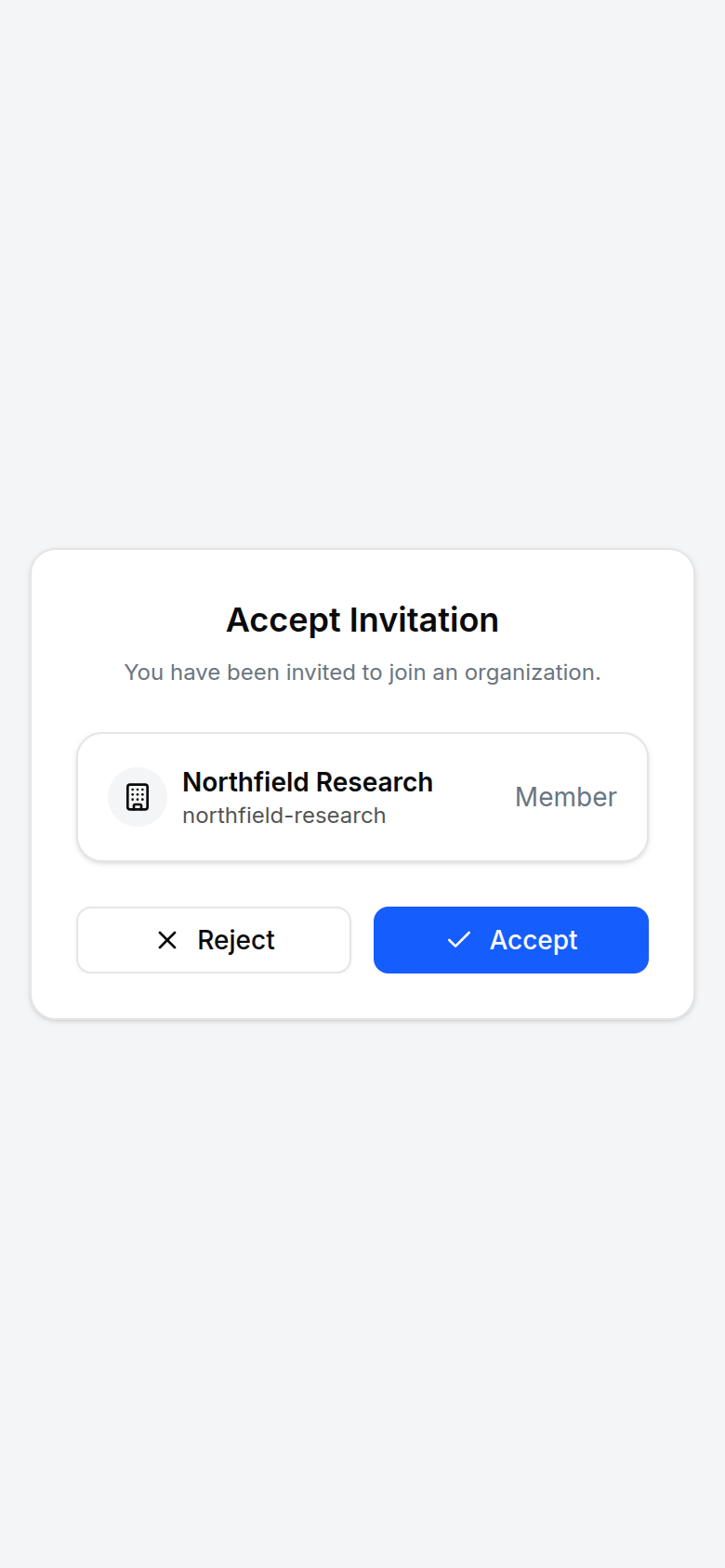
Vous êtes emmené directement dans l'application en tant que membre de cette organisation. Une invitation de plus de 48 heures affiche « Cette invitation a expiré ». Demandez-en une nouvelle. Et si vous êtes connecté sous une autre adresse, l'acceptation échoue avec « Vous n'êtes pas le destinataire de l'invitation » : déconnectez-vous et reconnectez-vous avec l'e-mail invité.
Comment supprimer votre compte LetsFindWhy
Dans Paramètres, la carte Supprimer le compte ferme définitivement votre compte : la connexion est bloquée et votre mot de passe ainsi que vos clés d'accès sont supprimés. Les enregistrements et les sessions partagés avec votre équipe restent rattachés à leurs projets. Si vous avez un mot de passe, vous confirmez avec celui-ci ; un compte sans mot de passe ne peut être supprimé que dans les 15 minutes suivant la connexion. Reconnectez-vous d'abord si la suppression est refusée.
Conseils pour les chercheurs
- Orientez les interlocuteurs clients vers Se connecter avec Lien par e-mail. Les observateurs qui se connectent une fois par mois n'ont aucun mot de passe à oublier et rien à réinitialiser : la boîte de réception fait office d'identifiant.
- Attribuez les rôles avec discernement : Administrateur pour la personne qui gère le recrutement, les invitations et la facturation ; Membre pour les modérateurs et les analystes. Le passage à une formule supérieure, la résiliation et le portail de facturation sont réservés aux propriétaires et aux administrateurs : tous les membres peuvent malgré tout consulter l'abonnement.
- Les invitations sont liées à l'adresse exacte que vous saisissez. Invitez l'adresse avec laquelle la personne se connectera réellement : accepter depuis un alias ou une adresse secondaire échoue.
- Ajoutez une clé d'accès sur chaque machine depuis laquelle vous modérez. Les clés d'accès existent par appareil et par navigateur, et une empreinte digitale est plus rapide que d'aller chercher un e-mail entre deux sessions.
- Après avoir travaillé sur une machine partagée en salle d'observation, ouvrez Sessions dans vos paramètres et révoquez cette connexion plutôt que d'attendre la fin des 7 jours de durée de vie de la session.
- Les liens de connexion sont à usage unique et expirent au bout de 15 minutes : un clic qui échoue signifie donc qu'il faut demander un nouveau lien, et non réessayer l'ancien e-mail.