Guides d'entretien
Un guide d'entretien est la liste des questions et des thèmes qui structure un entretien. Dans LetsFindWhy, vous créez un guide une seule fois, vous l'associez à n'importe quel entretien, et il apparaît dans la salle de réunion sous forme de liste de contrôle en direct que vous cochez au fil de la conversation.
Les guides garantissent la cohérence des entretiens. Chaque session couvre les mêmes points dans le même ordre, ce qui vous permet de comparer ce que différentes personnes ont dit au lieu de vous fier à votre mémoire et à l'improvisation.
Imaginons que vous exploitiez un produit SaaS et que vous vouliez savoir pourquoi les gens résilient leur abonnement. Rédigez vos questions dans un guide une bonne fois pour toutes (« Qu'est-ce qui vous a donné envie de vous inscrire ? », « Qu'est-ce qui a changé pour vous cette année ? ») et chaque entretien les couvrira toutes, quelle que soit la personne qui le mène.
Vous n'avez pas non plus besoin de savoir comment ouvrir ou conclure un entretien : chaque nouveau guide est livré avec une introduction et une conclusion déjà rédigées, et vous pouvez confier le guide entier au modérateur IA (un enquêteur intégré qui mène les sessions à votre place) pour qu'il le déroule du début à la fin.
Comment fonctionnent les guides d'entretien : parties, bibliothèques et réutilisation d'un guide
Quatre notions couvrent tout ce que contient cette page :
- Un guide comporte trois parties : une Introduction lue à voix haute avant la première question, une liste ordonnée de questions, et une Conclusion lue à voix haute après la dernière question. L'introduction et la conclusion sont pré-remplies avec des textes par défaut pertinents et ne peuvent jamais rester vides : si vous en effacez une, le texte par défaut est restauré.
- Les questions existent en quatre types : « Ouverte » (une question simple), « Avec relances (2x minutes) » (le modérateur IA approfondit la réponse avec des questions supplémentaires), « Image » (une image que vous montrez aux participants) et « Tableau blanc » (un tableau blanc de dessin partagé).
- Les guides résident dans la bibliothèque partagée de votre organisation, si bien que chaque projet peut les utiliser. Les guides créés pour un seul projet (par exemple par la configuration de projet assistée par l'IA) apparaissent dans une section distincte « Ce projet », visible uniquement lorsque ce projet est sélectionné.
- Attribuer un guide à un entretien le copie. L'entretien conserve sa propre copie des questions, si bien que modifier le modèle par la suite ne change jamais les sessions déjà en cours, sauf si vous récupérez les modifications avec Synchroniser avec le modèle.
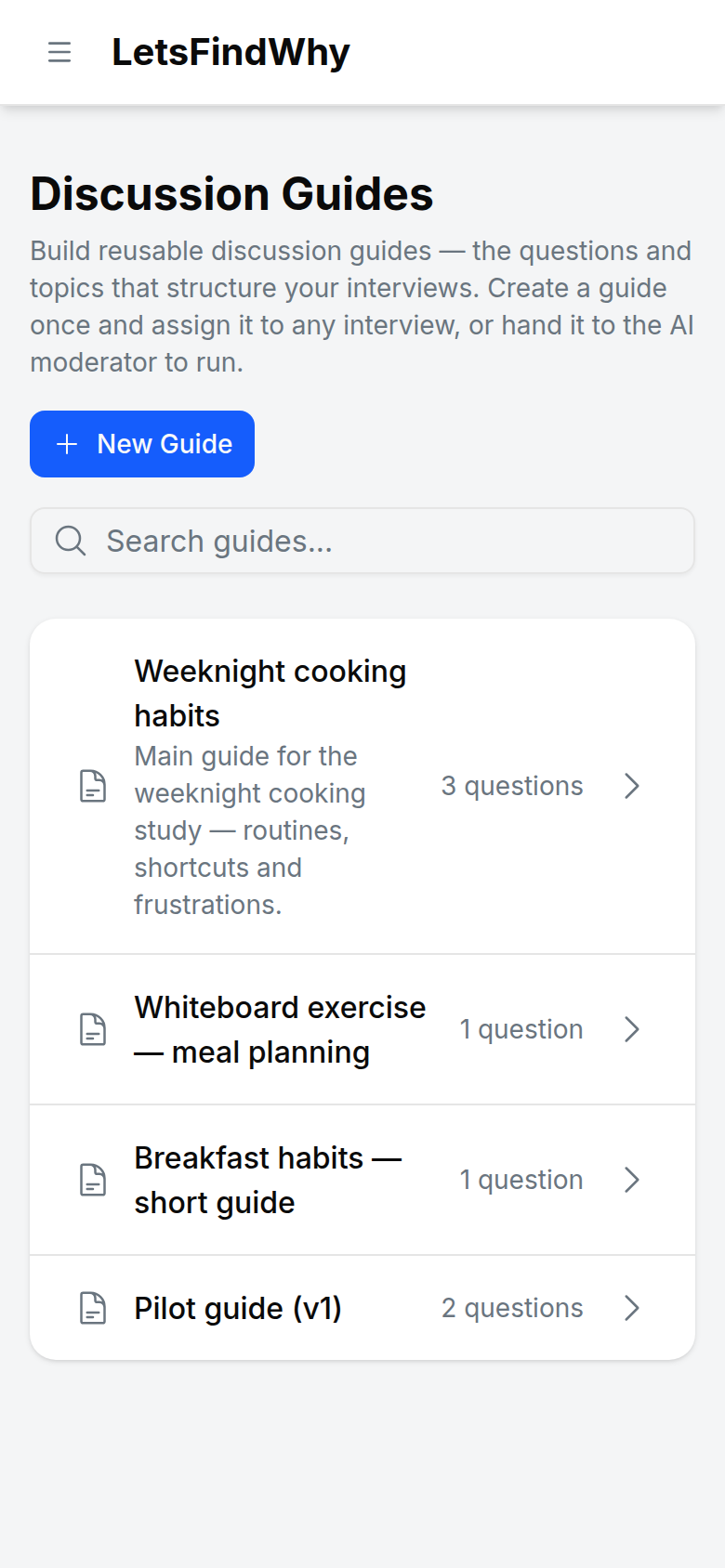
Comment créer un guide d'entretien
Seuls les propriétaires et les administrateurs de l'organisation peuvent créer et modifier des guides ; les autres membres peuvent les consulter et les attribuer à des entretiens.
- Cliquez sur Guides d'entretien dans la section Organisation de la barre latérale.
- Cliquez sur Nouveau guide. La boîte de dialogue Créer un guide d'entretien s'ouvre.
- Saisissez un Titre (par exemple « Entretien sur l'onboarding utilisateur ») et éventuellement une Description, puis cliquez sur Créer un guide.
- Reformulez avec vos propres mots les scripts d'Introduction et de Conclusion pré-remplis. Cliquez sur un encadré pour le modifier, puis enregistrez. Enregistrer un encadré vide restaure simplement le texte par défaut.
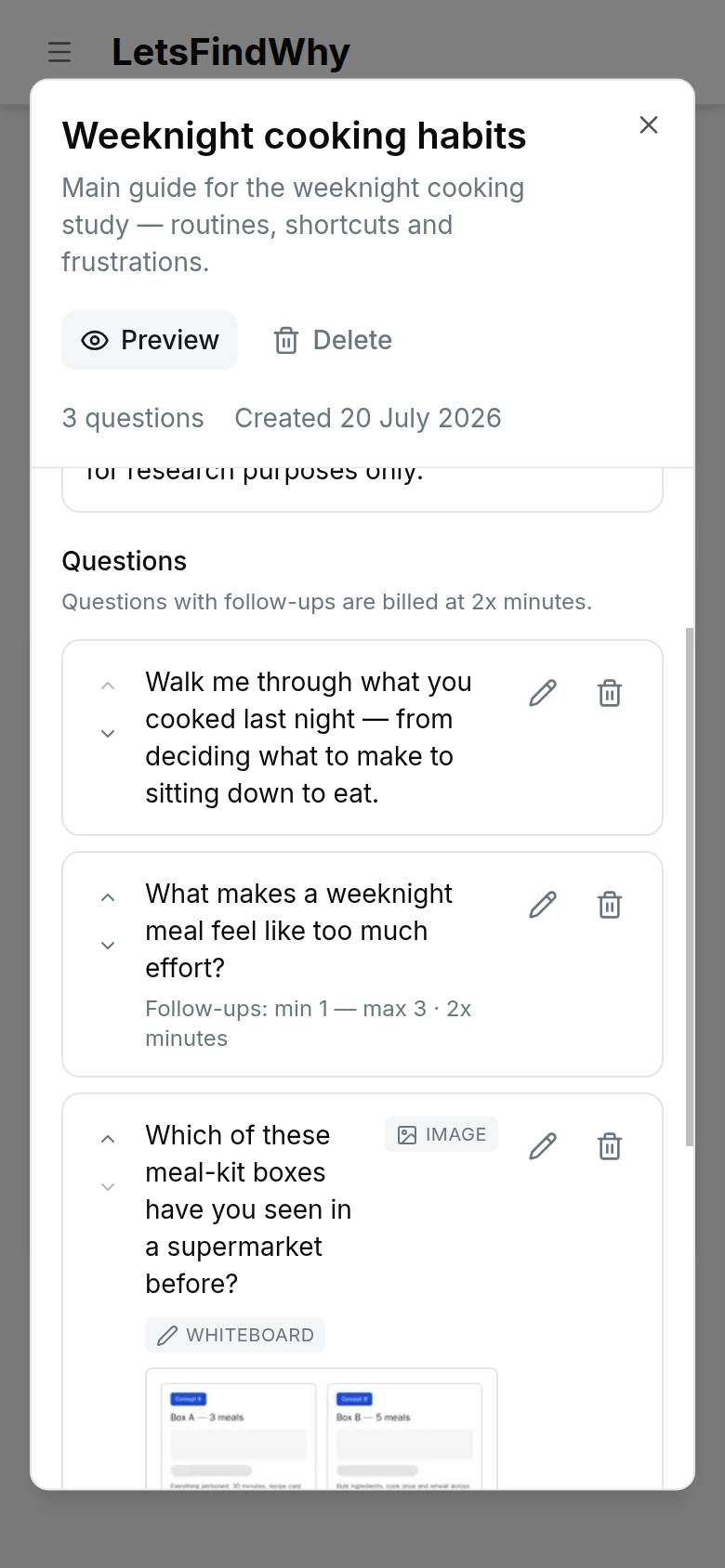
Comment ajouter des questions, des images et des tableaux blancs à un guide
Chaque entrée de votre guide est une question à poser, une image à commenter ou un tableau blanc sur lequel dessiner.
- Cliquez sur Ajouter une question et saisissez le texte de la question.
- Choisissez un Type de question : Ouverte, Avec relances (2x minutes), Image ou Tableau blanc.
- Pour Avec relances, réglez les compteurs Relances minimum et Relances maximum (de 0 à 5 chacun) afin de définir jusqu'où le modérateur IA approfondit.
- Pour Image, cliquez sur Envoyer une image (PNG, JPEG, WebP ou GIF, jusqu'à 10 Mo), ajoutez une Légende facultative et cochez Afficher sur le tableau blanc si les participants doivent pouvoir dessiner sur l'image.
- Enregistrez l'entrée et répétez l'opération jusqu'à ce que le guide soit complet.
- Réordonnez les questions en les faisant glisser ou avec les chevrons Monter et Descendre ; le crayon modifie une entrée, l'icône de corbeille la supprime.
- Cliquez sur Aperçu pour voir le guide sous la forme de la checklist que vous utiliserez dans la salle de réunion ; Modifier vous ramène à l'édition.
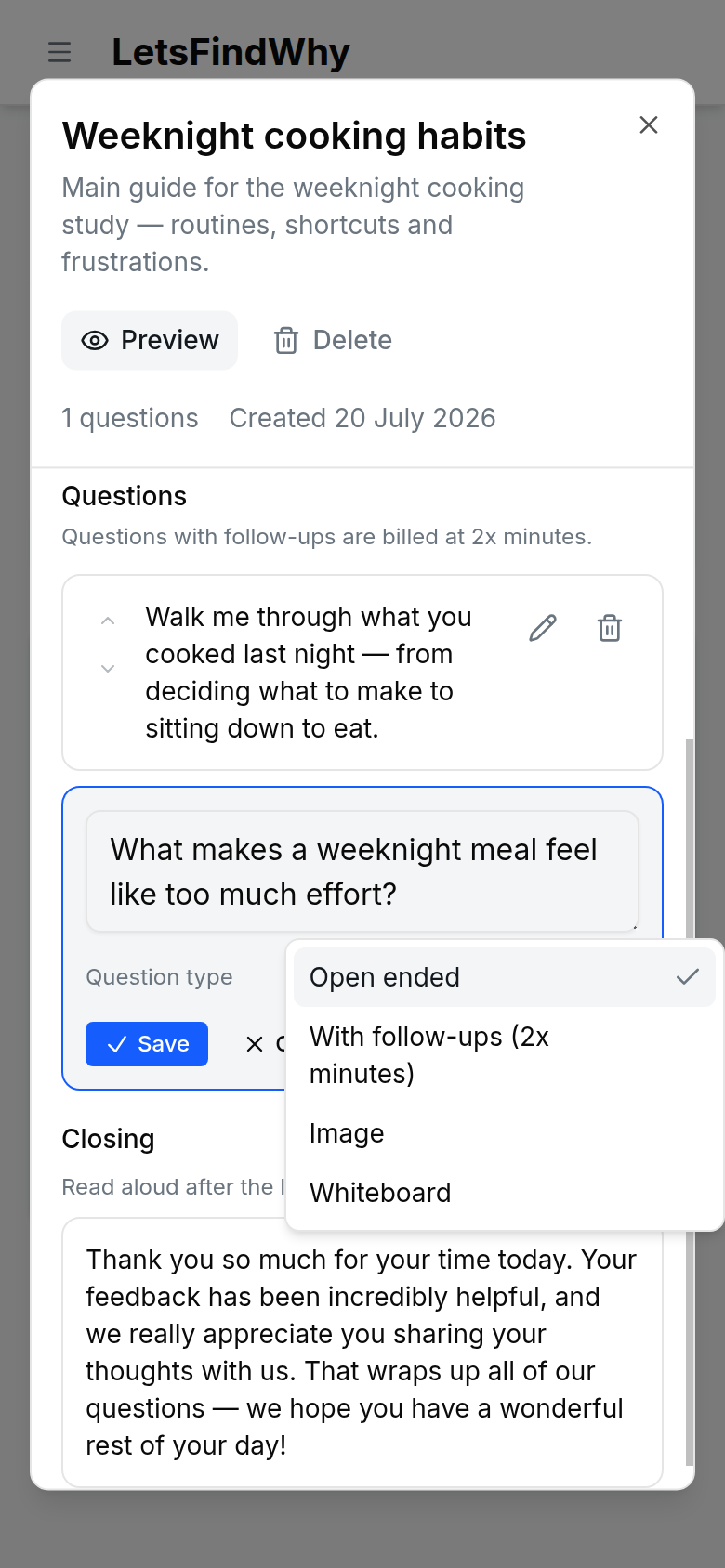
Les questions de type Avec relances sont comptées au double du tarif normal. L'éditeur vous le rappelle : « Les questions avec relances sont facturées à 2x minutes. » Voir Facturation et utilisation pour savoir comment les minutes sont comptées.
Comment attribuer un guide d'entretien à un entretien
Vous pouvez associer un guide par entretien, soit lors de la création de l'entretien, soit à tout moment par la suite.
- À la création d'un entretien, choisissez un guide dans la liste déroulante Guide d'entretien (facultatif). Elle répertorie tous les guides disponibles dans la bibliothèque de l'organisation et dans le projet sélectionné.
- Pour en rattacher un à un entretien existant, ouvrez celui-ci et cliquez sur Attribuer un guide d'entretien.
- Dans le panneau Sélectionnez un guide d'entretien, cliquez sur la fiche d'un guide, puis sur Attribuer le guide.
- Vérifiez le résultat : l'entretien affiche désormais le titre du guide, son nombre de questions et une barre de progression.
- Vous pouvez aussi en attribuer un à un enregistrement terminé. Ouvrez-le depuis la page Enregistrements du projet, cliquez sur le menu Options d'enregistrement en haut à droite et choisissez Attribuer un guide d'entretien. Le même panneau s'ouvre dans une boîte de dialogue. L'attribution ici apparie immédiatement les questions du guide avec la transcription, les repères de questions apparaissent donc à côté des lignes où chacune a été posée.
L'attribution copie le guide dans son état actuel. Les modifications ultérieures du modèle n'atteignent l'entretien que lorsque vous cliquez sur Synchroniser avec le modèle ; Retirer le guide annule l'attribution.
Supprimer un modèle ne casse jamais les entretiens qui l'utilisent : chacun conserve sa propre copie et affiche « Le modèle source a été supprimé » à l'emplacement du bouton de synchronisation.
Comment créer un guide à partir de la transcription d'un enregistrement
Si un entretien a été mené sans guide (une première conversation non structurée, ou un enregistrement importé d'ailleurs), vous pouvez le transformer en guide. L'IA lit ce que le modérateur a demandé et le rédige en guide réutilisable, pour poser les mêmes questions à toutes les personnes que vous rencontrerez ensuite.
- Ouvrez l'enregistrement et choisissez Créer un guide à partir de la transcription dans le menu Options d'enregistrement. L'option est indisponible tant que la transcription est en cours de traitement (générer à partir d'une demi-transcription manquerait la seconde moitié de la session) et quand les fonctionnalités d'IA ne sont pas activées sur votre déploiement ; le menu indique lequel des deux.
- Si un guide est déjà associé à cet enregistrement, une confirmation vous est demandée d'abord : en créer un nouveau le remplace, et les repères de questions que vous avez placés ou écartés pour l'ancien guide sont perdus.
- Regardez les questions apparaître une à une. Rien n'est encore enregistré : fermer la boîte de dialogue ou cliquer sur Abandonner à ce stade ne laisse aucune trace.
- Cliquez sur Créer le guide pour l'enregistrer dans le projet. La boîte de dialogue devient alors l'éditeur de guide habituel, vous pouvez donc reformuler, ajouter, supprimer et réordonner les questions sans quitter la page.
- Cliquez sur Terminé. Le guide est associé à l'enregistrement, et ses repères de questions apparaissent sur la transcription dont il est issu.
Elle lit uniquement la transcription de cette session, et uniquement les prises de parole du modérateur. Le guide est une liste de ce qui a été demandé, les réponses sont donc laissées de côté. Une session très longue est lue depuis le début jusqu'à épuisement du budget.
Les questions reviennent nettoyées plutôt que mot pour mot : les faux départs et les autocorrections à l'oral deviennent la question qu'un chercheur aurait écrite. Chacune reçoit un type et une plage de relances. Une introduction et une conclusion sont rédigées pour vous, et le guide prend le titre de la session pour que deux guides générés dans un même projet restent distinguables. Aucun questionnaire de sélection n'est généré : rien dans une transcription ne dit qui aurait dû être sélectionné, et un mauvais questionnaire est pire que pas de questionnaire.
Le guide est rédigé dans la langue de l'entretien, pas dans celle de votre interface, car il est destiné à être réutilisé avec les prochains répondants de ce marché.
Comment utiliser un guide d'entretien pendant un entretien en direct
C'est le modérateur qui pilote la liste de contrôle. Les observateurs (des collègues qui regardent sans être vus) voient la même liste en direct mais ne peuvent rien cocher. Les panélistes (les participants devant la caméra) ne voient jamais le guide : ils ne voient que les images et les tableaux blancs lorsque ceux-ci sont affichés à l'écran.
- Ouvrez le panneau du guide dans la salle de réunion. Il affiche le titre du guide, une barre de progression du type « 3/10 (30%) », l'Introduction, toutes les questions et la Conclusion.
- Cliquez sur la ligne Introduction une fois que vous l'avez lue à voix haute. Elle passe au vert et la progression avance. Cliquez à nouveau pour la décocher.
- Cliquez sur chaque ligne de question au fur et à mesure que vous la traitez. Décocher une question efface aussi toutes les questions de relance enregistrées pour celle-ci.
- Cliquez sur Afficher l'image ou Afficher le tableau blanc sur une entrée de type image ou tableau blanc pour la projeter sur l'écran de tout le monde. La question se coche d'elle-même. Masquer la retire de l'écran sans rien décocher.
- Cliquez sur Modifier dans l'en-tête du panneau pour ajouter, reformuler, réordonner ou supprimer des questions en cours de session. Les changements ne touchent que la copie de cet entretien, et le panneau de chacun se met à jour en direct.
- Cliquez sur Changer pour passer à un autre guide : Changer de guide en prend une nouvelle copie et abandonne toute la progression, tandis que Retirer supprime complètement le guide.
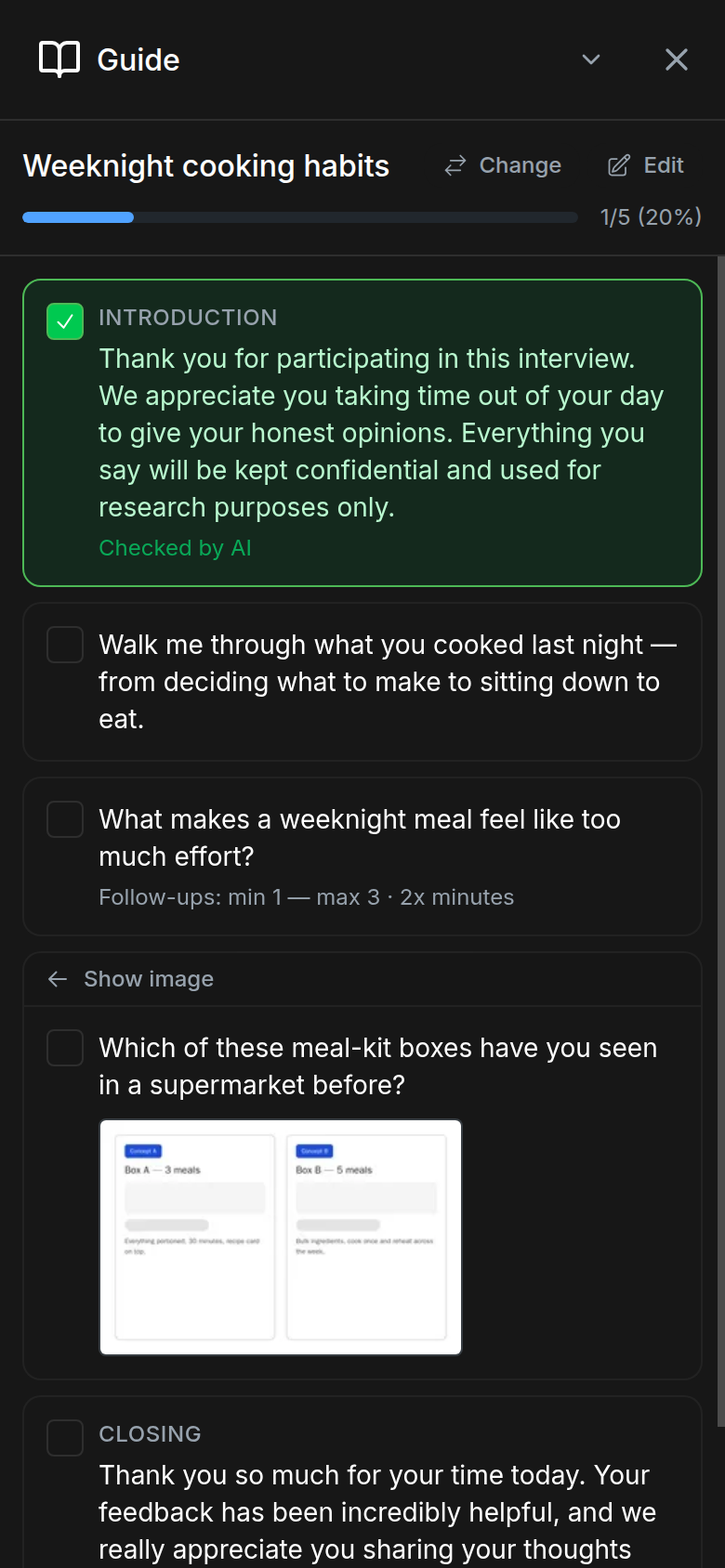
Comment le modérateur IA déroule votre guide d'entretien
Le même guide peut être déroulé de bout en bout par le modérateur IA : il lit votre introduction, pose toutes les questions, approfondit avec des relances et clôt la session. Les détails de configuration se trouvent dans Entretiens modérés par l'IA.
- Cliquez sur Inviter le modérateur IA dans le panneau du guide. Les modérateurs comme les observateurs peuvent le faire.
- Observez la ligne Introduction clignoter avec « L'IA est en train de lire... » pendant que l'IA lit votre texte à voix haute, puis se cocher elle-même.
- L'IA pose dans l'ordre chaque question non cochée : la ligne affiche « L'IA est en train de poser la question... », puis « En attente de réponse... » pendant que le participant répond.
- Sur les questions Avec relances, l'IA approfondit la réponse (au moins votre minimum, au plus votre maximum) et chaque relance qu'elle pose apparaît en italique sous la question.
- Les questions terminées sont marquées « Vérifié par l'IA », et les entrées image et tableau blanc apparaissent sur les écrans des participants au fur et à mesure que l'IA les atteint.
- Après la dernière question, l'IA lit la Conclusion : la progression atteint 100 % et l'entretien est terminé.
Les processus qui lancent un entretien IA dès l'arrivée d'un répondant ont besoin d'un Guide d'entretien par défaut choisi dans leurs paramètres. Sans cela, le processus vous demande d'abord de créer un guide.
Conseils pour les chercheurs
- Les modifications de modèle sont sans danger pour le terrain : les sessions conservent leur copie jusqu'à ce que vous cliquiez sur Synchroniser avec le modèle, et la synchronisation préserve délibérément la progression cochée, les questions ajoutées localement et les dessins de tableau blanc réalisés en direct, et elle ne supprime jamais de questions de la copie de la session.
- Ajustez l'approfondissement question par question : le minimum oblige l'IA à creuser même après une réponse fluide, le maximum limite le temps passé, et entre les deux elle avance dès qu'elle juge la réponse suffisante.
- Les entrées Image et Whiteboard couvrent les techniques classiques de stimulus (tests de concept, mémorisation publicitaire, dessin projectif) directement dans la salle. Show on whiteboard transforme une image en fond sur lequel dessiner ; les modérateurs et les panélistes peuvent dessiner, les observateurs ne font que regarder.
- En pleine session, privilégiez Synchroniser avec le modèle plutôt que Change : Switch Guide prend une nouvelle copie et jette toute la progression cochée.
- Décocher une question réinitialise les questions de relance enregistrées pour celle-ci, pratique lorsque vous voulez que l'IA revienne correctement sur un sujet au lieu de le survoler.
- Limites à connaître : titres jusqu'à 200 caractères, descriptions 1 000, l'introduction, la conclusion et chaque question 2 000, images 10 Mo, et 0 à 5 questions de relance par question.