Premiers pas
LetsFindWhy est une plateforme d'entretiens vidéo pour la recherche client. Vous invitez les personnes dont vous voulez apprendre, vous leur parlez en face à face en ligne, et vous obtenez un enregistrement et une transcription de chaque conversation, pour découvrir non seulement ce que font vos clients, mais pourquoi.
Imaginons que vous développiez une application de prise de notes : de nouveaux utilisateurs s'inscrivent en continu, mais peu reviennent après la première semaine. Plutôt que de deviner pourquoi, vous en invitez quelques-uns à de courts entretiens vidéo, vous leur demandez ce qui les a bloqués et vous voyez les réponses se recouper d'une conversation à l'autre.
Cette page vous mène d'un compte tout neuf à votre premier entretien terminé : inscription, création d'un projet, démarrage de votre essai gratuit et conduite d'une session. Aucune expérience en recherche n'est nécessaire.
Comment LetsFindWhy est organisé : projets, processus et entretiens
Tout ce que vous faites dans LetsFindWhy s'inscrit dans une hiérarchie simple :
- Organisation : votre espace de travail. Elle regroupe votre équipe, vos projets et votre abonnement. LetsFindWhy en crée une automatiquement pour vous lors de votre inscription.
- Projet : une étude de recherche, par exemple « Pourquoi les nouveaux utilisateurs cessent-ils de revenir ? ». Un projet regroupe tout ce qui appartient à cette étude.
- Processus : un volet à l'intérieur d'un projet, pour une audience ou une langue. Un processus relie un questionnaire de sélection (une courte série de questions qualifiantes auxquelles les gens répondent lors de leur inscription), un guide d'entretien (la liste de questions et de sujets qui structure un entretien) et ses entretiens.
- Entretien : une seule session vidéo en direct, en 1:1 ou en groupe de discussion. Les personnes rejoignent en tant que modérateur (qui anime la session), panélistes (les répondants à la caméra) ou observateurs (des collègues qui regardent sans être vus).
Comment s'inscrire à LetsFindWhy
- Sur la page S'inscrire, saisissez votre adresse dans le champ E-mail.
- Cliquez sur Envoyer le lien de connexion.
- Ouvrez le lien de connexion que nous vous envoyons par e-mail : il expire au bout de 15 minutes.
- Sur l'écran Bienvenue sur LetsFindWhy, renseignez votre Nom et vérifiez le pays, la langue et le fuseau horaire détectés automatiquement.
- Si vous ne voulez pas vous connecter par lien e-mail à chaque fois, définissez un Mot de passe (facultatif) de 8 caractères minimum. Vous pouvez aussi le faire plus tard dans vos paramètres.
- Cliquez sur Enregistrer et continuer (ou sur Ignorer pour l'instant).
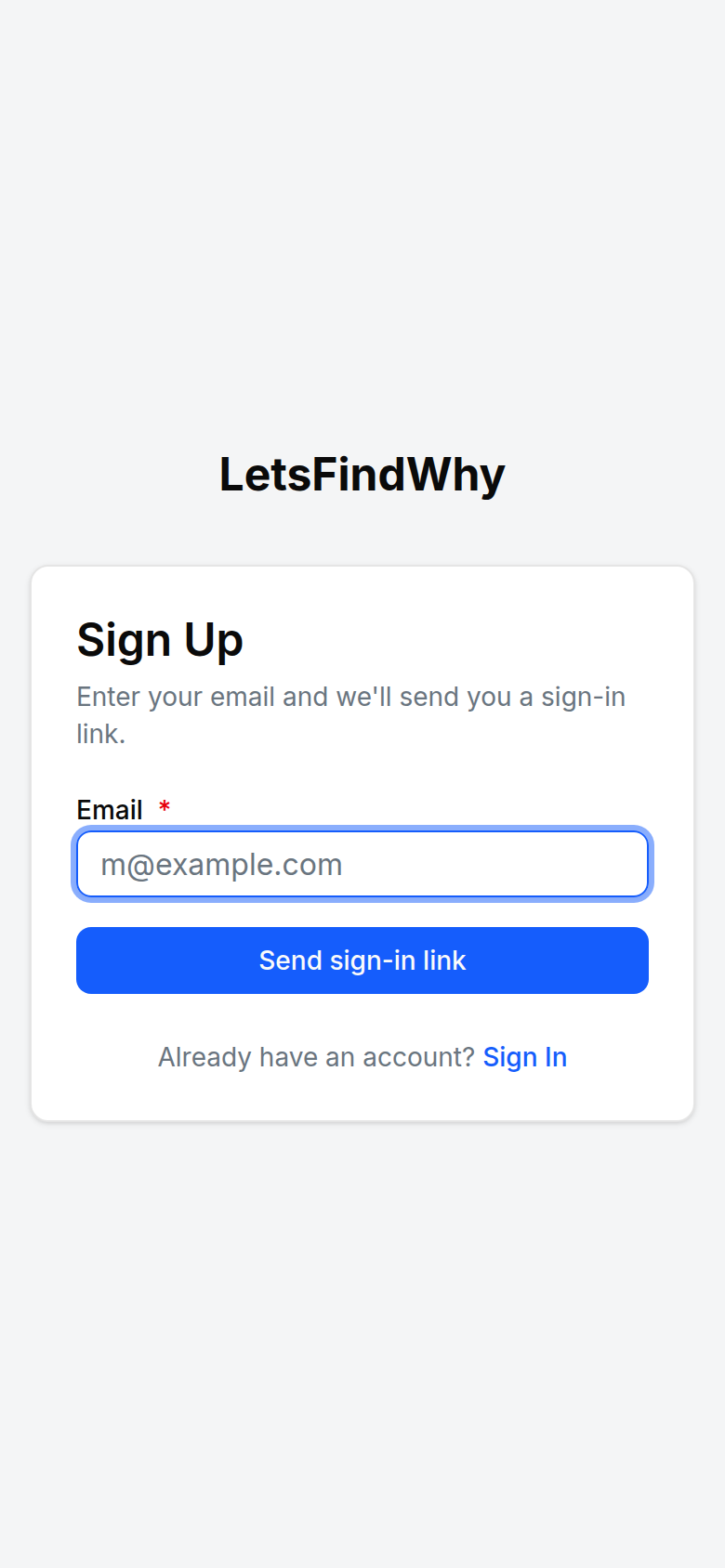
Vous arrivez sur la page Accueil et LetsFindWhy crée automatiquement une organisation à votre nom. Vous en êtes le propriétaire, prêt à créer des projets.
Comment créer votre premier projet
Les projets se créent depuis la page Accueil, l'écran sur lequel vous arrivez chaque fois que vous ouvrez LetsFindWhy. Seuls le propriétaire et les administrateurs d'une organisation peuvent créer des projets ; comme l'organisation est la vôtre, tout est en place.
- Cliquez sur Nouveau projet sur la carte de votre organisation (le bouton affiche Créez votre premier projet tant que l'organisation n'a aucun projet).
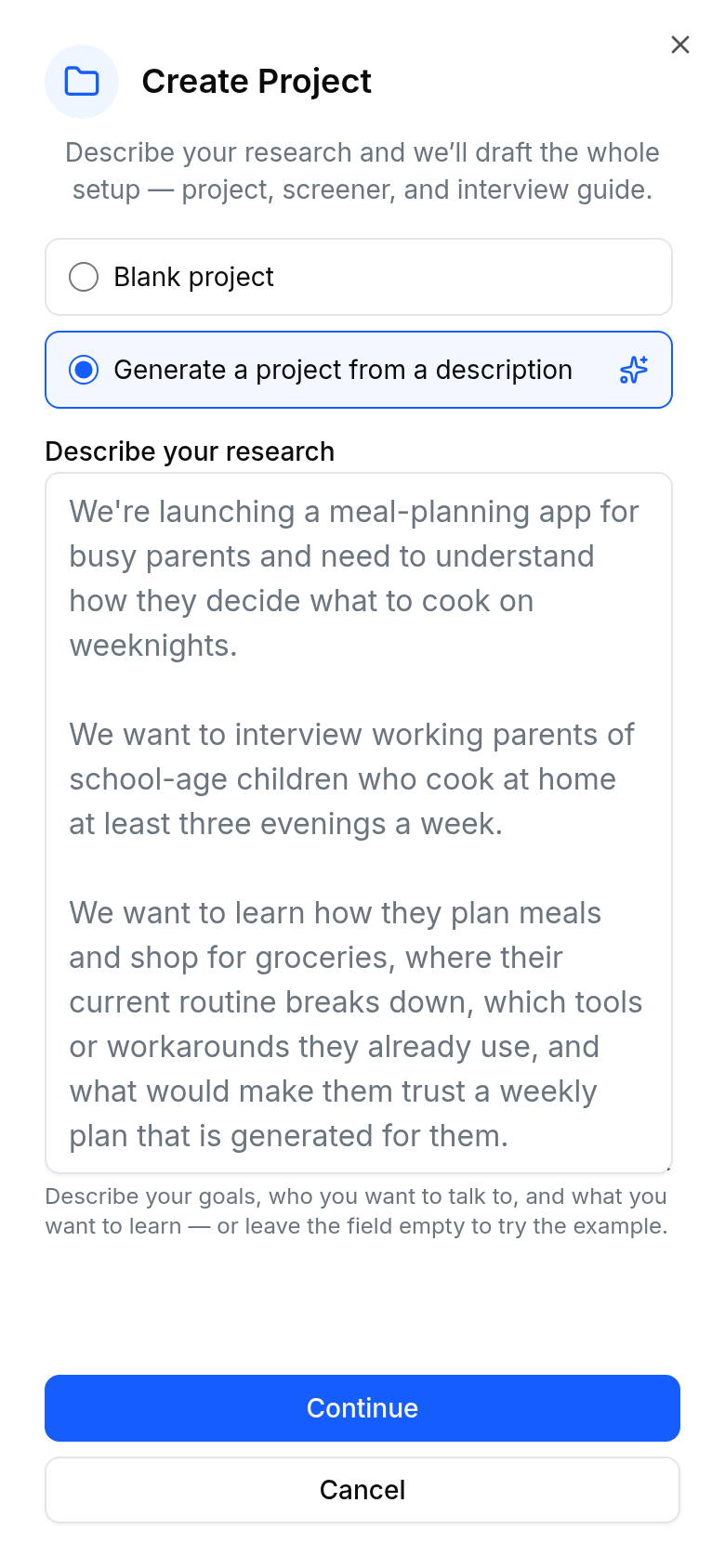
- Dans la boîte de dialogue Créer un projet, laissez Générer un projet à partir d'une description sélectionné.
- Sous Décrivez votre recherche, décrivez vos objectifs, les personnes à qui vous voulez parler et ce que vous voulez apprendre, ou laissez le champ vide pour essayer l'exemple intégré.
- Cliquez sur Continuer et regardez le brouillon se construire : un projet, un processus, un guide d'entretien et un filtre. Modifiez directement n'importe quelle section, ou cliquez sur Régénérer pour relancer votre brief (la régénération remplace vos modifications).
- Cliquez sur Créer un projet.
Tout le contenu du brouillon est créé d'un coup et votre nouveau projet s'ouvre sur son Tableau de bord, qui présente chaque processus sous forme de pipeline, du recrutement jusqu'aux entretiens.
Partir plutôt d'un projet vierge
Vous préférez tout configurer à la main ? Choisissez Projet vierge, saisissez un Nom du projet et cliquez sur Créer un projet. Un projet vierge démarre sans processus ; ajoutez-en donc un avant de créer des entretiens :
- Ouvrez Processus dans la barre latérale du projet et cliquez sur Ajouter un processus.
- Donnez un nom au processus et ajoutez au moins une paire langue/pays sous Langues.
- Enregistrez-le. Le processus apparaît sur le tableau de bord et sous forme de groupe sur la page Entretiens.
Comment démarrer votre essai gratuit
Les entretiens consomment des minutes facturées : votre organisation a donc besoin d'une formule active avant de pouvoir créer une session. Chaque formule commence par un essai gratuit de 14 jours.
- Ouvrez Utilisation et facturation dans la barre latérale, sous Organisation.
- Choisissez une formule : quelle que soit celle que vous retenez, elle commence par un essai gratuit de 14 jours.
- Finalisez le paiement. Pendant l'essai, l'utilisation est plafonnée à l'allocation de minutes facturées de l'essai : de quoi mener un vrai premier entretien avant de payer.
Sans forfait, la création d'un entretien s'interrompt sur une invitation à vous abonner d'abord. Pour la taille des forfaits et le décompte des minutes, voir Facturation et utilisation.
Comment créer et mener votre premier entretien
- Ouvrez Entretiens dans la barre latérale du projet et cliquez sur Nouvel entretien dans le groupe de votre processus.
- Dans Créer un nouvel entretien, saisissez un Titre de l'entretien. Si le processus prend en charge plusieurs langues, choisissez-en une.
- Renseignez Répondants attendus. Pour un entretien individuel, la planification est facultative ; pour un focus group (jusqu'à 20 personnes), Date et heure est obligatoire.
- Attribuez éventuellement un Guide d'entretien pour structurer la conversation, et activez Utiliser le modérateur IA si vous voulez que l'IA mène la session pour vous.
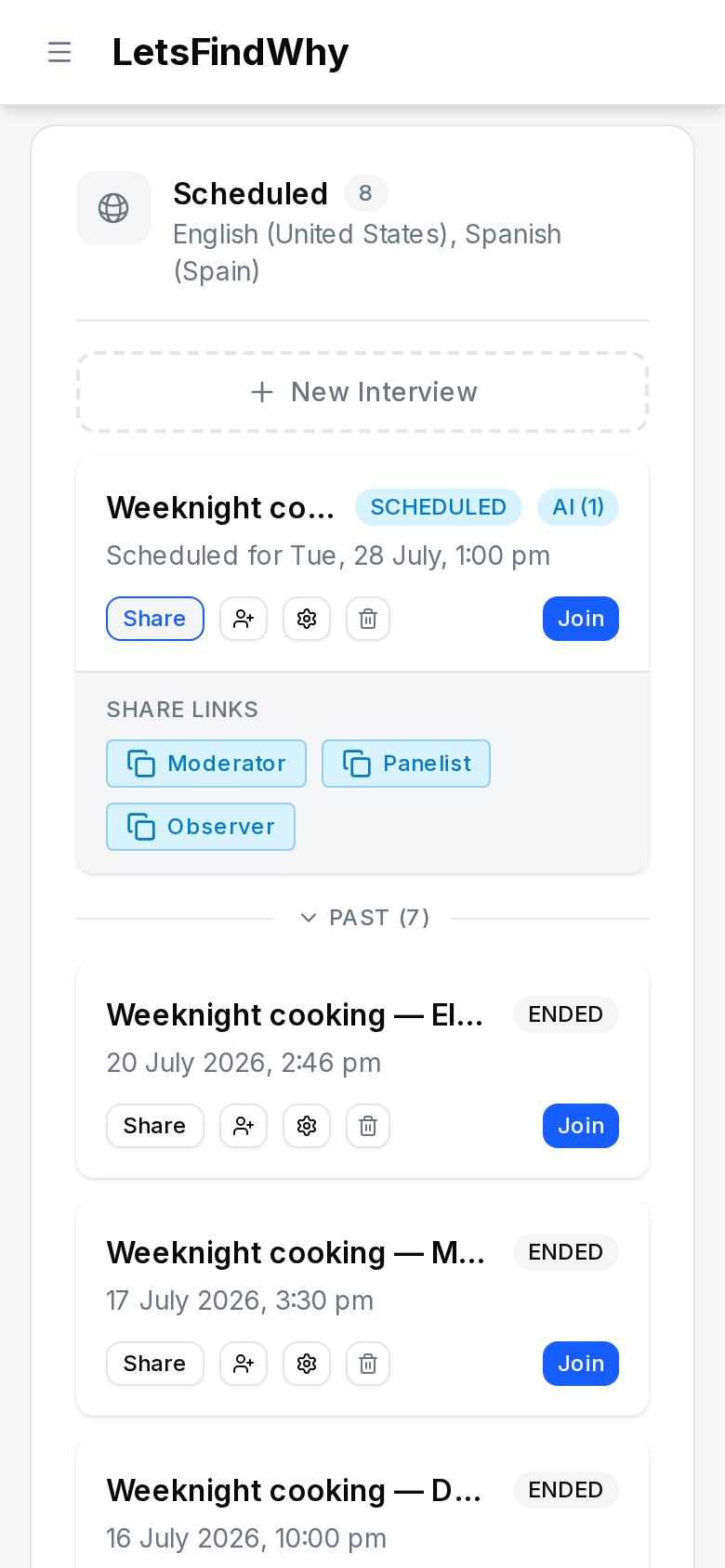
- Cliquez sur Créer. L'entretien apparaît avec un badge PLANIFIÉ et, si vous avez fixé une heure, la date planifiée.
- Cliquez sur Partager pour afficher Liens de partage : un lien copiable pour le modérateur, un pour les panélistes et un pour les observateurs. Envoyez le lien panéliste à votre répondant ; il rejoint la session en tant qu'invité en saisissant un Nom affiché et une Adresse e-mail.
- Cliquez sur Rejoindre pour entrer vous-même dans la réunion en tant que modérateur. L'entretien affiche ACTIF pendant son déroulement et TERMINÉ une fois terminé.
Si la session a été enregistrée, l'enregistrement et sa transcription apparaissent sur la page Enregistrements du projet peu après la fin de la réunion.
Conseils pour les chercheurs
- Menez un processus par marché ou par langue et lancez-les sur le terrain en parallèle. Les paires langue/pays d'un processus sont verrouillées dès que des recrues s'y sont inscrites : prévoyez donc ces paires dès le départ.
- Vous ne voulez pas modérer vous-même ? Activez Entretiens IA immédiats sur un processus : chaque répondant recruté reçoit un lien personnel et une session individuelle modérée par l'IA démarre dès qu'il le rejoint. Cela nécessite un Guide d'entretien par défaut.
- Conservez les supports réutilisables au niveau de l'organisation : Guides d'entretien et la Bibliothèque de filtres dans la barre latérale contiennent les guides et les filtres que vous pouvez reprendre dans n'importe quel projet.
- Chaque session s'enregistre d'elle-même, aucun entretien ne reste donc sans enregistrement et les enregistrements et transcriptions s'accumulent, prêts pour l'analyse. Un court compte à rebours prévient la salle avant le début de l'enregistrement, ce qui est un signal naturel pour dire aux répondants qu'ils sont enregistrés.
- Donnez le lien observateur à vos clients et à vos preneurs de notes. Les observateurs regardent sans apparaître à la caméra et discutent dans leur propre canal Coulisses, hors de la vue des répondants.
- Budgétez les minutes d'essai avec soin : les questions de guide d'entretien de type « Avec relances » sont facturées le double des minutes.