Recrutement et questionnaires de sélection
Le recrutement, c'est la façon dont vous trouvez des personnes pour participer à vos recherches. LetsFindWhy donne à chaque étude sa propre page d'inscription publique : vous partagez un seul lien (ou un QR code) où vous le souhaitez, et toutes les personnes qui s'inscrivent arrivent dans une liste avec leurs coordonnées, prêtes à être invitées à un entretien.
Un questionnaire de sélection (un court ensemble de questions de qualification auxquelles les personnes répondent lors de leur inscription) trie automatiquement les bons profils. Chaque inscription est également vérifiée par e-mail au préalable, afin que les adresses fausses ou mal saisies n'atteignent jamais votre liste.
Imaginons que vous développiez une application mobile et que vous vouliez savoir pourquoi les gens cessent de l'ouvrir. Publiez votre lien de recrutement sur vos réseaux sociaux, ajoutez une question de sélection comme « Avez-vous ouvert l'application au cours du mois dernier ? », et LetsFindWhy repère discrètement les personnes qui méritent un entretien. Personne ne reçoit de refus gênant.
Les participants n'ont jamais besoin d'un compte ni d'une application : la page d'inscription fonctionne dans n'importe quel navigateur. Et si vous disposez déjà d'une liste de clients, vous pouvez la coller directement depuis Excel ou Google Sheets.
Comment fonctionne le recrutement dans LetsFindWhy
Le recrutement est organisé par processus : un processus correspond à un volet d'étude, par exemple un par langue ou par marché. Quatre notions couvrent tout ce qui figure sur cette page :
- Chaque processus dispose de son propre pipeline de recrutement : un lien d'inscription partageable (avec un QR code) que vous activez depuis la page Recrutement dans la barre latérale du projet.
- Les inscriptions via le lien ne comptent qu'après que la personne a cliqué sur un lien de confirmation qui lui est envoyé par e-mail. Si un questionnaire de sélection est attribué au processus, elle y répond juste après la confirmation, et LetsFindWhy calcule un verdict de réussite ou d'échec.
- Les questionnaires de sélection sont rédigés une seule fois dans la Bibliothèque de filtres de votre organisation, puis attribués aux processus sur la page Filtres du projet : c'est également là que vous consultez chaque réponse et chaque verdict.
- Les personnes que vous avez recrutées ailleurs peuvent être saisies ou collées dans une grille de type tableur sur la page Recrutement (la grille apparaît une fois le processus activé). Ces entrées manuelles ignorent la vérification par e-mail et le questionnaire de sélection.
Comment activer et partager un lien de recrutement
Vous devez être responsable de projet ou propriétaire ou administrateur de l'organisation pour gérer les liens ; les autres membres peuvent les consulter.
- Ouvrez Recrutement dans la section Projet de la barre latérale.
- Repérez la carte du processus pour lequel vous voulez recruter. Chaque carte affiche le nom du processus et ses paires langue/pays ; celle qui ne recrute pas encore porte la mention Inactif.
- Cliquez sur Activer. La carte passe à un point vert « Actif » et affiche désormais l'URL d'inscription complète, un bouton Copier et un QR code.
- Cliquez sur Copier (le bouton affiche « Copié » un instant) ou laissez les gens scanner le QR code. Partagez-le sur les réseaux sociaux, par e-mail ou via un fournisseur de panel.
- Pour suspendre les inscriptions, cliquez sur Désactiver. Le lien conserve son adresse, mais les visiteurs voient « Recrutement fermé » jusqu'à ce que vous cliquiez à nouveau sur Activer.
- Si un lien fuite, cliquez sur Régénérer et confirmez avec Confirmer la régénération. Une toute nouvelle URL est émise et l'ancienne cesse définitivement de fonctionner. Les personnes qui l'avaient conservée voient « Lien introuvable ».
Dès qu'il existe des recrues pour une paire langue/pays, cette paire se verrouille individuellement (« Verrouillé : des recrues se sont inscrites pour cette paire ») ; les paires sans recrues restent modifiables même après l'activation.
Ce que voient les participants lorsqu'ils s'inscrivent
Vous n'avez rien à faire ici : voici ce que vivent les personnes que vous recrutez, afin que vous sachiez exactement ce que vous leur proposez.
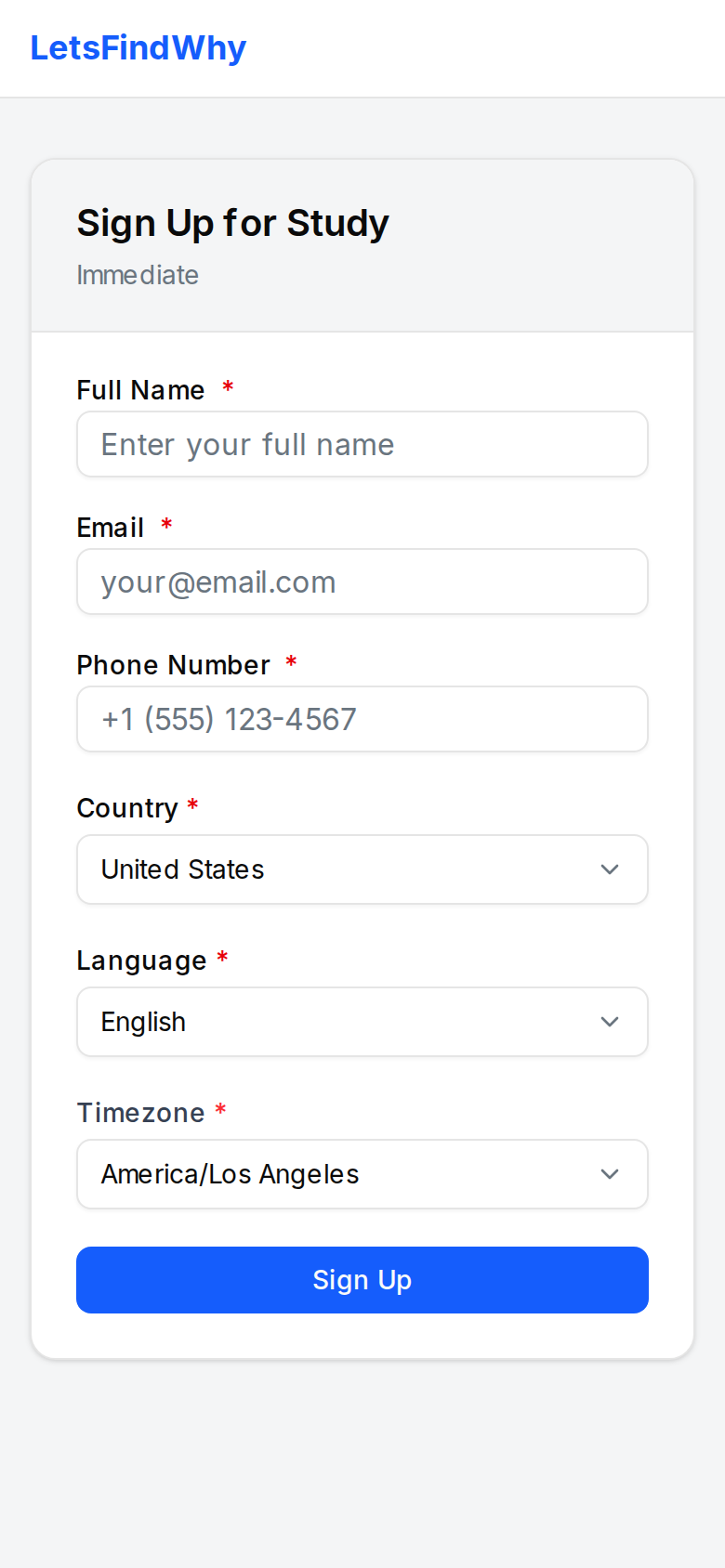
- Le lien ouvre une page intitulée Inscrivez-vous à l'étude, portant le nom de votre étude.
- Ils renseignent leur Nom complet, leur E-mail, leur Numéro de téléphone, un pays et une langue (seules les paires que vous avez configurées sur le processus sont proposées) ainsi que leur Fuseau horaire, puis cliquent sur S'inscrire.
- La page passe à « Vérifiez votre e-mail ». Rien n'est encore enregistré : l'inscription ne compte qu'une fois qu'ils ont cliqué sur le lien de confirmation envoyé à leur adresse, qui reste valable pendant 24 heures.
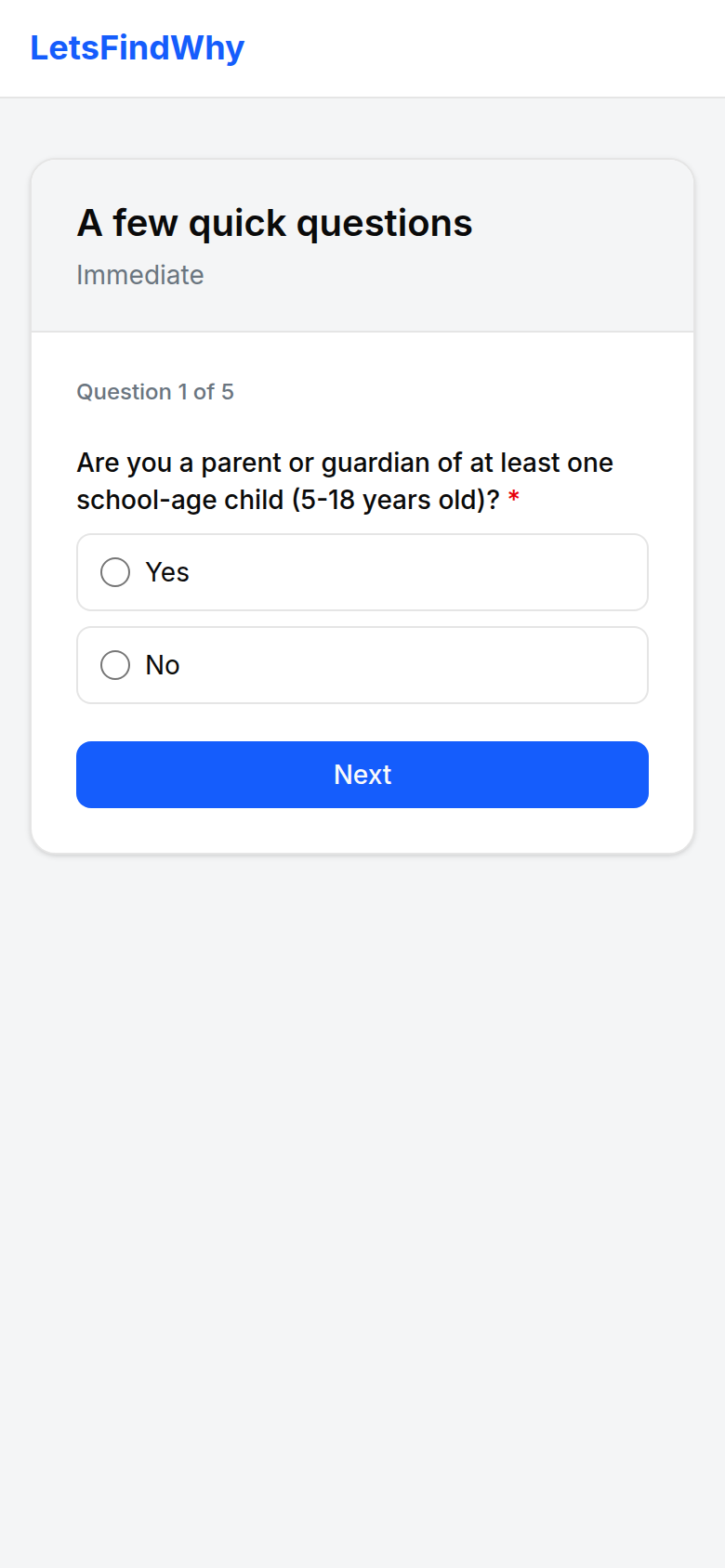
- Si un questionnaire de sélection est attribué au processus, la page de confirmation affiche « Quelques questions rapides » et les guide strictement une question à la fois. Ils ne peuvent ni sauter des questions, ni revenir en arrière, ni modifier une réponse. Ils cliquent sur Suivant après chaque question et sur Envoyer à la dernière.
- Les répondants qualifiés (ou non soumis au questionnaire) terminent sur « Vous correspondez parfaitement ! ». Les répondants disqualifiés voient un neutre « Merci de votre inscription ! ». On ne leur dit jamais qu'ils n'ont pas été retenus.
- L'inscription vérifiée apparaît alors dans la grille des participants sur Recrutement, et leurs réponses ainsi que leur verdict sur Filtres.
Comment ajouter des participants depuis un tableur
Vous avez déjà des participants : une liste de clients existante, ou des personnes qu'un fournisseur de panel vous a envoyées ? Ajoutez-les à la main. L'enregistrement et la suppression nécessitent d'être responsable de projet ou propriétaire ou administrateur de l'organisation.
- Sur Recrutement, faites défiler jusqu'à la grille située sous la carte de lien du processus. La grille n'apparaît qu'une fois le processus activé : cliquez donc d'abord sur Activer si cela n'a jamais été fait (vous pourrez le désactiver ensuite, la grille reste). Ses colonnes sont ID, Nom, E-mail, Téléphone, Pays, Langue, Fuseau horaire, et un horodatage « Inscrit le » en lecture seule qui indique la date de création de chaque ligne.
- Saisissez des données dans la ligne vide, ou collez tout un bloc de lignes copié depuis Excel ou Google Sheets : la grille s'agrandit en conséquence.
- Choisissez Country, Language et Timezone dans les listes déroulantes ; seules les paires langue/pays configurées sur le processus sont proposées, et les nouvelles lignes démarrent avec la première paire et le fuseau horaire de votre navigateur.
- Cliquez sur Enregistrer. Les cellules problématiques sont d'abord mises en surbrillance (« E-mail en double : corrigez les lignes en surbrillance »), puis le résultat est rapporté ligne par ligne, par exemple « 2 ajoutés », « 1 mis à jour » ou « Email already exists for this process ».
- Pour retirer quelqu'un, ouvrez le menu d'actions de sa ligne, choisissez la suppression et confirmez dans la boîte de dialogue Supprimer le participant ?. La suppression est définitive et efface aussi ses réponses au questionnaire de sélection et toute invitation à une session.
Les entrées manuelles ignorent entièrement la vérification par e-mail et le questionnaire de sélection : elles n'apparaissent donc pas sur la page des réponses Filtres et ne portent aucun verdict ; leur cellule « Signed up » indique la date d'enregistrement de la ligne. Vous pouvez toujours modifier n'importe quelle ligne (y compris les inscriptions par lien) directement sur place et enregistrer à nouveau.
Comment créer un questionnaire de sélection dans la Bibliothèque de filtres
Seuls les propriétaires et les administrateurs de l'organisation peuvent créer et modifier des questionnaires de sélection ; tous les membres peuvent parcourir la bibliothèque et les prévisualiser.
- Ouvrez Bibliothèque de filtres dans la section Organisation de la barre latérale.
- Cliquez sur Nouveau filtre. Dans la boîte de dialogue Créer un filtre, donnez-lui un Titre (par exemple « Buveurs de café ») et éventuellement une Description, puis cliquez sur Créer un filtre.
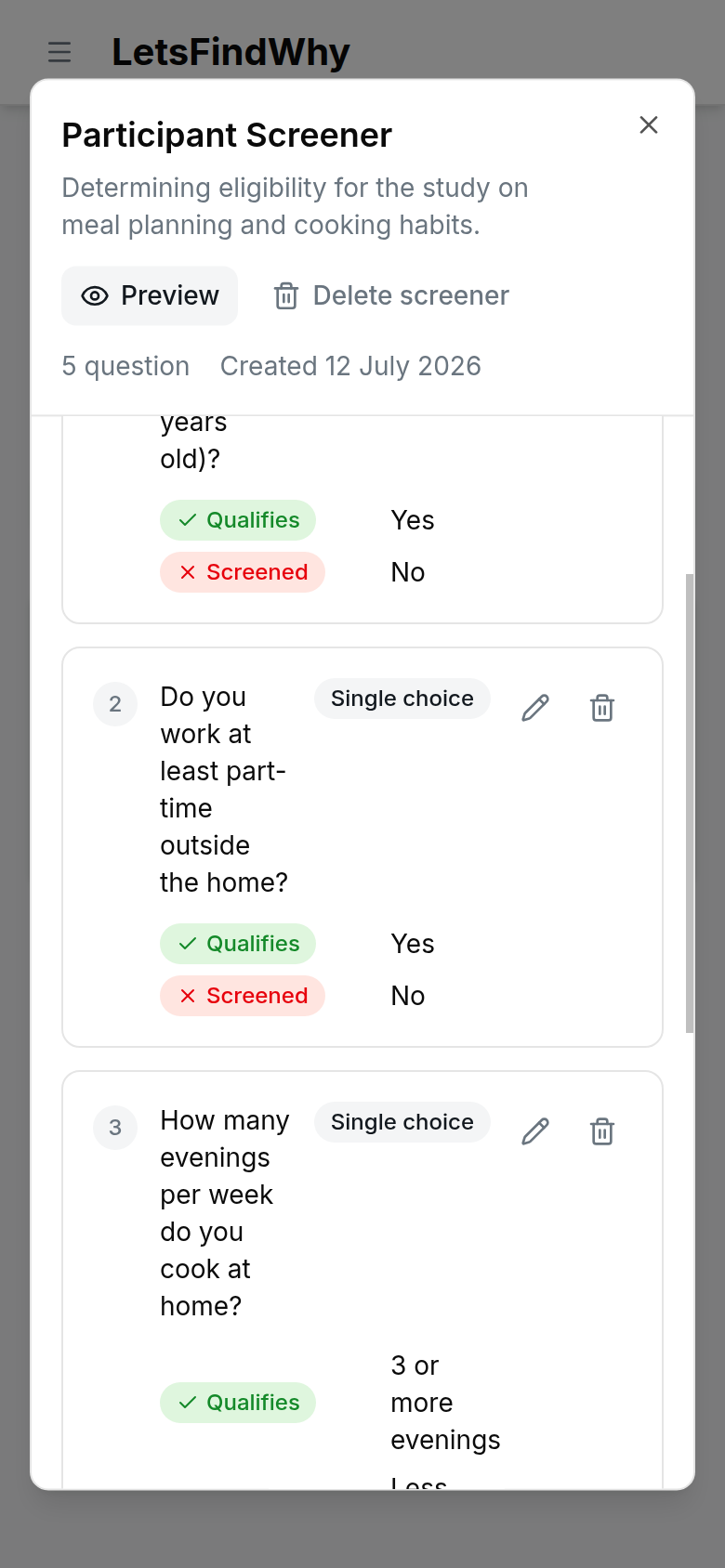
- Cliquez sur Ajouter une question, saisissez le Texte de la question et choisissez un Type de question : Choix unique, Choix multiple ou Texte libre.
- Pour les questions à choix, ajoutez des réponses avec Ajouter une option et cochez Qualifie sur chaque réponse qui qualifie un répondant. Une question à choix a besoin de 2 à 20 options uniques, dont au moins une marquée comme qualifiante ; les questions à texte libre n'ont pas d'options et n'influencent jamais le verdict.
- Cliquez sur Enregistrer la question et recommencez. Gardez le questionnaire court pour que les répondants le terminent.
- Passez à l'onglet Aperçu pour parcourir le questionnaire exactement comme le fera un répondant. Le dernier écran vous indique si vos réponses de test « qualifieraient le répondant ».
Comment attribuer un questionnaire de sélection et examiner les réponses
- Ouvrez Filtres dans la section Projet de la barre latérale.
- Sur la carte du processus, choisissez un questionnaire dans la liste déroulante Filtre. Les options sont regroupées sous « Ce projet » et « Bibliothèque de l'organisation » ; choisissez Aucun filtre pour annuler l'attribution.
- C'est tout : les nouvelles inscriptions répondent désormais au questionnaire de sélection choisi. Les recrues déjà inscrites restent rattachées au questionnaire qui était attribué à ce moment-là, de sorte qu'un changement ne les réévalue jamais sur des questions qu'elles n'ont jamais vues.
- Examinez les réponses ci-dessous : chaque ligne affiche le « Répondant », son « Verdict » (« Qualifie », « Filtré » pour les disqualifiés, ou « Aucun verdict » pour ceux qui n'ont pas été soumis au questionnaire) et la date à laquelle il a « Terminé » le questionnaire de sélection, avec ses réponses complètes en dessous.
- Si le questionnaire de sélection du processus a changé au fil du temps, les réponses sont regroupées par questionnaire. Les groupes issus d'un questionnaire que vous supprimez disparaissent avec leurs réponses : seuls les verdicts enregistrés subsistent.
Étape suivante : le consentement
Après la sélection vient le consentement. Si le processus comporte des formulaires de consentement, la page d'inscription les affiche en lecture seule sous « Ce qu'implique votre participation », et toute personne que vous invitez les lit et les signe avant son entretien. Voir Formulaires de consentement.
Conseils pour les chercheurs
- Utilisez un processus par marché ou par cellule linguistique : chacun a son propre lien, ce qui vous permet de confier des liens différents à différents fournisseurs de panel et de révoquer un seul lien ayant fuité avec Régénérer, sans toucher aux autres.
- Le questionnaire de sélection est difficile à contourner : les options qualifiantes ne sont jamais révélées, les questions suivantes ne sont jamais envoyées au navigateur à l'avance, les réponses ne peuvent pas être revues, et les répondants disqualifiés obtiennent une conclusion neutre dont ils ne peuvent rien déduire.
- Chaque réponse fait l'objet d'un instantané au moment de l'inscription (texte de la question, options et indicateurs de qualification), de sorte que modifier un questionnaire de sélection actif ne réécrit jamais l'historique, et qu'une question ajoutée plus tard ne disqualifie jamais rétroactivement les inscriptions antérieures.
- Le verdict est déterministe : les réponses en texte libre sont purement informatives, une question à choix sans marque Qualifie ne porte aucune règle, une question avec règle est validée si au moins une option sélectionnée qualifie, et un répondant n'est qualifié que si toutes les questions avec règle sont validées.
- Une seule inscription par e-mail et par processus. Si quelqu'un renvoie le formulaire avant de s'être vérifié, le lien e-mail précédent est invalidé et le questionnaire de sélection reprend à la question 1 avec le questionnaire actuellement attribué.
- Supprimer un questionnaire de sélection de la bibliothèque efface les réponses qu'il a recueillies et le retire de tous les processus, mais les verdicts qualifié/disqualifié enregistrés pour les répondants subsistent.
- Limites à connaître : de 2 à 20 options par question à choix, un texte d'option jusqu'à 500 caractères, un texte de question jusqu'à 2 000, et les enregistrements du tableur traitent jusqu'à 100 nouvelles lignes et 100 lignes modifiées à la fois.