Imports et médias
Toute votre recherche ne se déroule pas dans LetsFindWhy. Si vous avez déjà des entretiens en archive (appels Zoom, enregistrements téléphoniques, séquences fournies par une agence), vous pouvez les importer dans un projet, et chaque fichier devient un enregistrement ordinaire : lisible, téléchargeable et transcrit automatiquement.
Vous pouvez aussi importer des images pour vos entretiens. Un guide d'entretien (la liste des questions et des thèmes qui structure un entretien) peut contenir une question de type image (une photo de produit, une maquette publicitaire, un nouveau logo) montrée aux participants pendant la session afin de recueillir leurs réactions.
Imaginons que vous ayez enregistré trois appels avec des utilisateurs sur votre téléphone le mois dernier. Faites glisser les fichiers sur la page Enregistrements de votre projet et retrouvez des transcriptions consultables : sans service de transcription, sans conversion de fichiers. Ajoutez ensuite une capture d'écran de votre nouvelle interface à un guide et demandez aux prochains utilisateurs ce qu'ils changeraient.
Ce que vous pouvez importer : enregistrements d'entretiens et images de guide
Deux types d'import couvrent les deux usages :
- Imports de médias : fichiers vidéo ou audio ajoutés sur la page Enregistrements d'un projet. Chaque fichier devient son propre enregistrement, intitulé d'après le nom du fichier et marqué d'un badge Importé. Le serveur le convertit dans un format lisible (les fichiers audio seuls reçoivent une vidéo à forme d'onde) et rédige une transcription avec les voix séparées.
- Images de guide : images jointes à une question Image dans un guide d'entretien. Le serveur optimise chaque image, et les participants la voient à ce moment de l'entretien, éventuellement comme un arrière-plan sur lequel ils peuvent dessiner dans le tableau blanc.
Les imports de médias consomment la même allocation de minutes facturées que les sessions en direct, à hauteur de la durée réelle du fichier. Vos minutes restantes sont vérifiées avant et pendant chaque import : un fichier qui ne rentre pas est refusé plutôt que facturé, de sorte qu'un import ne peut jamais entraîner un dépassement surprise.
Si un stock d'enregistrements existants ne tient pas dans les minutes qu'il vous reste, comparez les minutes mensuelles incluses dans chaque forfait. Le même quota couvre à la fois les imports et les sessions en direct.
Comment importer des enregistrements existants dans un projet
Toute personne pouvant créer des entretiens dans un projet peut aussi y importer des médias.
- Ouvrez Enregistrements dans la barre latérale du projet.
- Cliquez sur Importer des médias et choisissez un ou plusieurs fichiers, ou faites-les glisser n'importe où sur la page ; une bannière en pointillés Déposez des fichiers vidéo ou audio à importer apparaît. Les formats vidéo et audio courants sont acceptés (MP4, MOV, WebM, MKV, MP3, WAV, M4A, FLAC, et d'autres), jusqu'à 20 Gio par fichier.
- Surveillez le panneau flottant Imports qui s'ouvre en bas à droite. Chaque fichier affiche d'abord Vérification… pendant que sa durée est comparée aux minutes restantes de votre forfait ; un fichier qui ne tient pas affiche Rejeté et n'est jamais importé.
- Laissez le reste s'importer. Chaque ligne dispose d'une barre de progression avec les commandes Pause, Reprendre et Annuler, ainsi que Réessayer si un fichier échoue. Vous pouvez naviguer partout dans l'application : le panneau et ses imports vous suivent.
- Attendez qu'une ligne atteigne l'état Traitement. Un message au-dessus du panneau confirme que le fichier a bien été importé et que le traitement a commencé. À partir de là, le travail se fait sur le serveur : vous pouvez fermer l'onglet.
Chaque import apparaît ensuite sur la page Enregistrements sous forme de fiche, intitulée du nom du fichier et marquée d'un badge Importé. Pendant que le serveur le convertit et le transcrit, la fiche affiche une puce Traitement ; la page se rafraîchit toutes les quelques secondes, si bien que la fiche passe d'elle-même à Lire.
Ouvrez l'enregistrement terminé pour le regarder, le Télécharger ou lire sa Transcription. Supprimer un enregistrement le retire définitivement, avec sa transcription. Cette action est irréversible.
Comment reprendre un import interrompu
Les gros fichiers échouent parfois sur un Wi-Fi instable. Les imports sont conçus pour reprendre là où ils s'étaient arrêtés, dans le même navigateur que celui d'où vous êtes parti.
- Restez sur la page pendant le transfert des fichiers si vous le pouvez. Le navigateur vous avertit avant que vous ne la quittiez tant qu'un fichier est en Import en cours ou En pause. Les fichiers qui ont atteint l'état Traitement ne risquent rien : le serveur les termine sans vous.
- Rouvrez l'application si l'onglet a tout de même été rechargé : le panneau Imports restaure les imports en cours et les reprend automatiquement quand c'est possible.
- Re-sélectionnez le même fichier s'il ne peut pas reprendre de lui-même. Cliquez sur Importer des médias et choisissez-le à nouveau dans les 24 heures. L'import repart des parties déjà arrivées au lieu de recommencer de zéro.
- Repartez de zéro après 24 heures : un import laissé intact pendant une journée est abandonné et ses données partielles sont effacées ; sélectionner à nouveau le fichier démarre donc un nouvel import.
Comment ajouter une image à un guide d'entretien
Les images se trouvent à l'intérieur des questions d'un guide. Vous devez être propriétaire ou administrateur de l'organisation pour importer des images de guide.
- Ouvrez Guides d'entretien dans la barre latérale et ouvrez un guide dans l'éditeur, ou créez-en un avec Nouveau guide.
- Ajoutez ou modifiez une question et réglez le Type de question sur Image.
- Renseignez la Légende facultative si l'image a besoin d'un texte de cadrage. Pour une question de type image, l'image elle-même est le contenu.
- Cliquez sur Envoyer une image et choisissez un PNG, JPEG, WebP ou GIF de 10 Mo maximum. Une barre de progression suit l'import, puis le bouton affiche Optimisation… pendant que le serveur redimensionne et compresse l'image.
- Vérifiez l'aperçu : une vignette apparaît au-dessus du bouton, le bouton affiche désormais Remplacer l'image et la question porte une puce Image dans la liste des questions du guide.
- Cochez Afficher sur le tableau blanc si vous voulez utiliser l'image comme arrière-plan verrouillé du tableau blanc de la session, afin que les participants puissent dessiner par-dessus.
- Cliquez sur Enregistrer.
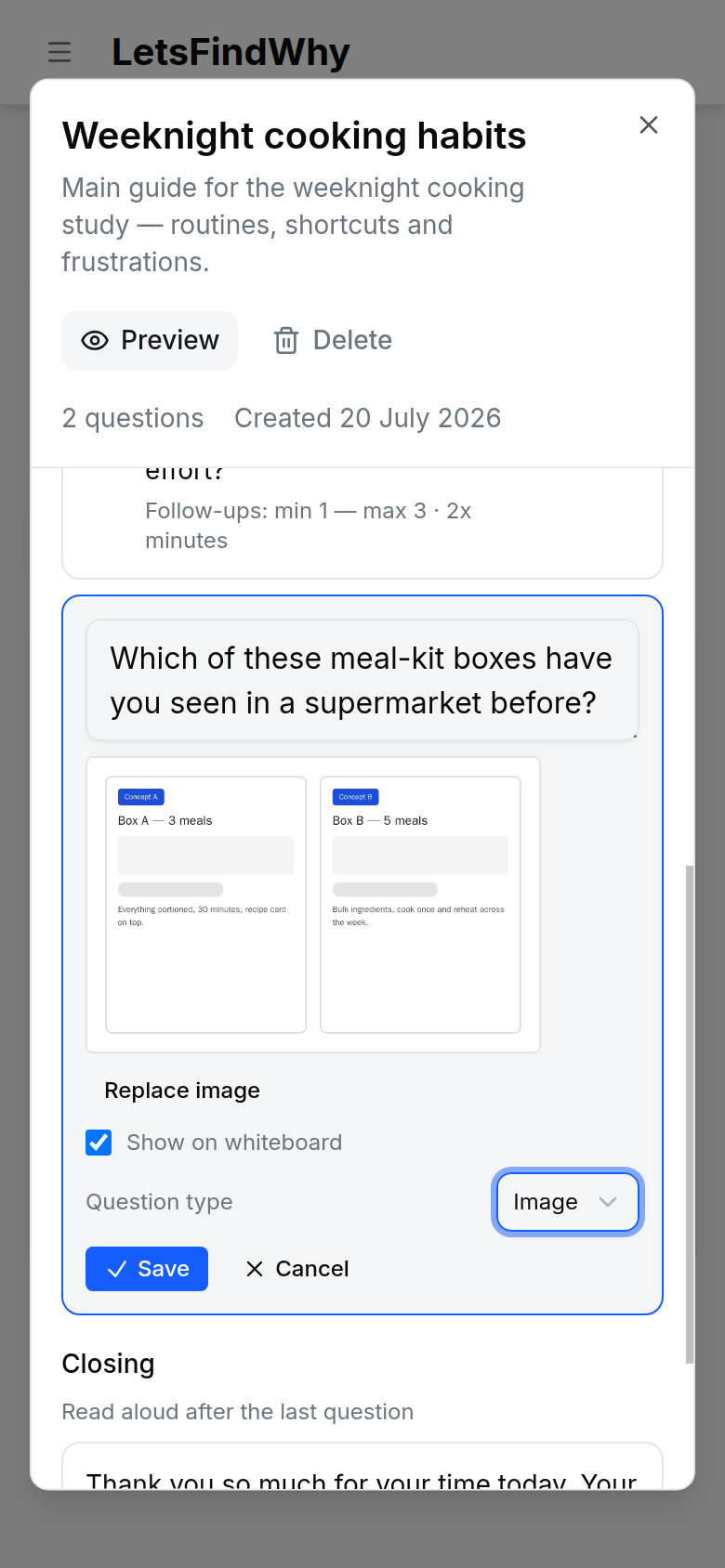
Pendant une session en direct, les modérateurs peuvent aussi joindre ou remplacer l'image d'une question depuis le panneau Guide intégré à la réunion, à l'aide du même formulaire. Sur le tableau blanc, les modérateurs et les panélistes peuvent dessiner par-dessus l'image ; les observateurs se contentent de regarder.
Conseils pour les chercheurs
- Nommez les fichiers avant de les importer : chaque fichier devient son propre enregistrement intitulé d'après le nom du fichier, et il n'est possible ni de le renommer à l'import ni de rattacher un fichier à un entretien existant. Une convention comme « P07-madrid-2026-05.mp4 » garde la page Enregistrements facile à parcourir.
- Importez tout un fonds d'archives en une seule fois. Sélectionnez tous les fichiers d'un coup, puis continuez à travailler ailleurs dans l'application : le panneau Imports continue de tourner, et un fichier interrompu reprend au lieu de recommencer.
- Les fichiers importés sont transcrits avec identification des locuteurs (les voix sont réparties en « Speaker 1 », « Speaker 2 », etc.) : renommez-les avec de vrais noms sur la page de lecture avant que l'équipe ne commence à les citer.
- Un fichier refusé lors du traitement côté serveur ne laisse aucune carte derrière lui : sa ligne dans le panneau Imports ne dépasse jamais Traitement, et sa carte (qui apparaît brièvement avec une pastille Traitement) disparaît simplement de la page Enregistrements. Si cela se produit, c'est que le fichier a été refusé (média illisible, ou plus long que vos minutes restantes) et il n'a pas été facturé. La ligne Échec et son avis n'apparaissent que lorsque l'import lui-même échoue (erreur de réseau ou de transfert), auquel cas Réessayer est proposé.
- Certains formats (le plus souvent .mkv et .flac) ne peuvent pas être mesurés dans le navigateur ; ils sautent donc la vérification préalable des minutes et sont vérifiés sur le serveur à la place. Le pire des cas est un fichier refusé : jamais des frais de dépassement.
- Utilisez Show on whiteboard pour les exercices d'annotation : « entourez ce que vous changeriez sur cet emballage » fonctionne bien. Les modérateurs et les panélistes peuvent dessiner ; les observateurs se contentent de regarder.
- Une carte bloquée sur Traitement se rétablit d'elle-même : le traitement est relancé automatiquement dans l'heure environ, il n'est donc pas nécessaire de réimporter le fichier.