Enregistrement et lecture
Lorsque vous enregistrez un entretien dans LetsFindWhy, toute la session est sauvegardée dans votre projet : la vidéo et l'audio de chaque participant, ainsi que le modérateur IA s'il a rejoint la réunion. Vous pouvez ensuite la revoir, rechercher ce qui a été dit, télécharger la vidéo ou l'examiner avec votre équipe.
Il n'y a rien à configurer. Chaque session s'enregistre d'elle-même : l'enregistrement démarre quelques instants après l'arrivée du premier répondant, et le modérateur peut l'arrêter et le relancer à tout moment. Quand vous arrêtez, LetsFindWhy combine la vidéo de tout le monde en un seul fichier et rédige une transcription (un compte rendu écrit et consultable de qui a dit quoi).
Vous venez de repenser le tunnel de paiement de votre application et vous avez interrogé cinq utilisateurs à ce sujet. Chaque conversation arrive sur la page Enregistrements du projet : le vendredi, vous pouvez revoir les moments clés, accéder à chaque mention du mot « paiement », et votre chef de produit peut rattraper les sessions qu'il a manquées.
Comment fonctionne l'enregistrement : qui peut enregistrer, et où vont les enregistrements
Seul le modérateur de la session, la personne qui mène l'entretien, peut démarrer et arrêter l'enregistrement ; les panélistes (vos répondants à la caméra) et les observateurs (collègues qui regardent en silence) ne voient jamais les commandes. Tout le monde dans la salle peut cependant voir qu'il est en cours : un marqueur REC rouge avec un chronomètre est affiché dans la réunion, et le bouton Plus d'options (trois points) se pare d'un anneau rouge.
Un enregistrement passe par des états simples sur la page Enregistrements du projet : Enregistrement pendant la capture de la session, Traitement pendant que les vidéos de chacun sont combinées en un seul fichier, puis la mention Lire dès qu'il est prêt à être regardé. Les enregistrements que vous avez importés vous-même portent un badge Importé.
Vous pouvez arrêter et relancer l'enregistrement au cours d'une même session. Chaque cycle démarrage/arrêt devient un segment, et tous les segments sont combinés en une seule vidéo : la fiche de la session affiche un décompte du type « (2 segments) ».
Toute personne de votre organisation ayant accès au projet peut lire et télécharger les enregistrements et consulter leurs transcriptions : il n'est pas nécessaire d'avoir assisté à la session en direct. La suppression est réservée au propriétaire de la session, aux responsables du projet et aux administrateurs de l'organisation.
Recordings are made at your plan’s video quality: HD (720p) on Starter, and Full HD (1080p) on Professional, Business and Enterprise.
Comment enregistrer une réunion
Les sessions s'enregistrent d'elles-mêmes, il n'y a donc le plus souvent rien à faire ici. Ces étapes sont pour le modérateur qui démarre un enregistrement à la main, dans une session qui n'est pas déjà en cours d'enregistrement.
- Rejoignez l'entretien en tant que modérateur.
- Cliquez sur Plus d'options (le bouton à trois points) dans la barre de commandes et choisissez Démarrer l'enregistrement. Le bouton affiche « Démarrage… », puis l'enregistrement commence et tous les participants admis sont capturés.
- Pour arrêter, ouvrez à nouveau Plus d'options et choisissez Arrêter l'enregistrement. La vidéo et la transcription passent automatiquement en traitement.
- Enregistrez de nouveau quand vous le souhaitez : chaque cycle démarrage/arrêt est sauvegardé comme un segment supplémentaire du même enregistrement.
Un seul enregistrement peut être en cours à la fois, et les personnes encore dans la salle d'attente ne sont pas capturées tant que vous ne les avez pas admises. Toute personne qui rejoint après le début de l'enregistrement y est ajoutée automatiquement, et terminer la réunion pour tous arrête aussi l'enregistrement.
Quand l'enregistrement démarre
Chaque entretien s'enregistre de lui-même, sans rien à activer au préalable. Quand le premier répondant rejoint la réunion, un compte à rebours de trois secondes s'affiche pour le répondant, le modérateur et les observateurs, et l'enregistrement démarre quand il atteint zéro. Personne n'a à penser à appuyer sur enregistrer, et personne ne commence à être enregistré sans avertissement à l'écran.
C'est en laissant entrer quelqu'un depuis la salle d'attente que vous choisissez. Admettre ouvre un court menu : Admettre et enregistrer fait entrer la personne dans la réunion et lance le compte à rebours, et Admettre sans enregistrer la fait entrer et laisse la session non enregistrée.
Choisir Admettre sans enregistrer n'exclut pas l'enregistrement pour le reste de la session. Démarrez-le quand vous êtes prêt avec Démarrer l'enregistrement, et arrêtez-le de la même façon.
Le démarrage automatique se déclenche au plus une fois par session et seuls les répondants le déclenchent. Les modérateurs, les observateurs et le modérateur IA ne le font pas. Si la session a déjà un enregistrement, il ne se déclenche plus, un enregistrement que vous avez arrêté volontairement reste donc arrêté jusqu'à ce que vous le relanciez.
Comment retrouver et lire un enregistrement
- Cliquez sur Enregistrements dans la barre latérale du projet.
- Repérez votre session. Chaque fiche affiche le titre, la date, la Durée : et la Taille :, ainsi que des badges d'état. La mention Lire apparaît dès que la vidéo est prête.
- Cliquez sur la fiche. Si la vidéo est encore en préparation, vous verrez « Traitement de l'enregistrement » : la page vérifie toutes les quelques secondes et bascule d'elle-même vers le lecteur.
- Regardez la vidéo avec les commandes du lecteur : Lire / Pause dans la barre de commandes, encadrés par Reculer de 10 secondes et Avancer de 10 secondes. (Sur les petits écrans, le bouton de lecture est plutôt centré sur la vidéo.) Les raccourcis clavier fonctionnent aussi : la barre d'espace lance et met en pause, les flèches font des sauts de 10 secondes, m coupe le son et f active ou quitte le plein écran.
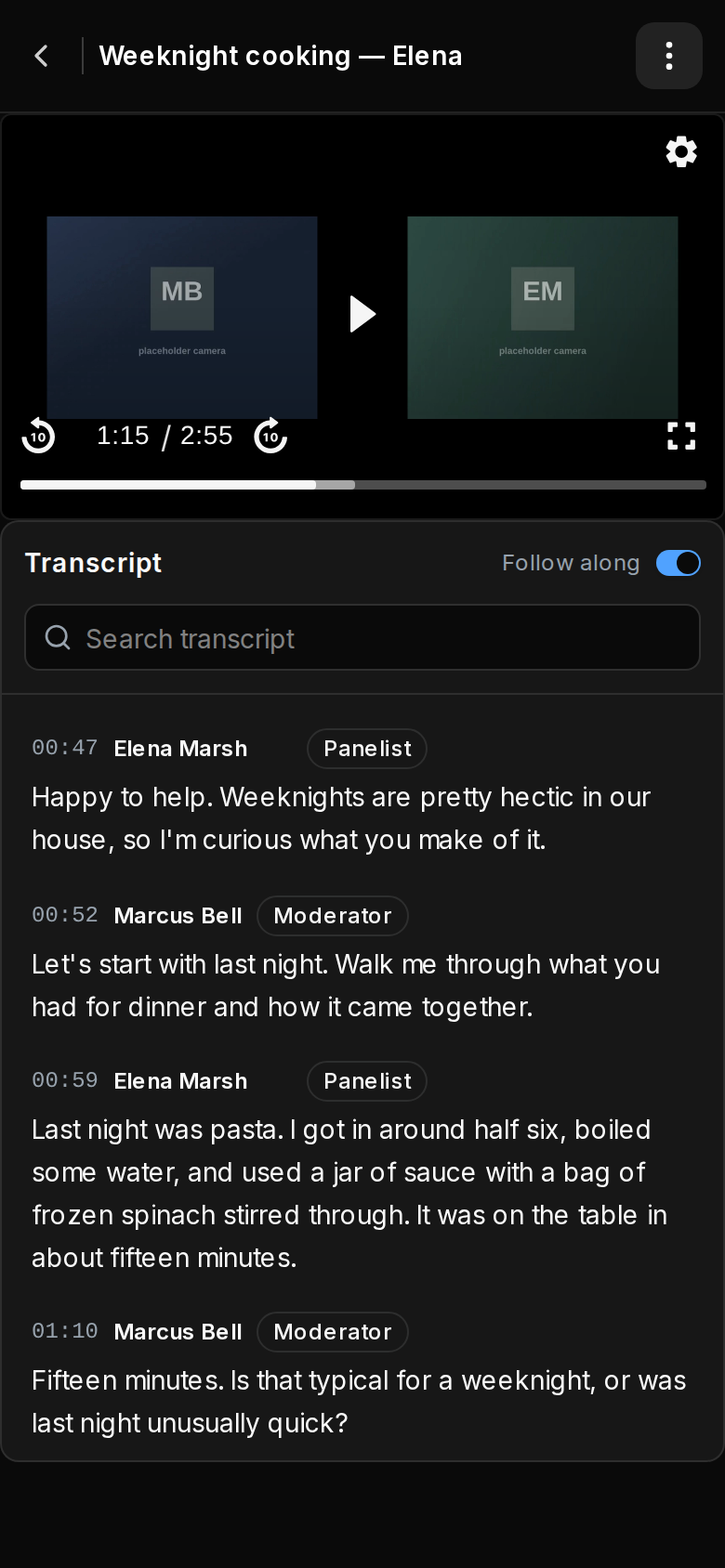
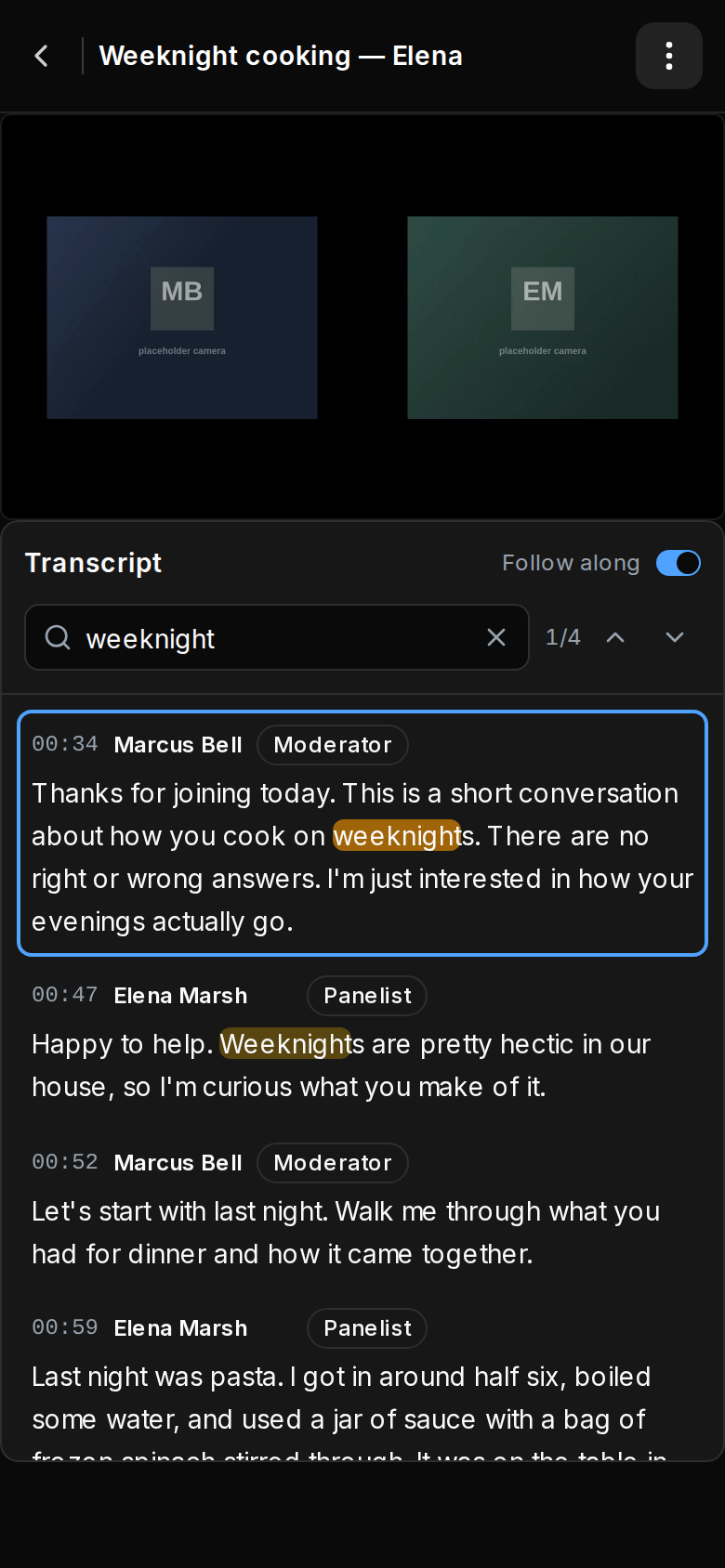
- Lisez en parallèle dans le panneau Transcription à côté du lecteur : activez Suivre pour surligner les mots au fur et à mesure qu'ils sont prononcés, saisissez du texte dans Rechercher dans la transcription pour parcourir les correspondances, ou cliquez sur n'importe quelle ligne pour amener la vidéo à ce moment précis. Chaque ligne nomme son intervenant avec un badge de rôle : Modérateur, Panéliste ou Observateur. Un badge IA signale le modérateur IA.
Si la session a utilisé un guide d'entretien, la transcription porte aussi un repère à chaque question du guide. Cliquer sur l'un d'eux y amène la vidéo ; la petite icône de comparaison à côté ouvre la page Réponses du projet à cette question, où la réponse de chaque répondant est rassemblée côte à côte.
Vous venez de quitter une réunion enregistrée ? Cliquez sur Voir l'enregistrement sur l'écran de fin de réunion pour accéder directement à la lecture. Pour renommer les intervenants et tout le reste de ce que permet la transcription, voir Transcriptions.
Comment télécharger un enregistrement
- Sur la page de l'enregistrement, cliquez sur le bouton Options d'enregistrement (les trois points) dans l'en-tête.
- Cliquez sur Télécharger. L'entrée de menu indique la taille du fichier et reste grisée jusqu'à la fin du traitement.
- Votre navigateur enregistre la session complète dans un seul fichier MP4, prêt pour une sauvegarde ou une analyse ailleurs.
Comment supprimer un enregistrement
La suppression retire définitivement l'enregistrement de la session et sa transcription : il n'y a ni annulation ni suppression segment par segment. Seuls le propriétaire de la session, les responsables du projet et les administrateurs de l'organisation peuvent supprimer.
- Sur la page de l'enregistrement, ouvrez Options d'enregistrement et cliquez sur Supprimer. Cela fonctionne dans tous les états, même pendant le traitement d'un enregistrement ou après un échec.
- Lisez la confirmation : « Supprimer cet enregistrement ? Cela supprime définitivement l'enregistrement et sa transcription. Cette action est irréversible. »
- Cliquez sur Supprimer pour confirmer, ou sur Annuler pour le conserver. Vous revenez à la liste Enregistrements, où la session n'apparaît plus.
Les consentements ne font pas partie d'un enregistrement. Supprimer un enregistrement, ou le voir supprimé par votre durée de conservation, laisse en place les consentements du participant, afin que vous puissiez toujours montrer ce qu'il a accepté.
Puis-je importer un enregistrement depuis Zoom ou un autre outil ?
Vous avez déjà des entretiens enregistrés sur Zoom, sur un téléphone ou avec un autre outil ? Importez les fichiers et ils deviennent des enregistrements LetsFindWhy ordinaires : lisibles, transcrits, téléchargeables et supprimables comme tous les autres.
Ouvrez la page Enregistrements, cliquez sur Importer des médias ou faites glisser des fichiers sur la page, et le fichier devient un enregistrement portant un badge Importé. Les imports consomment le quota de minutes facturées de votre organisation : un fichier plus long que les minutes qu'il vous reste est donc refusé. Pour la procédure complète, y compris la reprise d'un import interrompu, voir Imports et médias.
Conseils pour les chercheurs
- Faites de l'annonce de l'enregistrement une partie de votre introduction plutôt que quelque chose que vous dites en cherchant un bouton. Si un répondant n'a pas encore donné son accord, faites-le entrer avec Admettre sans enregistrer et démarrez l'enregistrement une fois qu'il l'a donné.
- La lecture n'est pas réservée aux participants : tout membre de l'organisation ayant accès au projet peut consulter les enregistrements et les transcriptions, de sorte que les analystes et les collègues côté client peuvent rattraper des sessions auxquelles ils n'ont jamais assisté.
- Utilisez les segments de façon délibérée : arrêtez l'enregistrement pendant les pauses ou les moments hors enregistrement, puis relancez-le ensuite. Tout est refusionné sur une seule chronologie, en une seule vidéo.
- Téléchargez les MP4 pour les coder dans des outils d'analyse externes. Dans le lecteur lui-même, les liens de diffusion se rafraîchissent en arrière-plan et conservent votre position : vous pouvez donc travailler longtemps sans recharger la page.
- Regroupez vos études passées en important vos anciens fichiers d'entretien : ils bénéficient du même lecteur et de la même transcription consultable, ce qui réunit tout votre matériel qualitatif au même endroit.
- La suppression est totale : vidéo et transcription ensemble, sur tous les segments. S'il y a la moindre chance que vous ayez de nouveau besoin d'une session, téléchargez d'abord le MP4.