Tu cuenta e inicio de sesión
Tu cuenta de LetsFindWhy empieza solo con una dirección de correo electrónico. Introdúcela una vez, haz clic en el enlace de acceso que te enviamos por correo y ya estás dentro: ese único clic verifica tu correo y crea la cuenta.
La contraseña es realmente opcional. Puedes iniciar sesión con un enlace por correo cada vez, establecer una contraseña cuando quieras, o añadir una clave de acceso (un método de inicio de sesión integrado en tu dispositivo, como la huella dactilar o el desbloqueo facial).
Esta página cubre cómo crear una cuenta, todas las formas de iniciar sesión, la configuración de seguridad para contraseñas, claves de acceso y sesiones, y las invitaciones que traen a tus compañeros de equipo a tu organización.
Cómo funciona el inicio de sesión: enlaces por correo, contraseñas y claves de acceso
Hay tres formas de entrar en tu cuenta, y puedes combinarlas libremente:
- Enlace por correo: la opción predeterminada. Introduce tu correo, te enviamos un enlace de acceso de un solo uso, y al hacer clic en él inicias sesión. Cada enlace funciona una vez y caduca a los 15 minutos.
- Contraseña: opcional, de al menos 8 caracteres. Establece una durante el registro o más tarde en tu configuración; sin ella, el enlace por correo es todo lo que necesitas.
- Clave de acceso: la huella dactilar, el desbloqueo facial o la llave de seguridad de tu dispositivo. Registra una en tu configuración y luego inicia sesión con un toque, sin contraseña y sin bandeja de entrada.
Tu cuenta también te conecta con un equipo. Todo el mundo pertenece a una organización: el espacio de trabajo que contiene los proyectos, los miembros y la suscripción. LetsFindWhy crea una para ti en tu primer inicio de sesión, y tus compañeros de equipo se incorporan mediante invitaciones por correo que llevan un rol: Propietario, Administrador o Miembro. Los Propietarios y los Administradores invitan a personas y gestionan la facturación; todos los miembros pueden trabajar en la investigación.
Cómo crear una cuenta de LetsFindWhy
- En la página Registrarse, introduce tu dirección en el campo Correo electrónico.
- Haz clic en Enviar enlace de acceso. La tarjeta cambia a Revisa tu bandeja de entrada, confirmando a dónde se envió el enlace.
- Abre el correo y haz clic en Iniciar sesión. Ese único clic verifica tu correo y crea tu cuenta. No hay ningún paso de verificación aparte.
El enlace te lleva al formulario Bienvenido a LetsFindWhy, una configuración única que puedes completar u omitir:
- Rellena tu Nombre y comprueba el país, el idioma y la zona horaria detectados automáticamente.
- Para iniciar sesión más adelante sin un enlace por correo, establece una Contraseña (opcional) de al menos 8 caracteres. También puedes hacerlo en cualquier momento en tus ajustes.
- Haz clic en Guardar y continuar (o en Omitir por ahora para entrar directamente).
Llegas a la página Inicio y LetsFindWhy crea una organización con tu nombre. Eres su Propietario. Si elegiste Omitir por ahora, el formulario de bienvenida volverá a aparecer en tu próximo inicio de sesión hasta que lo guardes una vez.
¿Ya tienes una cuenta? Introducir tu correo en la página de registro es inofensivo: el mismo enlace simplemente te inicia sesión, y no se crea ninguna cuenta duplicada.
Cómo iniciar sesión en LetsFindWhy
La página Iniciar sesión reúne todos los métodos en un mismo lugar. Usa el que tengas configurado:
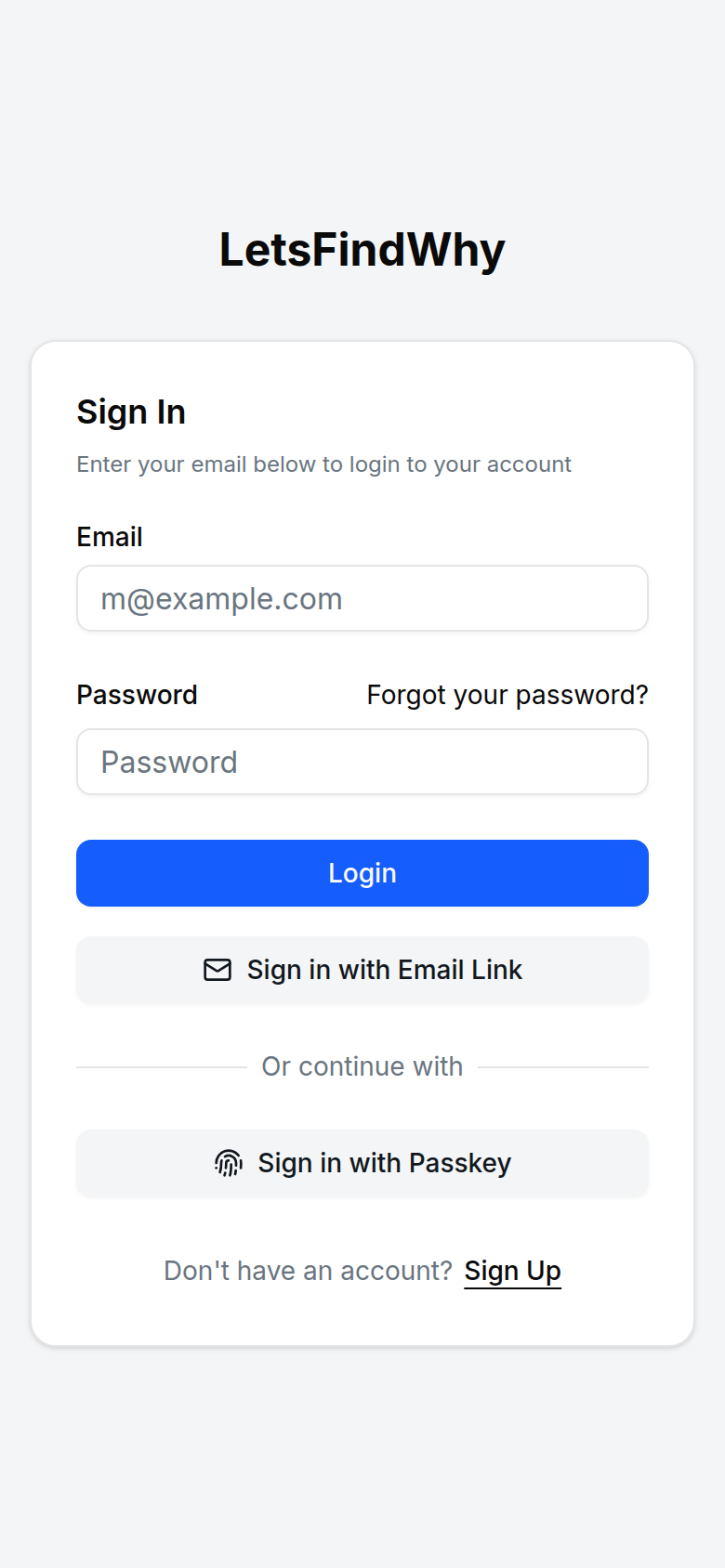
- Con contraseña: introduce tu Correo electrónico y tu Contraseña y haz clic en Iniciar sesión.
- Sin contraseña: haz clic en Iniciar sesión con Enlace por correo, introduce tu correo, haz clic en Envíame un enlace de acceso y abre el enlace que te enviamos. Funciona incluso antes de tener una cuenta: se crea una por ti.
- Con una clave de acceso: haz clic en Iniciar sesión con Clave de acceso y acepta el aviso de tu navegador, ya sea una huella, el desbloqueo facial o una llave de seguridad.
Los botones de inicio de sesión con Google, Apple o Microsoft aparecen también cuando esos proveedores están habilitados en la plataforma. Tras iniciar sesión, continúa hacia la página a la que te dirigías, o hacia Inicio.
Restablecer una contraseña olvidada
- Haz clic en ¿Olvidaste tu contraseña? en la página Iniciar sesión.
- Introduce tu Correo electrónico y haz clic en Enviar enlace de restablecimiento.
- Abre el correo “Restablece tu contraseña”, elige una nueva contraseña y haz clic en Guardar nueva contraseña.
¿Nunca estableciste una contraseña? No hay nada que restablecer. Inicia sesión con Iniciar sesión con Enlace por correo en su lugar.
Cómo gestionar tu contraseña, tus claves de acceso y tus sesiones
Abre Configuración de Usuario en la barra lateral. La página se titula Configuración. Sus tarjetas de seguridad cubren todo lo siguiente:
- Cambiar contraseña: establece una nueva contraseña. Si nunca creaste una, la tarjeta muestra Establecer contraseña y te envía por correo un enlace de configuración.
- Claves de acceso: haz clic en Agregar clave de acceso y acepta el aviso del navegador para registrar este dispositivo. Cada clave de acceso aparece en la tarjeta y se puede quitar con Eliminar. Las claves de acceso se guardan por dispositivo y navegador, así que añade una en cada equipo que uses.
- Sesiones: todos los dispositivos en los que has iniciado sesión, con la Sesión actual marcada. Haz clic en Revocar para cerrar la sesión de un dispositivo de forma remota. Las sesiones caducan por su cuenta a los 7 días.
Cómo invitar por correo a un compañero de equipo
Para invitar hay que ser Propietario o Administrador de la organización. Se puede invitar a cualquiera: un colega que modera, un analista o un cliente que solo mira las sesiones como observador (un espectador silencioso al que los encuestados nunca ven).
- Abre Configuración de Organización desde la barra lateral.
- En la tarjeta Miembros, haz clic en Invitar miembro.
- Introduce el Correo electrónico de la persona invitada y elige un Rol: Administrador o Miembro. La opción Propietario solo aparece cuando eres el Propietario de la organización.
- Haz clic en Enviar invitación.
La invitación aparece en Invitaciones pendientes, donde Cancelar invitación la retira. La persona invitada recibe un correo que caduca 48 horas después del envío. Si caduca, basta con enviar uno nuevo.
Cómo aceptar una invitación a una organización
- Haz clic en Aceptar invitación en el correo de invitación.
- Inicia sesión, o crea antes una cuenta, con exactamente la misma dirección de correo a la que se envió la invitación.
- En la tarjeta Aceptar invitación, comprueba el nombre de la organización y el rol que se te ofrece y haz clic en Aceptar (o en Rechazar para rechazarla).
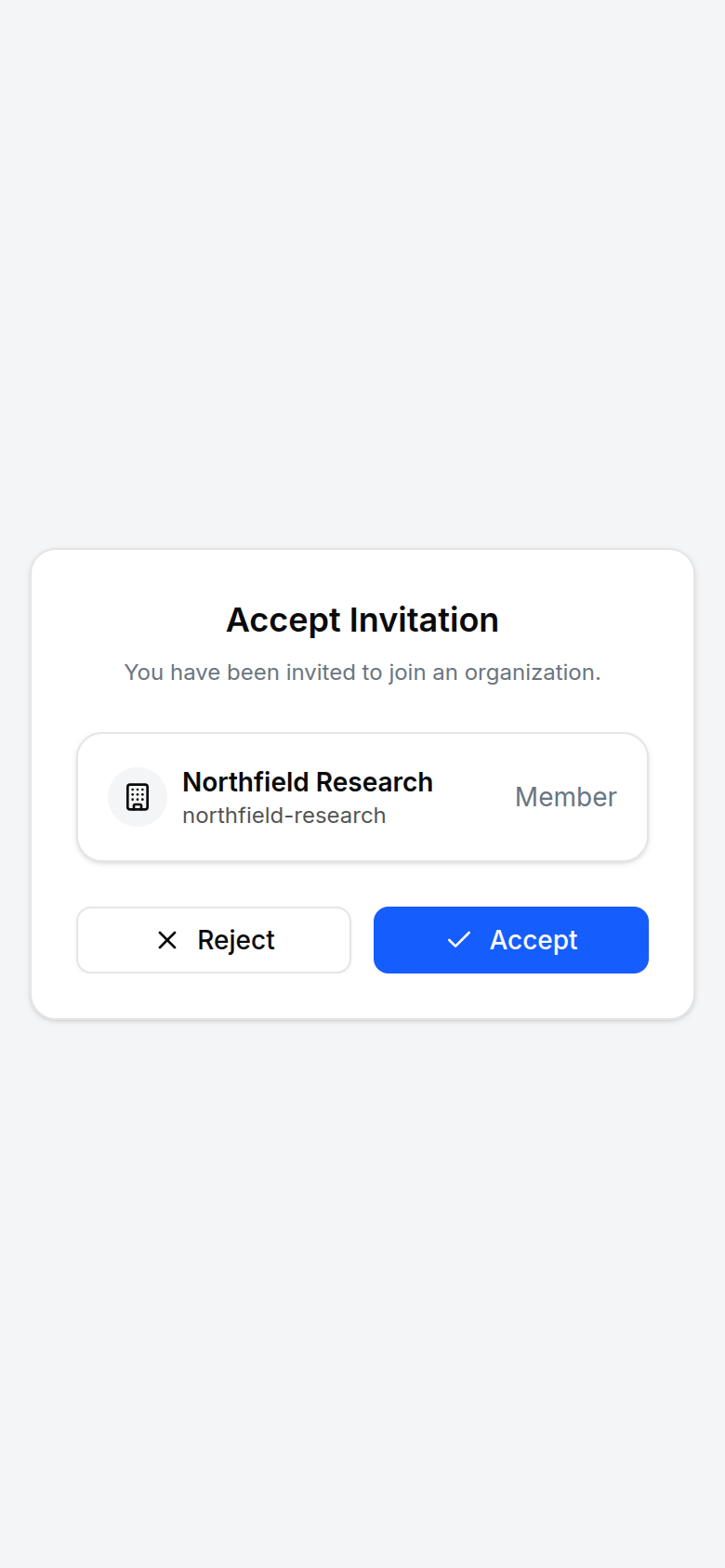
Entrarás directamente en la aplicación como miembro de esa organización. Una invitación de más de 48 horas muestra “Esta invitación ha expirado”: pide una nueva. Y si tienes la sesión iniciada con otra dirección, la aceptación falla con “No eres el destinatario de la invitación”: cierra la sesión y vuelve a entrar con el correo invitado.
Cómo eliminar tu cuenta de LetsFindWhy
En Configuración, la tarjeta Eliminar cuenta cierra tu cuenta de forma definitiva: se bloquea el inicio de sesión y se eliminan tu contraseña y tus claves de acceso. Las grabaciones y sesiones compartidas con tu equipo permanecen en sus proyectos. Si tienes contraseña, la confirmas con ella; una cuenta sin contraseña solo puede eliminarse en los 15 minutos siguientes al inicio de sesión. Vuelve a iniciar sesión si se rechaza la eliminación.
Consejos para investigadores
- Orienta a las partes interesadas del cliente hacia Iniciar sesión con Enlace por correo. Los observadores que entran una vez al mes no tienen ninguna contraseña que olvidar ni nada que restablecer: la credencial es la bandeja de entrada.
- Asigna los roles de forma deliberada: Administrador para quien lleva el reclutamiento, las invitaciones y la facturación; Miembro para moderadores y analistas. Mejorar el plan, cancelarlo y acceder al portal de facturación están reservados a Propietarios y Administradores; aun así, todos los miembros pueden consultar la suscripción.
- Las invitaciones quedan vinculadas a la dirección exacta que escribas. Invita a la dirección con la que la persona vaya a iniciar sesión realmente: aceptar desde un alias o una dirección secundaria falla.
- Añade una clave de acceso en cada máquina desde la que moderes. Las claves de acceso viven por dispositivo y por navegador, y una huella dactilar es más rápida que ir a buscar un correo entre sesiones.
- Después de trabajar en una máquina compartida de una sala de investigación, abre Sesiones en tu configuración y usa Revocar en ese inicio de sesión, en lugar de esperar a que se agoten los 7 días de vida de la sesión.
- Los enlaces de acceso son de un solo uso y caducan a los 15 minutos, así que un clic fallido significa pedir un enlace nuevo, no reintentar con el correo antiguo.