Grabación y reproducción
Cuando grabas una entrevista en LetsFindWhy, toda la sesión se guarda en tu proyecto: el video y el audio de cada participante, más el moderador IA si se unió alguno. Después puedes volver a verla, buscar lo que se dijo, descargar el video o revisarla con tu equipo.
No hay nada que configurar. Cada sesión se graba sola: la grabación empieza momentos después de que entre el primer encuestado, y el moderador puede detenerla y reanudarla en cualquier momento. Al detenerla, LetsFindWhy combina el vídeo de todos en un único archivo y redacta una transcripción (un registro escrito y consultable de quién dijo qué).
Acabas de rediseñar el proceso de pago de tu app y has entrevistado a cinco usuarios sobre él. Cada conversación acaba en la página Grabaciones del proyecto, así que el viernes puedes volver a ver los momentos clave, saltar a cada mención de “pago”, y tu jefe de producto puede ponerse al día con las sesiones que se perdió.
Cómo funciona la grabación: quién puede grabar y dónde van las grabaciones
Solo el moderador de la sesión, la persona que dirige la entrevista, puede iniciar y detener la grabación; los panelistas (tus encuestados ante la cámara) y los observadores (compañeros que miran en silencio) nunca ven los controles. Sin embargo, todos en la sala pueden ver que está en marcha: un marcador REC rojo con un cronómetro aparece en la reunión, y el botón Más opciones (tres puntos) adquiere un anillo rojo.
Una grabación pasa por unos estados sencillos en la página Grabaciones del proyecto: Grabando mientras se captura la sesión, Procesando mientras el vídeo de todos se combina en un único archivo y, después, una etiqueta Reproducir cuando ya se puede ver. Las grabaciones que has incorporado tú llevan una etiqueta Subida.
Puedes detener y reanudar la grabación dentro de la misma sesión. Cada ciclo de inicio y parada se convierte en un segmento, y todos los segmentos se combinan en un solo video: la tarjeta de la sesión muestra un recuento del tipo “(2 segmentos)”.
Cualquier persona de tu organización con acceso al proyecto puede reproducir y descargar grabaciones y leer sus transcripciones; no hace falta haber asistido a la sesión en vivo. La eliminación está limitada al propietario de la sesión, a los gestores del proyecto y a los administradores de la organización.
Recordings are made at your plan’s video quality: HD (720p) on Starter, and Full HD (1080p) on Professional, Business and Enterprise.
Cómo grabar una reunión
Las sesiones se graban solas, así que la mayoría de las veces no hay nada que hacer aquí. Estos pasos son para que el moderador inicie una grabación a mano, en una sesión que no se esté grabando ya.
- Únete a la entrevista como su moderador.
- Haz clic en Más opciones (el botón de los tres puntos) de la barra de controles y elige Iniciar grabación. Muestra “Iniciando…”, luego empieza la grabación y se captura a todos los participantes admitidos.
- Para detenerla, vuelve a abrir Más opciones y elige Detener grabación. El vídeo y la transcripción empiezan a procesarse automáticamente.
- Vuelve a grabar cuando quieras: cada ciclo de inicio y parada se guarda como otro segmento de la misma grabación.
Solo puede haber una grabación en curso a la vez, y a quienes siguen en la sala de espera no se les captura hasta que los admites. Quien se une después de que empiece la grabación se añade automáticamente, y finalizar la reunión para todos también detiene la grabación.
Cuándo empieza la grabación
Cada entrevista se graba sola, sin nada que activar de antemano. Cuando el primer encuestado se une a la reunión, aparece una cuenta atrás de tres segundos para el encuestado, el moderador y los observadores, y la grabación empieza al llegar a cero. Nadie tiene que acordarse de pulsar grabar, y a nadie se le empieza a grabar sin un aviso en pantalla.
Dejar entrar a alguien desde la sala de espera es donde eliges. Admitir abre un menú breve: Admitir y grabar lo hace entrar en la reunión e inicia la cuenta atrás, y Admitir sin grabar lo hace entrar y deja la sesión sin grabar.
Elegir Admitir sin grabar no descarta la grabación para el resto de la sesión. Iníciala cuando estés listo con Iniciar grabación, y detenla de nuevo del mismo modo.
El inicio automático se activa como mucho una vez por sesión y solo lo provocan los encuestados. Los moderadores, los observadores y el moderador IA no. Si la sesión ya tiene una grabación, no vuelve a activarse, así que una grabación que detuviste a propósito sigue detenida hasta que la reanudes.
Cómo encontrar y reproducir una grabación
- Haz clic en Grabaciones en la barra lateral del proyecto.
- Busca tu sesión. Cada tarjeta muestra el título, la fecha, la Duración: y el Tamaño:, además de las etiquetas de estado. La etiqueta Reproducir aparece cuando el vídeo está listo.
- Haz clic en la tarjeta. Si el video todavía se está preparando, verás “Procesando grabación”: la página comprueba el estado cada pocos segundos y cambia al reproductor por sí sola.
- Míralo con los controles del reproductor: Reproducir / Pausar en la barra de controles, con Retroceder 10 segundos y Avanzar 10 segundos a los lados. (En pantallas pequeñas el botón de reproducción aparece centrado sobre el vídeo.) También funcionan los atajos de teclado: la barra espaciadora reproduce y pausa, las flechas saltan 10 segundos, m silencia y f activa la pantalla completa.
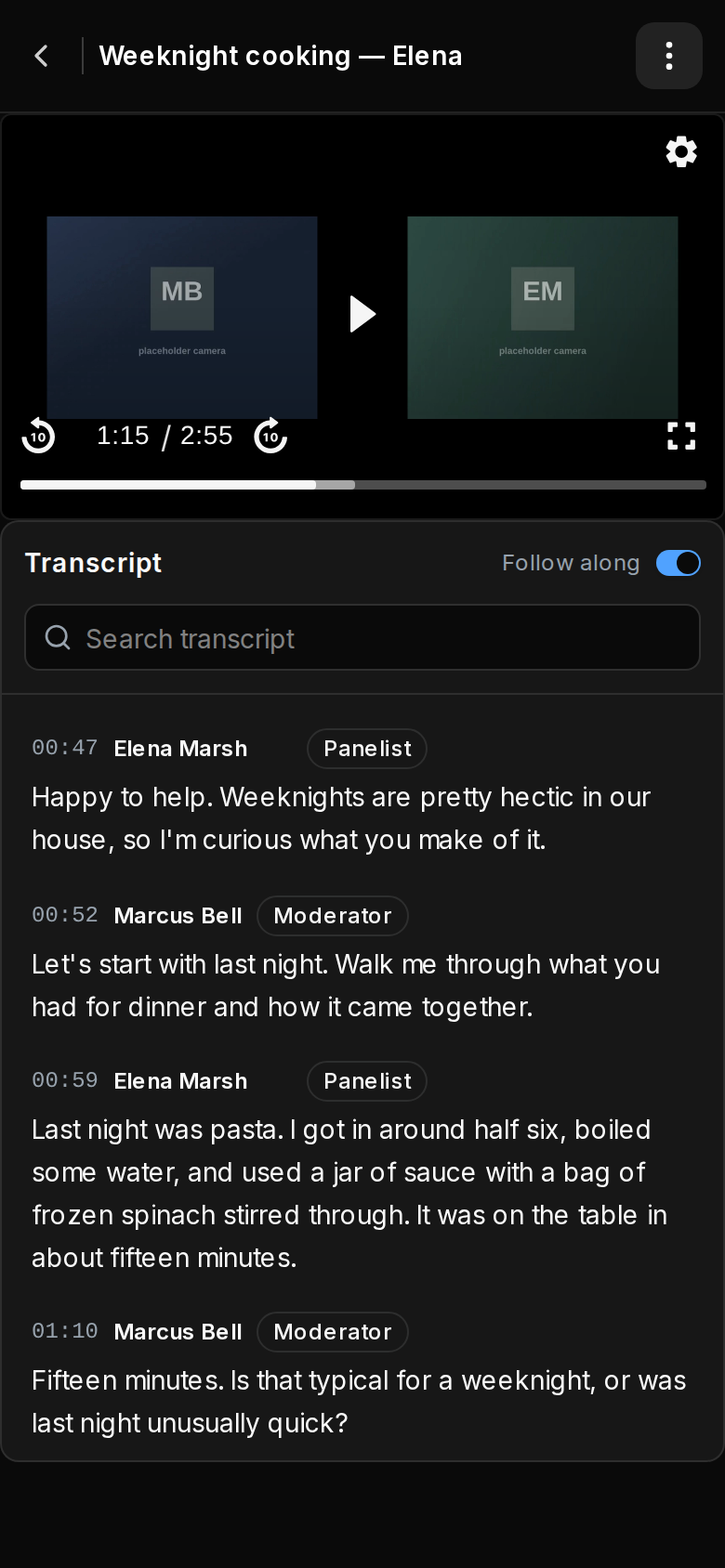
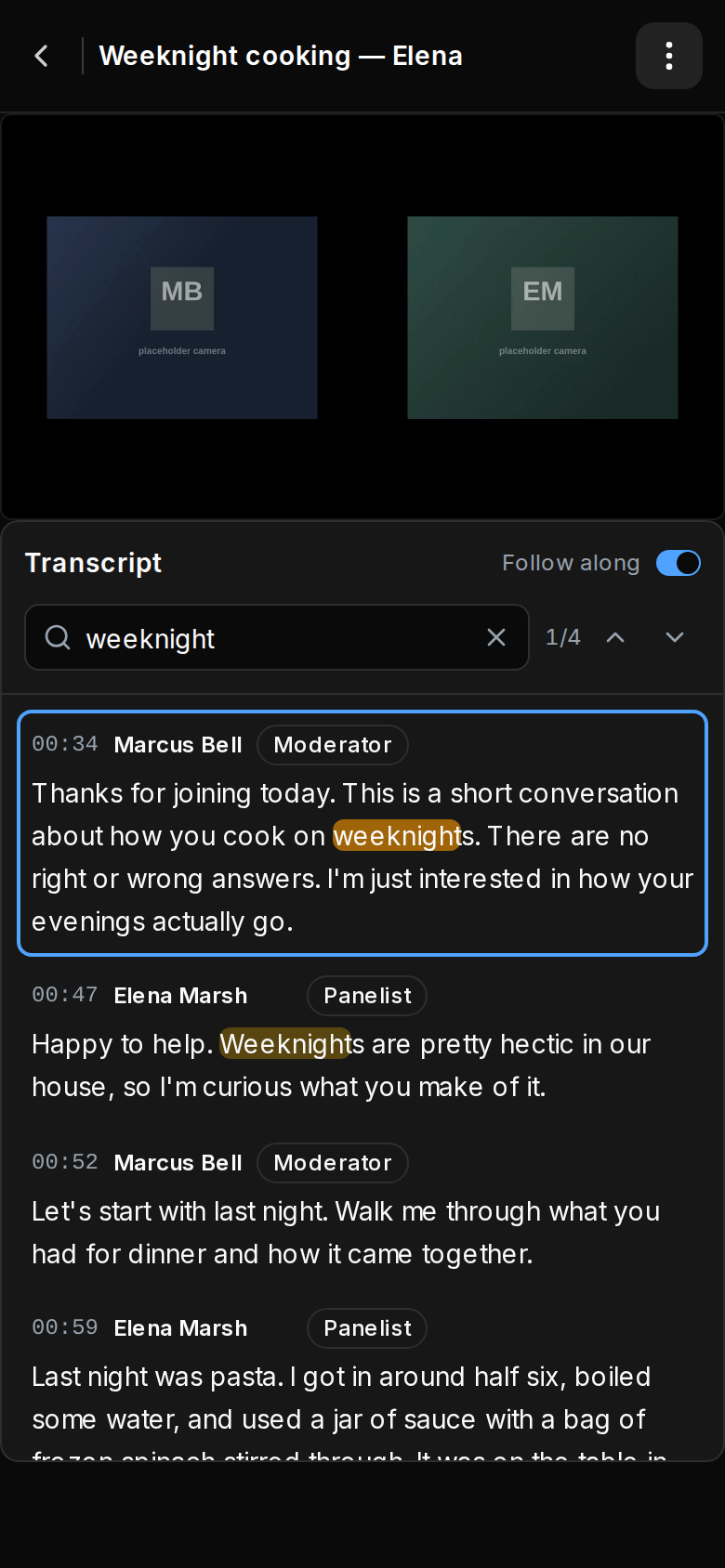
- Sigue la lectura en el panel Transcripción junto al reproductor: activa Seguir para resaltar las palabras a medida que se pronuncian, escribe en Buscar en la transcripción para recorrer las coincidencias o haz clic en cualquier línea para llevar el vídeo a ese momento. Cada línea indica quién habla con una etiqueta de rol: Moderador, Participante u Observador. Una etiqueta IA señala al moderador IA.
Si la sesión usó una guía de discusión, la transcripción también lleva un marcador en cada pregunta de la guía. Al hacer clic en uno, el vídeo salta a ese punto; el pequeño icono de comparar que hay al lado abre la página Respuestas del proyecto en esa pregunta, donde se reúne una junto a otra la respuesta de cada encuestado.
¿Acabas de salir de una reunión grabada? Haz clic en Ver Grabación en la pantalla de fin de reunión para ir directamente a la reproducción. Para cambiar el nombre de los hablantes y todo lo demás que permite la transcripción, consulta Transcripciones.
Cómo descargar una grabación
- En la página de la grabación, haz clic en el botón Opciones de grabación (los tres puntos) del encabezado.
- Haz clic en Descargar. La opción del menú muestra el tamaño del archivo y permanece atenuada hasta que el procesamiento ha terminado.
- Tu navegador guarda la sesión completa como un único archivo MP4, listo para hacer una copia de seguridad o analizarlo en otro lugar.
Cómo eliminar una grabación
Al eliminar se borran de forma permanente la grabación de la sesión y su transcripción: no se puede deshacer y no hay eliminación por segmento. Solo pueden eliminar el propietario de la sesión, los gestores del proyecto y los administradores de la organización.
- En la página de la grabación, abre Opciones de grabación y haz clic en Eliminar. Funciona en cualquier estado, incluso mientras una grabación se está procesando o después de que haya fallado.
- Lee la confirmación: “¿Eliminar esta grabación? Esto elimina permanentemente la grabación y su transcripción. No se puede deshacer.”
- Haz clic en Eliminar para confirmar o en Cancelar para conservarla. Volverás a la lista de Grabaciones, donde la sesión ya no aparece.
Los registros de consentimiento no forman parte de una grabación. Si eliminas una grabación, o si tu periodo de retención la elimina, los registros de consentimiento del participante se mantienen, para que puedas seguir demostrando lo que aceptó.
¿Puedo subir una grabación de Zoom o de otra herramienta?
¿Ya tienes entrevistas grabadas en Zoom, en un teléfono o con otra herramienta? Sube los archivos y se convertirán en grabaciones normales de LetsFindWhy: reproducibles, transcritas, descargables y eliminables como cualquier otra.
Abre la página de Grabaciones, haz clic en Subir archivos o arrastra archivos a la página, y el archivo se convierte en una grabación con una etiqueta Subido. Las subidas consumen la asignación de minutos facturables de tu organización, así que un archivo más largo que los minutos que te quedan se rechaza. Para el recorrido completo, incluido cómo reanudar una subida interrumpida, consulta Subidas y archivos multimedia.
Consejos para investigadores
- Haz que el aviso de grabación forme parte de tu apertura, en lugar de algo que dices mientras buscas un botón. Si un encuestado aún no ha dado su consentimiento, déjalo entrar con Admitir sin grabar y empieza a grabar cuando lo haya dado.
- La reproducción no se limita a quienes asistieron: cualquier miembro de la organización con acceso al proyecto puede revisar grabaciones y transcripciones, así que los analistas y los compañeros del lado del cliente pueden ponerse al día con sesiones a las que nunca asistieron.
- Usa los segmentos de forma deliberada: detén la grabación durante las pausas o los momentos que no deban quedar registrados, y reanúdela después. Todo se une de nuevo en una sola línea de tiempo como un único video.
- Descarga los MP4 para codificarlos en herramientas de análisis externas. En el propio reproductor, los enlaces de streaming se renuevan en segundo plano y conservan tu posición, así que puedes revisar durante mucho rato sin recargar.
- Consolida estudios anteriores subiendo archivos de entrevistas antiguas: obtienen el mismo reproductor y la misma transcripción consultable, de modo que todo tu material cualitativo queda en un solo lugar.
- La eliminación es total: video y transcripción a la vez, en todos los segmentos. Si existe alguna posibilidad de que vuelvas a necesitar una sesión, descarga antes el MP4.