Reuniones y sesiones en vivo
Una reunión en LetsFindWhy, llamada entrevista en toda la aplicación, es una videollamada en vivo pensada para la investigación de clientes. Hablas con una persona o con un grupo pequeño, tus compañeros de equipo pueden mirar en silencio, y toda la conversación se puede grabar y transcribir.
No hay nada que instalar. Creas una entrevista dentro de un proyecto, envías un enlace a alguien y esa persona se une desde su navegador web, sin necesidad de cuenta ni de descargas por su parte.
Imagina que una nueva vista de tablero en tu herramienta de gestión de proyectos está confundiendo a la gente. Crea una entrevista, envía por correo el enlace de acceso a un usuario y dedica veinte minutos a observar cómo la usa. Tu diseñador puede mirar en vivo como observador sin aparecer nunca en pantalla.
Cómo funcionan las reuniones: roles, estados y sala de espera
Cada entrevista tiene tres roles:
- Moderador: tú o un compañero de equipo que dirige la sesión. Los moderadores inician sesión con su cuenta de LetsFindWhy.
- Participante: la persona a la que entrevistas (tu encuestado). Los panelistas pueden unirse como invitados solo con un enlace.
- Observador: un espectador silencioso, como un colega o un cliente. Los observadores nunca comparten cámara ni micrófono, y los panelistas no pueden verlos en la lista de participantes.
Una entrevista pasa por tres estados (PROGRAMADA antes de comenzar, ACTIVA mientras se desarrolla y FINALIZADA después), que se muestran como una insignia en la página Entrevistas.
Los panelistas y los observadores no entran directamente en la llamada. Primero configuran su cámara y su micrófono, y luego esperan en una sala de espera hasta que el moderador los admite, de modo que siempre controlas quién está en la sala.
El tema de la investigación permanece oculto: los panelistas nunca ven el título de la entrevista, así que puedes nombrar las entrevistas según el tema o el segmento de público sin revelárselo a los encuestados.
Los planes se diferencian en cuánta entrevista incluyen. La comparativa de planes en la página de precios indica los minutos mensuales y la grabación que incluye cada plan.
Cómo crear una entrevista
- Abre tu proyecto y haz clic en Entrevistas en la barra lateral.
- Haz clic en Nueva entrevista. Se abre el diálogo Crear nueva entrevista.
- Introduce un Título de la entrevista y, si te resulta útil, una descripción. Los participantes nunca ven el título, así que ponle el nombre que más te ayude.
- Elige un Proceso (la vía de estudio a la que pertenece la entrevista) y, si el proceso se ejecuta en varios idiomas, un Idioma.
- Establece Participantes previstos (de 1 a 100). Para una entrevista 1:1, programarla es opcional; para un grupo focal de dos o más personas se requiere una Fecha y hora.
- Opcionalmente, elige una Fecha y hora y activa Usar Moderador IA si quieres que la IA empiece por su cuenta. La grabación no necesita configuración: cada entrevista se graba automáticamente.
- Haz clic en Crear. La entrevista aparece en la lista con una etiqueta PROGRAMADA en cualquier caso; si no se fija una hora, en el campo Fecha y hora de la entrevista se muestra Puntual.
Cómo compartir enlaces de acceso e invitar participantes
Hay dos formas de que la gente entre en una entrevista: enlaces rápidos por rol que copias y envías, e invitaciones personales por correo para los encuestados reclutados.
Compartir enlaces por rol
- En la fila de la entrevista, abre Enlaces para compartir.
- Copia el enlace del rol que necesites. El enlace de moderador requiere iniciar sesión; los enlaces de panelista y de observador funcionan para invitados.
- Envía el enlace de panelista a tu encuestado y el de observador a cualquiera que deba mirar en silencio.
Invitar por correo a los encuestados reclutados
- Haz clic en Invitar participantes en la entrevista. Cada participante seleccionado recibe por correo un enlace personal para unirse.
- Selecciona participantes (se puede invitar a cualquiera de la lista de Reclutamiento salvo a quienes no pasaron tu cuestionario de filtro) y haz clic en Enviar invitación(es). Las entrevistas programadas incluyen la hora de inicio en la zona horaria de cada participante, más un archivo de calendario adjunto.
- Gestiona cada invitación desde la lista de participantes: Reenviar el correo de invitación o Revocar la invitación. Un enlace revocado deja de funcionar, y más adelante puedes volver a invitar a la misma persona con un enlace nuevo.
Las invitaciones están limitadas al número de Encuestados Esperados de la entrevista, y una entrevista de un proceso programado necesita tener fijada su Fecha y Hora antes de que puedas invitar a nadie. Cuando un encuestado se une por primera vez, recibes un correo con un enlace de moderador de un solo clic.
Cómo unirse a una reunión como panelista u observador
Comparte estos pasos con los participantes: unirse lleva menos de un minuto y funciona en cualquier navegador moderno.
- Abre el enlace que te enviaron.
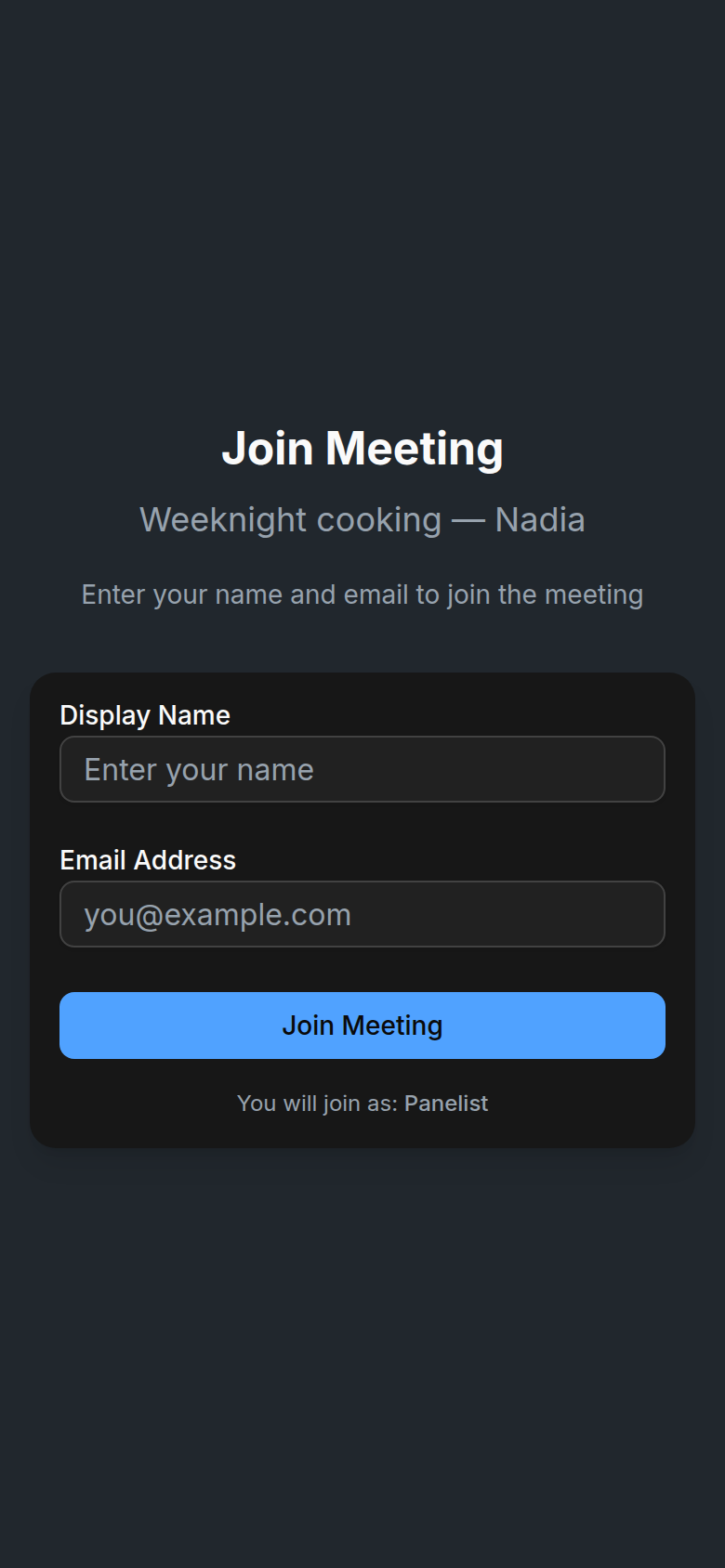
- En la página Unirse a la reunión, introduce tu Nombre visible y tu Dirección de correo y haz clic en Unirse a la reunión. Las invitaciones personales por correo se saltan este formulario.
- Haz clic en Configurar dispositivos y concede acceso a la cámara y el micrófono cuando lo pida el navegador. Comprueba tu vista previa y activa o desactiva el micrófono o la cámara. Los observadores solo eligen un altavoz: su cámara y su micrófono nunca se comparten.
- Haz clic en Listo para unirme. Verás “Esperando a que el moderador te deje entrar”. Los panelistas pueden leer y enviar mensajes en el chat público mientras esperan; los observadores pueden leerlo.
- Cuando el moderador te admita, entrarás en la llamada y tu cámara y tu micrófono se activarán automáticamente.
Cómo dirigir una reunión como moderador
- Haz clic en Unirse en la fila de la entrevista. Los moderadores entran directamente: para ti no hay sala de espera.
- Comprueba tu cámara y tu micrófono en la pantalla de vista previa y haz clic en Unirse a la reunión. Unirse a una entrevista programada a su hora de inicio la cambia a ACTIVA.
- Abre la pestaña de participantes de la barra lateral para dejar entrar a la gente: la sección Sala de espera enumera a todos los que esperan, con Admitir por persona y Admitir a todos.
- Dirige la llamada desde la barra de controles inferior: interruptores de micrófono y cámara, más un menú con levantar la mano, compartir pantalla, Iniciar grabación / Detener grabación, silenciar a todos y salir. Un anillo rojo alrededor del botón de menú indica que se está grabando.
- Gestiona a los participantes desde la barra lateral: silencia a alguien, pide que active su vídeo, cámbiale el nombre o usa Quitar participante. Las solicitudes de los panelistas para compartir pantalla esperan tu aprobación antes de mostrar nada.
- Para terminar, haz clic en Salir de la reunión y elige Finalizar la reunión para todos o Solo salir. Al finalizarla se detiene la grabación y el moderador IA y se cierra la sala para todos.
Cuando la reunión termina, los participantes ven una página sencilla que dice “Esta reunión ha terminado”, mientras que tú puedes abrir la grabación o volver a tu proyecto.
Cómo usar el chat de la reunión: Chat público, Sala privada y Mensajes privados
Abre la pestaña de chat de la barra lateral y verás hasta tres canales, según tu rol:
- Chat público: todo el mundo puede leerlo, y los moderadores y los panelistas pueden escribir. Los observadores solo pueden leer. También está disponible mientras se espera a ser admitido.
- Sala privada: un canal privado solo para moderadores y observadores. Los panelistas no pueden leerlo ni saben siquiera que existe, así que tu equipo y tus clientes pueden comentar la sesión con total libertad.
- Mensajes privados: conversaciones individuales que se inician con Nueva conversación. Solo los moderadores y los panelistas ven la pestaña de mensajes privados; los observadores no disponen de mensajería privada: contactan con los moderadores a través del canal Sala privada. Para los invitados que no han iniciado sesión, solo se guarda el chat público: pueden intercambiar mensajes privados en vivo con un moderador durante la llamada, pero esos mensajes no se almacenan y los invitados no pueden consultar el historial ni iniciar conversaciones.
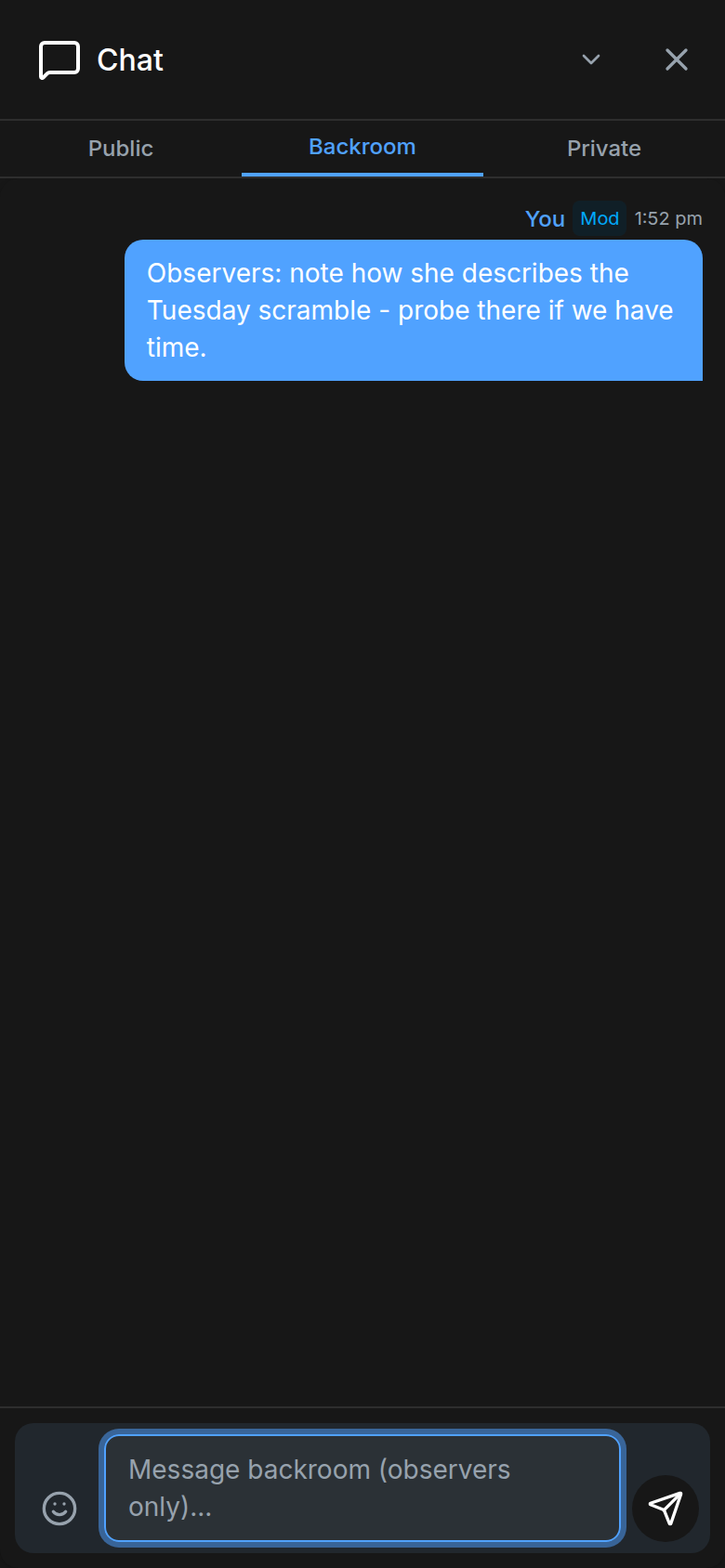
El historial del chat se guarda con la sesión, así que los mensajes sobreviven a una recarga de la página.
Cómo realizar entrevistas individuales instantáneas con IA
Si prefieres no programar llamadas en absoluto, un proceso puede dar a cada encuestado su propia entrevista dirigida por IA, que empieza en cuanto hace clic en su enlace:
- En tu proceso, activa Entrevistas con IA inmediatas y establece una Guía de discusión predeterminada. El moderador IA la necesita para dirigir la sesión.
- Invita a participantes desde Reclutamiento. Cada uno recibe un enlace personal por correo; nada empieza hasta que hacen clic en él.
- Cuando un encuestado abre su enlace, su entrevista 1:1 empieza al instante (sin formulario de entrada ni sala de espera), si hay capacidad: si se alcanza el límite de entrevistas con IA simultáneas de la plataforma, espera en la sala de espera hasta que se libere capacidad. El moderador IA le da la bienvenida y la grabación empieza tras una breve cuenta atrás.
- Sigue la sesión en directo con Observar en la fila de la entrevista, o revisa después la grabación y la transcripción.
Consulta Entrevistas moderadas por IA para ver cómo recorre el moderador IA una guía de discusión.
Consejos para investigadores
- Trata la sala privada como la trastienda de una sala de observación: los observadores son invisibles para los panelistas en todo momento, así que explica a los clientes que pueden comentar libremente sondeos y estímulos mientras la sesión está en curso.
- Umbral de inicio automático: Usar Moderador IA se activa cuando se conecta el número de panelistas indicado en Encuestados Esperados, así que fija esa cifra con precisión para los grupos. La grabación no espera al grupo completo; empieza con el primer encuestado.
- La pestaña Transcripción, visible solo para el equipo, transcribe la sesión en vivo y la muestra traducida al idioma de cada espectador: muy útil cuando los observadores no hablan el idioma de la entrevista.
- Las invitaciones son enlaces personales y revocables, limitados al número de Encuestados Esperados. Revoca la de alguien que no asistió para liberar la plaza, o aumenta el número en Configuración de Entrevista para invitar a más gente.
- La expulsión es permanente: un participante expulsado no puede volver a entrar, ni siquiera con un enlace nuevo. Las entrevistas finalizadas impiden que los encuestados vuelvan a entrar, pero un moderador sí puede volver para reabrir la sesión.
- Al recargar la página se vuelve a conectar al mismo puesto, pero abrir la reunión en una segunda pestaña desconecta la primera: diles a los encuestados que mantengan abierta exactamente una pestaña.
- Los títulos de las entrevistas están ocultos para los panelistas en todo momento, así que codifica el tema, el segmento o la celda en el título para tu propio seguimiento.