Proyectos y organizaciones
Todo lo que haces en LetsFindWhy ocurre dentro de una organización: un espacio de trabajo compartido que contiene tu equipo, tus proyectos y tu facturación. Dentro de ella, cada proyecto mantiene unido un estudio de investigación: su reclutamiento, sus cuestionarios de selección, sus entrevistas, sus grabaciones y sus informes viven todos en un mismo lugar.
No hay que pasar por ninguna configuración previa. La primera vez que inicias sesión, LetsFindWhy crea automáticamente una organización para ti (con tu nombre, como “Organización de Maya”) y eres su Propietario. A muchos equipos les basta siempre con esta.
Imagina que quieres saber por qué los usuarios abandonan una nueva función de tu software. Crea un proyecto para esa pregunta y mantén dentro todas sus entrevistas y hallazgos. Cuando más adelante pruebes un nuevo plan de precios, eso será un segundo proyecto: la misma organización, el mismo equipo, nada mezclado.
Cómo encajan las organizaciones, los proyectos y los roles
Una organización contiene proyectos, miembros y bibliotecas compartidas. Todos los miembros pueden ver todos los proyectos de la organización (no hay proyectos privados) y las Guías de discusión y la Biblioteca de cuestionarios de filtro de la barra lateral de la organización se comparten entre todos ellos.
Cada miembro de una organización tiene uno de estos tres roles:
- Propietario: control total de la organización, incluida la facturación, la concesión del rol de Propietario y la eliminación de la organización. Quien crea una organización es su Propietario.
- Administrador: puede cambiar el nombre de la organización, invitar y eliminar miembros, cambiar roles (salvo los de los Propietarios) y crear o eliminar proyectos.
- Miembro: puede trabajar en todos los proyectos y crear y dirigir entrevistas, pero no puede crear ni eliminar proyectos, invitar a nadie ni cambiar los ajustes de la organización.
Cada organización tiene también su propia dirección web y su propia suscripción: junto al nombre de la organización aparece, dondequiera que se muestre, una insignia de plan como “Starter” o “No Subscription”.
Cómo crear un proyecto
Para crear proyectos hay que ser Propietario o Administrador de la organización.
- En la página Inicio, haz clic en Nuevo proyecto en la tarjeta de la organización, o abre la página Proyectos de la organización desde la barra lateral y haz clic allí en Nuevo proyecto.
- En el diálogo Crear proyecto, elige Proyecto en blanco, o describe tu investigación y deja que LetsFindWhy redacte toda la configuración por ti, incluidos un cuestionario de filtro y una guía de entrevista.
- Introduce un Nombre del proyecto (hasta 100 caracteres) y, si le sirve a tu equipo, una breve Descripción (opcional) (hasta 500 caracteres).
- Haz clic en Crear proyecto.
- Aterrizarás en el nuevo proyecto. La barra lateral muestra ahora sus páginas: Panel, Procesos, Reclutamiento, Selección, Entrevistas, Grabaciones, Informes y Configuración de Proyecto.
Cómo crear una organización nueva
Crea otra organización cuando quieras un segundo espacio de trabajo con su propio equipo y su propia facturación; por ejemplo, uno por cliente.
- Ve a la página Inicio. Enumera todas las organizaciones y proyectos a los que tienes acceso.
- Haz clic en Nueva organización.
- En el diálogo Crear organización, introduce un Nombre de la organización (hasta 100 caracteres). Serás el Propietario de la nueva organización.
- Haz clic en Crear organización.
- La nueva organización aparece en la página de Inicio con una etiqueta de “Sin suscripción” y una lista de proyectos vacía. Haz clic en Crea tu primer proyecto para empezar.
Cómo invitar a un compañero de equipo a tu organización
Cualquier persona a la que invites se incorpora a toda la organización y ve todos sus proyectos. Los Propietarios y los Administradores pueden enviar invitaciones; para los Miembros el botón Invitar miembro está desactivado.
- Abre Ajustes de la organización desde la barra lateral.
- En la tarjeta Miembros, haz clic en Invitar miembro.
- Introduce el Correo de tu compañero.
- Elige un Rol: Administrador o Miembro (solo un Propietario puede ofrecer además el rol de Propietario). Miembro es el valor predeterminado y una opción segura: los Miembros pueden hacer investigación, pero no pueden eliminar proyectos, invitar a otras personas ni cambiar los ajustes de la organización.
- Haz clic en Enviar invitación. La invitación aparece en la tarjeta Invitaciones pendientes, donde puedes retirarla con Cancelar invitación.
Tu compañero recibe un correo de “Te han invitado” con un botón Aceptar invitación. El enlace caduca a las 48 horas. Si caduca, cancela la invitación pendiente y envía una nueva.
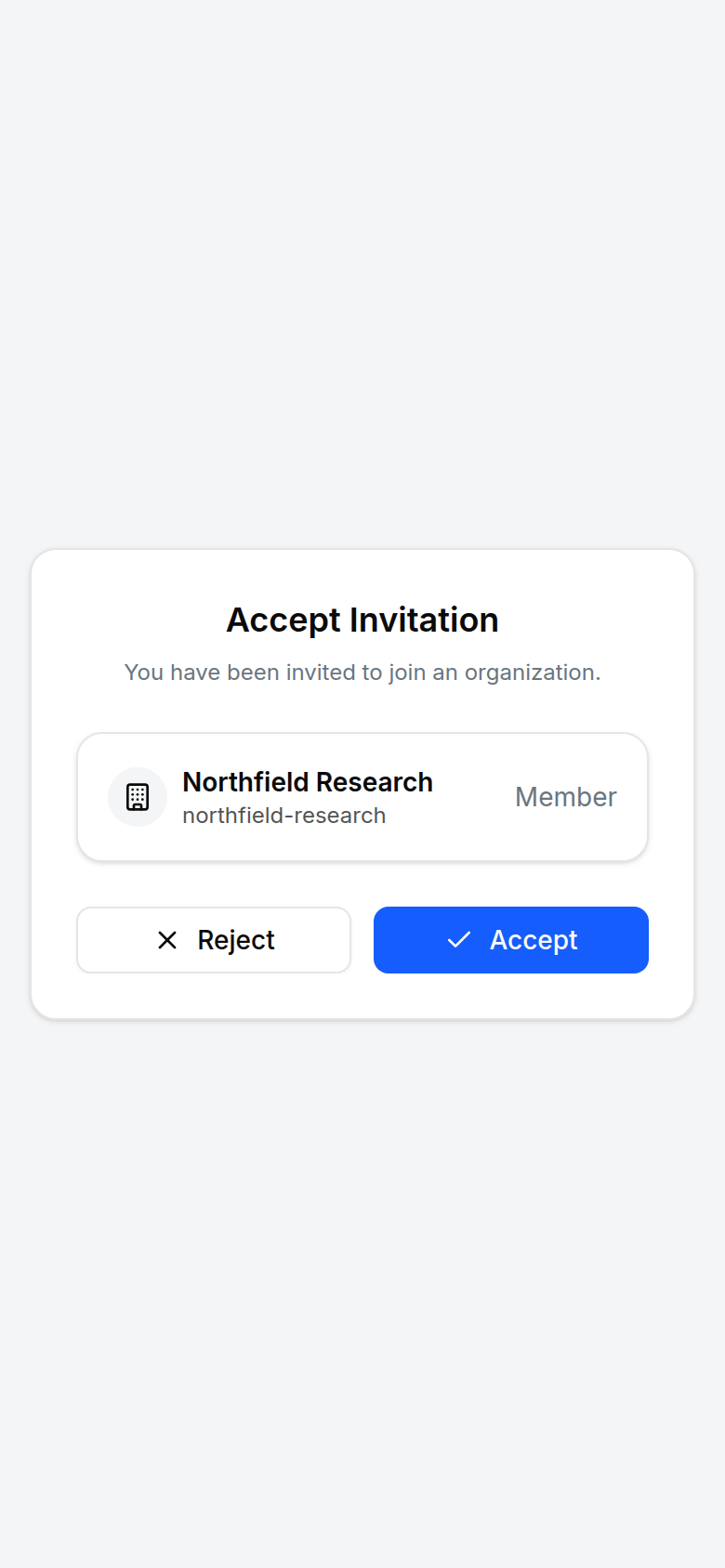
Si todavía no tienen una cuenta de LetsFindWhy, el enlace les guía primero por el registro. Después eligen Aceptar o Rechazar. Tras aceptar, se incorporan con el rol que elegiste y la organización aparece en su página de Inicio.
Cómo cambiar el rol de un miembro o eliminar a un miembro
- Abre Ajustes de la organización y busca a la persona en la tarjeta Miembros.
- Abre su menú de acciones, elige Actualizar rol, selecciona el nuevo rol y confirma.
- Para sacar a alguien del equipo, elige Eliminar miembro y confirma.
Los Administradores no pueden modificar ni eliminar a los Propietarios, y solo un Propietario puede conceder el rol de Propietario. Puedes salir de una organización por tu cuenta con Salir de la organización, salvo que seas su Propietario; en ese caso, transfiere antes la propiedad a otra persona.
Cómo renombrar una organización o cambiar su URL
- Abre Ajustes de la organización desde la barra lateral.
- En la tarjeta Nombre, introduce el nuevo nombre y guarda. Esto cambia solo el nombre visible.
- En la tarjeta URL del identificador, edita el identificador (la abreviatura que aparece en las direcciones web de tu espacio de trabajo) y guarda.
Cambiar el identificador cambia todos los enlaces a tu espacio de trabajo, así que los enlaces que tu equipo guardó antes dejan de funcionar. Las direcciones de los proyectos funcionan al revés: se generan a partir del nombre del proyecto al crearlo y no cambian nunca, aunque renombres el proyecto.
Cómo cambiar entre organizaciones y proyectos
- Usa el selector de organización de la sección Organización de la barra lateral (Seleccionar organización) para saltar directamente a otra organización.
- O vuelve a la página Inicio y usa Buscar organizaciones y proyectos... para filtrar todo aquello a lo que tienes acceso.
- Haz clic en la fila de cualquier proyecto para abrir su Panel.
Cómo eliminar un proyecto o una organización
Al eliminar un proyecto se borran todas sus sesiones y datos, así que descarga antes las grabaciones o los informes que todavía necesites.
- Abre Ajustes del proyecto al final de la barra lateral del proyecto.
- En la Zona de peligro, haz clic en Eliminar proyecto.
- Escribe el nombre del proyecto para confirmar y haz clic en Eliminar permanentemente.
Eliminar una organización completa solo puede hacerlo el Propietario: usa Eliminar organización al final de la página Ajustes de la organización y escribe el identificador de la organización para confirmar. Mientras haya una suscripción activa, la página te pedirá que la canceles primero. Consulta Facturación y uso.
Consejos para investigadores
- Usa una organización por cliente. Todos los miembros ven todos los proyectos de una organización, así que los límites de la organización son tus límites de confidencialidad: las partes interesadas de un cliente nunca deberían compartir organización con los estudios de otro cliente.
- Invita como Miembro a las partes interesadas del lado del cliente y a los colegas más junior. Pueden observar sesiones y trabajar dentro de los proyectos, pero no pueden reestructurar el espacio de trabajo, gestionar la lista de personas ni cambiar la configuración de la organización.
- Guarda los instrumentos maestros en las bibliotecas de la organización (Guías de discusión y Biblioteca de cuestionarios de filtro en la barra lateral de la organización) para que cada nuevo estudio parta de material ya probado en lugar de un copiar y pegar. Consulta Guías de discusión y Reclutamiento y cuestionarios de filtro.
- Para estudios multimercado, mantén un proyecto por estudio y ejecuta dentro un proceso por idioma o por público, en lugar de repartir el estudio entre varios proyectos.
- Un proyecto eliminado no se purga de inmediato (hay una ventana de 30 días en la que se puede restaurar), pero la restauración no es autoservicio, así que trata Eliminar permanentemente como algo definitivo y exporta antes las transcripciones.
- Las invitaciones caducan 48 horas después de enviarse. Revisa la tarjeta Invitaciones pendientes antes de una semana de trabajo de campo y vuelve a invitar a quien se le haya vencido el enlace.