Solución de problemas
Las entrevistas fallan de unas pocas maneras predecibles: un micrófono al que nadie concedió permiso, una computadora portátil que se cayó de la wifi, un participante sentado en una sala de espera que nadie está mirando. Esta página cubre cada caso: qué lo causa y qué lo soluciona de verdad.
Cada sección lleva por título el problema tal como lo describirías. Ve directamente al que coincida con lo que estás viendo.
Si eres un participante al que han invitado a una entrevista y no la persona que la dirige, empieza por Unirse a una entrevista. Explica el camino normal antes de que algo salga mal.
Mi cámara o mi micrófono no funcionan
Casi siempre se trata de un permiso del navegador. El navegador pide acceso a la cámara y al micrófono por separado a cada sitio web, y recuerda la respuesta. Si alguna vez hiciste clic en Bloquear (o cerraste el aviso sin elegir), el navegador seguirá denegando el acceso en silencio a partir de entonces, en todas las entrevistas futuras.
Ten en cuenta que una denegación no siempre produce un error visible. A veces la vista previa del dispositivo muestra el mensaje “Se denegó el acceso a la cámara o al micrófono. Permite el acceso en la configuración de tu navegador.” Pero la aplicación también está diseñada para continuar sin tus dispositivos en lugar de detenerte, así que es habitual unirse a una llamada que parece completamente normal y descubrir el problema solo cuando alguien dice que no te oye. Si no te oyen ni te ven y no hay ningún error en pantalla, trátalo igualmente como un problema de permisos.
Para volver a conceder el acceso:
- Mira el extremo izquierdo de la barra de direcciones del navegador, donde empieza la dirección web. Según el navegador, verás un candado, un pequeño icono de cámara o un icono de controles deslizantes. Haz clic en él.
- En el panel que se abre, busca las entradas de cámara y micrófono para este sitio y establece ambas en permitir.
- Vuelve a cargar la página. Los cambios de permisos no surten efecto en una llamada que ya está en curso.
- Cierra cualquier otra aplicación que esté ocupando la cámara: una videollamada en otra pestaña o una aplicación de reuniones de escritorio funcionando en segundo plano. La mayoría de las cámaras solo pueden ser usadas por un programa a la vez.
- Vuelve a unirte y revisa la vista previa antes de entrar. Si tienes más de una cámara, micrófono o juego de altavoces, la pantalla de vista previa tiene un selector para cada uno: unos auriculares que conectaste después de iniciar el navegador a veces hay que elegirlos a mano.
Si el panel del navegador muestra el acceso como ya permitido y aun así no funciona, el bloqueo está un nivel más arriba: la configuración de privacidad de tu propia computadora puede negar la cámara o el micrófono a todo el navegador. Revisa los permisos de cámara y micrófono de tu navegador en la configuración de privacidad del sistema operativo y luego reinicia el navegador.
¿Qué navegadores admite LetsFindWhy?
LetsFindWhy funciona en una versión actual de cualquier navegador de escritorio o móvil de uso común, y no comprueba cuál estás usando. No hay advertencia de compatibilidad ni pantalla de navegador bloqueado.
Vale la pena saberlo por cómo se manifiesta en realidad un navegador incompatible. En lugar de avisarte de que es demasiado antiguo, falla en el punto en que la videollamada pide la cámara y el micrófono, de modo que un navegador desactualizado se parece exactamente a un problema de permisos y puedes perder mucho tiempo con ajustes de permisos que nunca estuvieron mal.
Así que si ya has seguido los pasos de cámara y micrófono anteriores y nada ha servido, actualizar el navegador (o simplemente abrir el mismo enlace en otro) es un siguiente paso legítimo y no un último recurso. Si la entrevista funciona en el segundo navegador, el problema era el primero.
Me desconecté de una reunión
Las interrupciones breves de red se resuelven solas. Cuando se cae la conexión, aparece un indicador “Reconnecting…” en la barra de controles de la reunión y la aplicación intenta restablecer la sesión por sí misma. La mayoría de los cortes de wifi se recuperan en unos segundos y nadie tiene que hacer nada.
Los reintentos son limitados, eso sí. Si la conexión falla, la aplicación lo intenta hasta tres veces, esperando un poco más antes de cada intento. Solo después del tercer fallo se detiene y te muestra un error. Así que una reunión que se queda en “Reconnecting…” un rato sigue intentándolo, pero en cuanto veas un mensaje de error, ya se ha rendido y no se recuperará por sí sola.
Llegado ese punto, vuelve a abrir tu enlace original. Los enlaces de invitación a entrevistas no son de un solo uso y no caducan, así que el mismo enlace del mismo correo funciona otra vez y te devuelve a la misma entrevista. Actualizar la página es la forma más rápida de conseguirlo.
Algo que debes esperar al volver: si la entrevista usa una sala de espera, volverás a ella igual que la primera vez, y un moderador tendrá que dejarte entrar de nuevo. Si eres el moderador, está atento a los participantes que regresan en lugar de dar por hecho que se rindieron.
El moderador IA no se unió
Cuando se invita a un moderador IA (ya sea por ti o automáticamente, una vez que se ha conectado el número previsto de encuestados), se le dan 60 segundos para llegar a la sala. Si no se ha conectado para entonces, el intento se marca como fallido y ya no aparecerá más tarde.
Importa dónde te enteras de eso. El fallo se comunica en un único lugar: el panel de la guía de discusión dentro de la reunión, donde está el botón del moderador IA. El motivo del fallo aparece allí como texto rojo y el botón cambia a Reintentar moderador IA. Al hacer clic se lanza un nuevo intento, que suele funcionar. Solo los Moderadores y los Observadores ven este botón.
Esto tiene una consecuencia incómoda para las entrevistas sin supervisión. Si no hay nadie de tu equipo en la sala (la situación normal cuando se espera que la IA dirija la sesión por su cuenta), no se le muestra nada a nadie. El encuestado se queda en una llamada a la que la IA sencillamente nunca llega, sin ningún mensaje que explique por qué y sin nada que pueda hacer al respecto.
Si ya estás en la sala cuando falla, vuelve a cargar la página de la reunión antes de sacar conclusiones. El panel comprueba el estado del moderador IA al cargarse, así que un fallo ocurrido mientras estabas allí puede no aparecer hasta que actualices.
También hay una causa que parece idéntica pero que no es ningún fallo. Si todas las preguntas de la guía de discusión ya están marcadas, no queda nada que la IA pueda preguntar, así que el botón se atenúa y muestra No quedan preguntas por leer. Al desmarcar las preguntas que aún quieres que se planteen, la IA vuelve a estar disponible.
Cuando un reintento también falla, tus opciones son moderar tú mismo la entrevista con la guía de discusión, o terminar la sesión y volver a programarla. Esperar no sirve de nada: el intento fallido es definitivo.
Mi grabación falló
Una grabación que no se pudo ensamblar se abre con “Grabación fallida” donde estaría el reproductor de video, y la línea “No se pudo procesar esta grabación. Usa el menú de arriba para eliminarla.”
Toma esa instrucción al pie de la letra, porque eliminar es la única acción disponible. No hay reintento, ni reprocesamiento, ni solicitud de soporte que recupere el archivo: la opción de descarga está desactivada para una grabación fallida, y el video de esa sesión no existe de una forma que alguien pueda recuperar. No está guardado en algún sitio a la espera de una reparación. Elimina la entrada para quitarla de tu lista de Grabaciones y da por perdido el video de la sesión.
Una cosa suele sobrevivir. El panel de transcripción junto al reproductor se carga por separado del video, así que si la transcripción en vivo estuvo funcionando durante la entrevista, esos segmentos siguen ahí y se pueden leer en la página de la grabación fallida. Antes de eliminar nada, revisa ese panel y copia lo que necesites: para muchos fines de análisis, la transcripción es la mayor parte del valor.
Un participante no puede unirse
Revisa estos puntos en orden: el primero explica la mayoría de los casos y no cuesta nada comprobarlo.
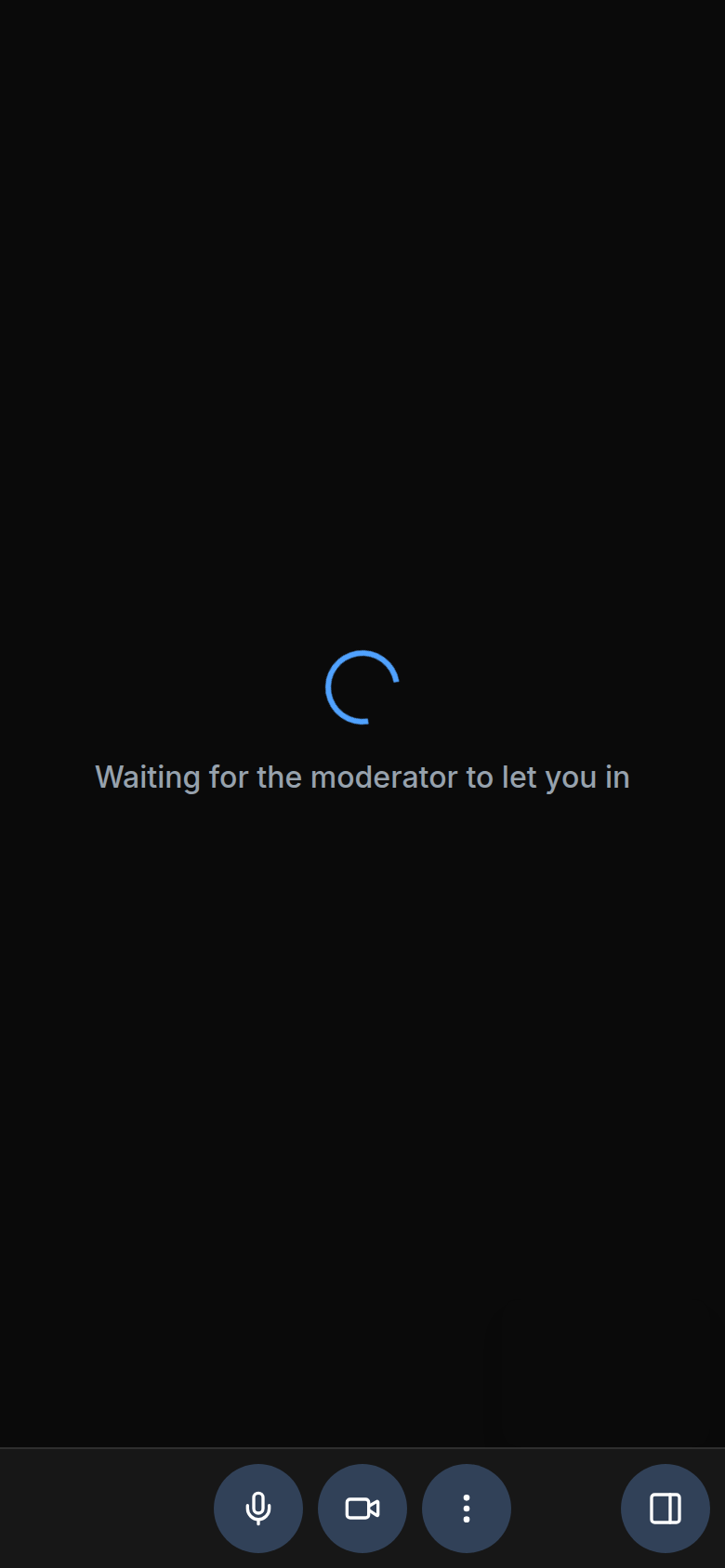
Están en la sala de espera y nadie les ha dejado entrar. Por defecto, unirse a una entrevista no mete a nadie directamente en la llamada. Llegan a una pantalla que dice “Esperando a que el moderador te deje entrar” y se quedan allí indefinidamente. Desde dentro de la reunión, abre el panel del moderador y busca la sección Sala de espera, que muestra un recuento de personas esperando; luego haz clic en Admitir junto a un nombre, o en Admitir a todos. Un participante que dice que se unió y luego no oyó nada casi siempre está aquí.
Se revocó su invitación. Ven “Esta invitación ya no es válida.” Ten en cuenta lo que ocurre cuando invitas de nuevo a la misma persona después de revocarla: recibe un enlace totalmente nuevo, y el enlace del correo anterior queda inservible de forma permanente. Si alguien choca una y otra vez con este mensaje, asegúrate de que está abriendo el correo de invitación más reciente y no el primero.
Fueron expulsados de la reunión anteriormente. Ven “Has sido eliminado de esta reunión.” Esto se compara con su dirección de correo electrónico además de con su enlace, así que enviar una invitación nueva a la misma dirección no hará que puedan volver a entrar.
La reunión ha terminado. Los participantes ven “Esta reunión ha terminado.” y se les deniega el acceso. Si un moderador abre el mismo enlace, la sesión se reabre, así que si la terminaste antes de tiempo por error, únete tú primero y luego pide al participante que vuelva a intentarlo con su enlace.
Lo que no es la causa: un enlace caducado o agotado. Los enlaces de invitación a entrevistas no tienen fecha de caducidad ni límite de uso, así que conviene descartar de inmediato el “el enlace debe de haber caducado” en lugar de investigarlo. Un enlace que deja de funcionar fue revocado, o pertenece a una sesión que terminó.
Un límite que es fácil malinterpretar: la cifra de participantes previstos limita cuántas invitaciones puedes enviar, no cuántas personas pueden unirse. Si te bloquean en el paso Enviar invitación(es) y no en la puerta, revoca una invitación que ya no necesites o aumenta los participantes previstos en los ajustes de esa entrevista.
Consejos para investigadores
- Haz una prueba desde la misma máquina, el mismo navegador y la misma red desde los que vas a moderar, y únete también como participante. El permiso de cámara se recuerda por navegador y por sitio, así que concederlo una vez durante una prueba elimina el fallo más común de la sesión real.
- Asiste como Observador a las primeras entrevistas moderadas por IA de un estudio. Un envío fallido de la IA solo es visible y solo se puede reintentar desde dentro de la sala: sin supervisión, es silencioso, y lo que pierdes es la sesión, no los sesenta segundos.
- Comprueba que la guía de discusión tiene preguntas sin marcar antes de una entrevista con IA. Una guía que quedó totalmente marcada en una sesión anterior desactiva por completo el moderador IA, y parece un fallo técnico en lugar de una casilla de verificación.
- Asigna a alguien para vigilar la sala de espera en las sesiones grupales. Los que llegan tarde no se anuncian, y un moderador metido de lleno en una discusión no se dará cuenta de que hay un participante haciendo cola fuera.
- Inicia la transcripción en vivo en las sesiones importantes aunque estés grabando. Se almacena por separado del video, así que es lo que te quedará si la grabación no se procesa.
- Envía a los participantes Unirse a una entrevista junto con la invitación, y no el mismo día. Así superan el aviso de permisos antes de que empiece a contar tu tiempo facturable.