أدلة النقاش
دليل النقاش هو قائمة الأسئلة والموضوعات التي تنظّم المقابلة. وفي LetsFindWhy تبني الدليل مرة واحدة، وترفقه بأي مقابلة، فيظهر في غرفة الاجتماع كقائمة تحقق مباشرة تؤشّر عليها مع تقدّم المحادثة.
الأدلة تحافظ على اتساق المقابلات. فكل جلسة تغطي الأرضية نفسها بالترتيب نفسه، ما يتيح لك مقارنة ما قاله أشخاص مختلفون بدلاً من الاعتماد على الذاكرة والارتجال.
لنفترض أنك تدير منتج برمجيات كخدمة (SaaS) وتريد معرفة سبب إلغاء الناس لاشتراكاتهم. اكتب أسئلتك في دليل مرة واحدة (“ما الذي دفعك للاشتراك؟”، “ما الذي تغيّر بالنسبة إليك هذا العام؟”) فتغطيها كل مقابلة، أياً كان من يديرها.
ولست بحاجة إلى معرفة كيفية افتتاح مقابلة أو ختمها أيضاً: فكل دليل جديد يأتي بنص مقدمة وخاتمة جاهزين ومكتوبين مسبقاً، ويمكنك تسليم الدليل بأكمله إلى مُدير الحوار الذكي (مُجري مقابلات مدمج يدير الجلسات نيابة عنك) ليجريها من البداية إلى النهاية.
كيف تعمل أدلة النقاش: الأجزاء والمكتبات وإعادة استخدام الدليل
أربع أفكار تغطي كل ما في هذه الصفحة:
- يتكوّن الدليل من ثلاثة أجزاء: مقدمة تُقرأ بصوت مسموع قبل السؤال الأول، وقائمة أسئلة مرتّبة، وخاتمة تُقرأ بصوت مسموع بعد السؤال الأخير. وتأتي المقدمة والخاتمة مملوءتين مسبقاً بنصوص افتراضية معقولة ولا يمكن تركهما فارغتين أبداً، فإفراغ إحداهما يعيد النص الافتراضي.
- الأسئلة من أربعة أنواع: “مفتوح” (سؤال عادي)، و“مع أسئلة متابعة (2x دقائق)” (يستقصي مُدير الحوار الذكي الإجابة بأسئلة إضافية)، و“صورة” (صورة تعرضها على المشاركين)، و“السبورة” (لوحة رسم مشتركة).
- توجد الأدلة في المكتبة المشتركة لمؤسستك، فيستطيع كل مشروع استخدامها. أما الأدلة المنشأة لمشروع واحد (عبر الإعداد الذكي للمشروع مثلاً) فتظهر في قسم منفصل باسم “هذا المشروع”، ولا تكون مرئية إلا أثناء تحديد ذلك المشروع.
- تعيين دليل لمقابلة ينسخه. فتحتفظ المقابلة بنسختها الخاصة من الأسئلة، ومن ثم فإن تعديل القالب لاحقاً لا يغيّر الجلسات الجارية بالفعل، ما لم تسحب التغييرات عبر مزامنة مع القالب.
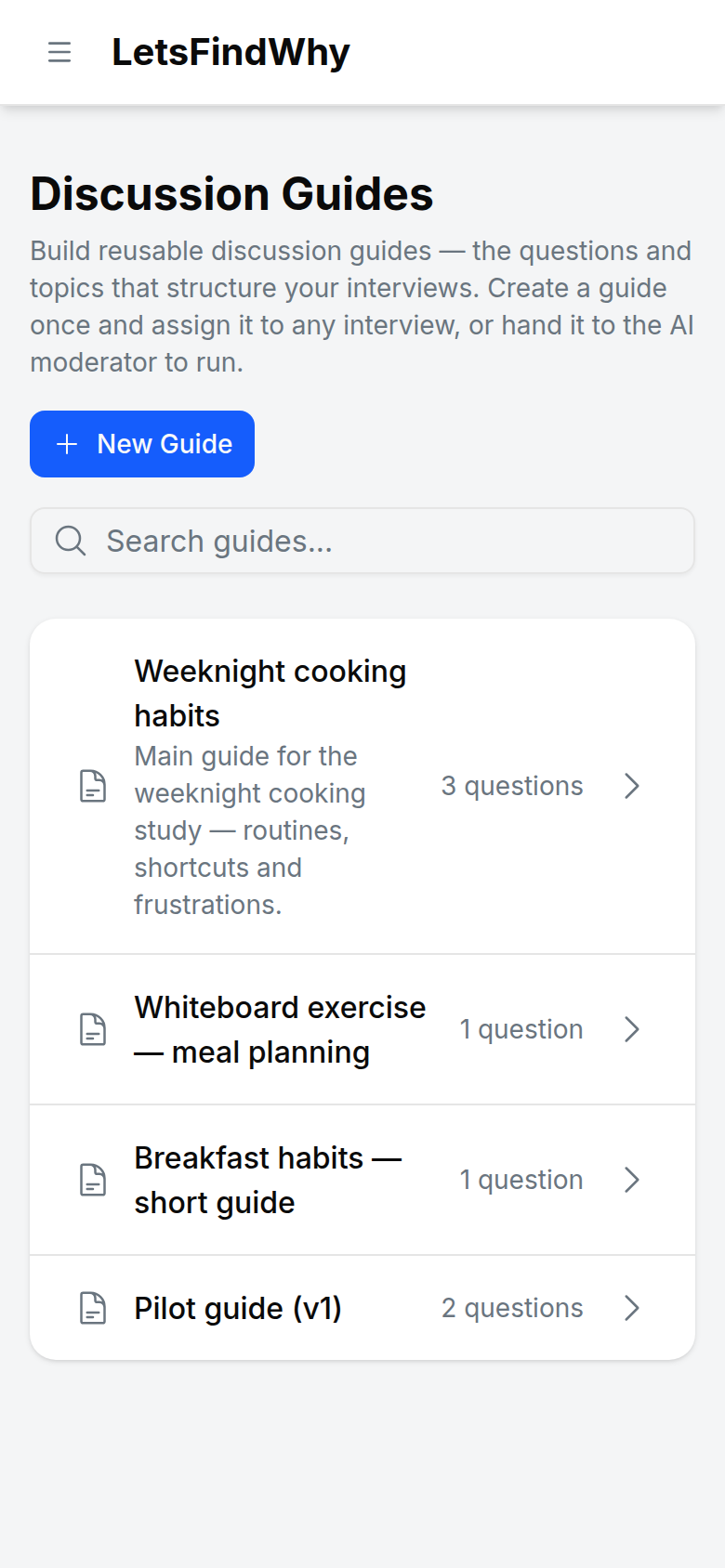
كيفية إنشاء دليل نقاش
لا يستطيع إنشاء الأدلة وتعديلها سوى مالكي المؤسسة والمسؤولين فيها؛ أما الأعضاء الآخرون فيمكنهم عرضها وتعيينها للمقابلات.
- انقر على أدلة النقاش في قسم المؤسسة من الشريط الجانبي.
- انقر على دليل جديد. فيُفتح مربع حوار إنشاء دليل نقاش.
- أدخل العنوان (مثل “مقابلة تهيئة المستخدمين”) والوصف الاختياري، ثم انقر على إنشاء دليل.
- أعد صياغة نصّي المقدمة والخاتمة المعدّين مسبقاً بأسلوبك. انقر على المربع لتعديله، ثم احفظ. أما حفظ مربع فارغ فيستعيد النص الافتراضي.
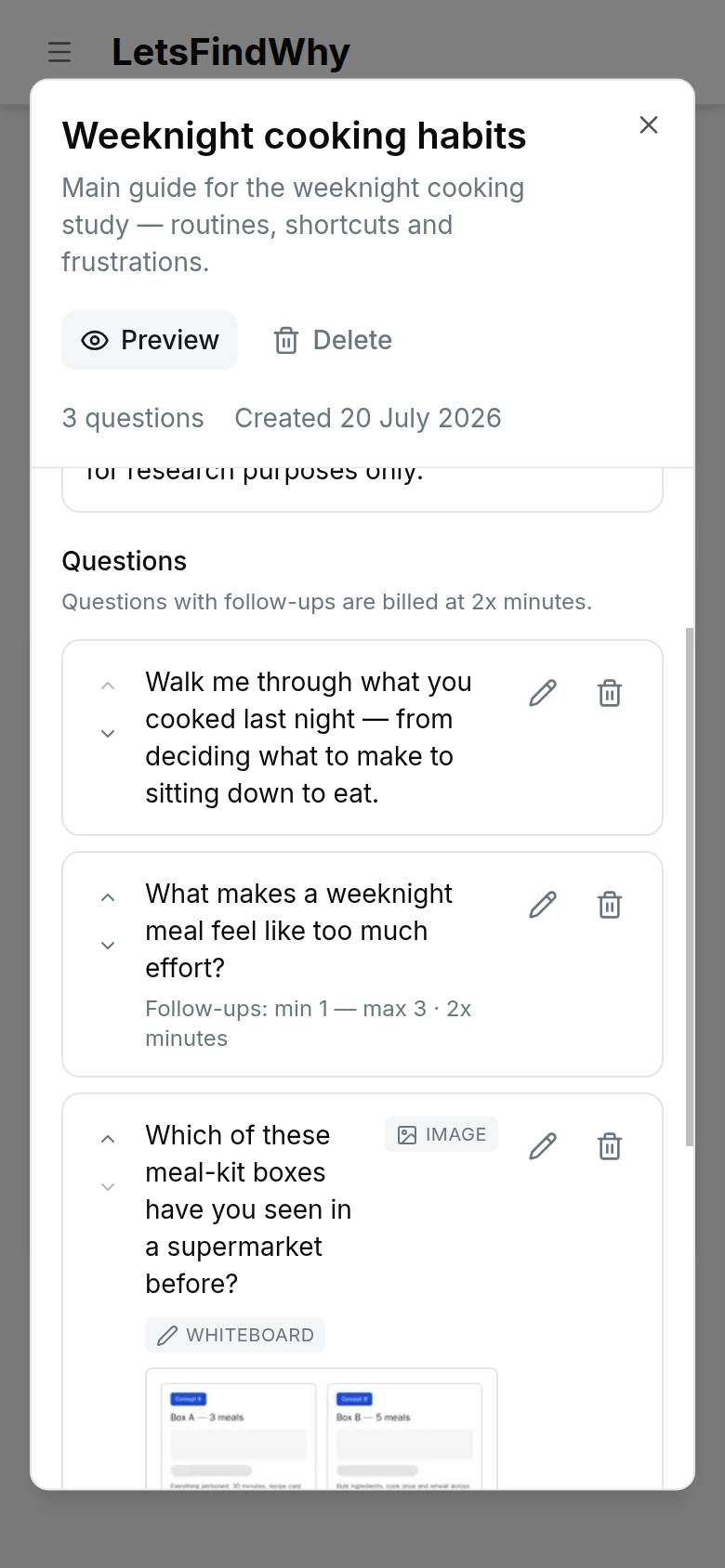
كيفية إضافة أسئلة وصور وسبورات إلى دليل
كل مدخل في دليلك هو سؤال تطرحه، أو صورة يتفاعل معها المشاركون، أو سبورة يرسمون عليها.
- انقر على إضافة سؤال واكتب نص السؤال.
- اختر نوع السؤال: مفتوح أو مع أسئلة متابعة (2x دقائق) أو صورة أو السبورة.
- في نوع مع أسئلة متابعة، اضبط مؤشّري الحد الأدنى لأسئلة المتابعة والحد الأقصى لأسئلة المتابعة (من 0 إلى 5 لكل منهما) للتحكم في مدى إصرار مُدير الحوار الذكي على الاستقصاء.
- في نوع صورة، انقر على تحميل صورة (بصيغة PNG أو JPEG أو WebP أو GIF، بحجم يصل إلى 10 ميغابايت)، وأضف تعليق اختياري، وأشّر على العرض على السبورة إذا كان ينبغي أن يتمكن المشاركون من الرسم على الصورة.
- احفظ المدخل وكرّر ذلك حتى يكتمل الدليل.
- أعد ترتيب الأسئلة بسحبها أو بسهمي للأعلى وللأسفل؛ ويعدّل رمز القلم عنصراً، ويحذفه رمز سلة المهملات.
- انقر على معاينة لترى الدليل كقائمة التحقق التي ستعمل بها في غرفة الاجتماع؛ ويعيدك تعديل إلى الوضع السابق.
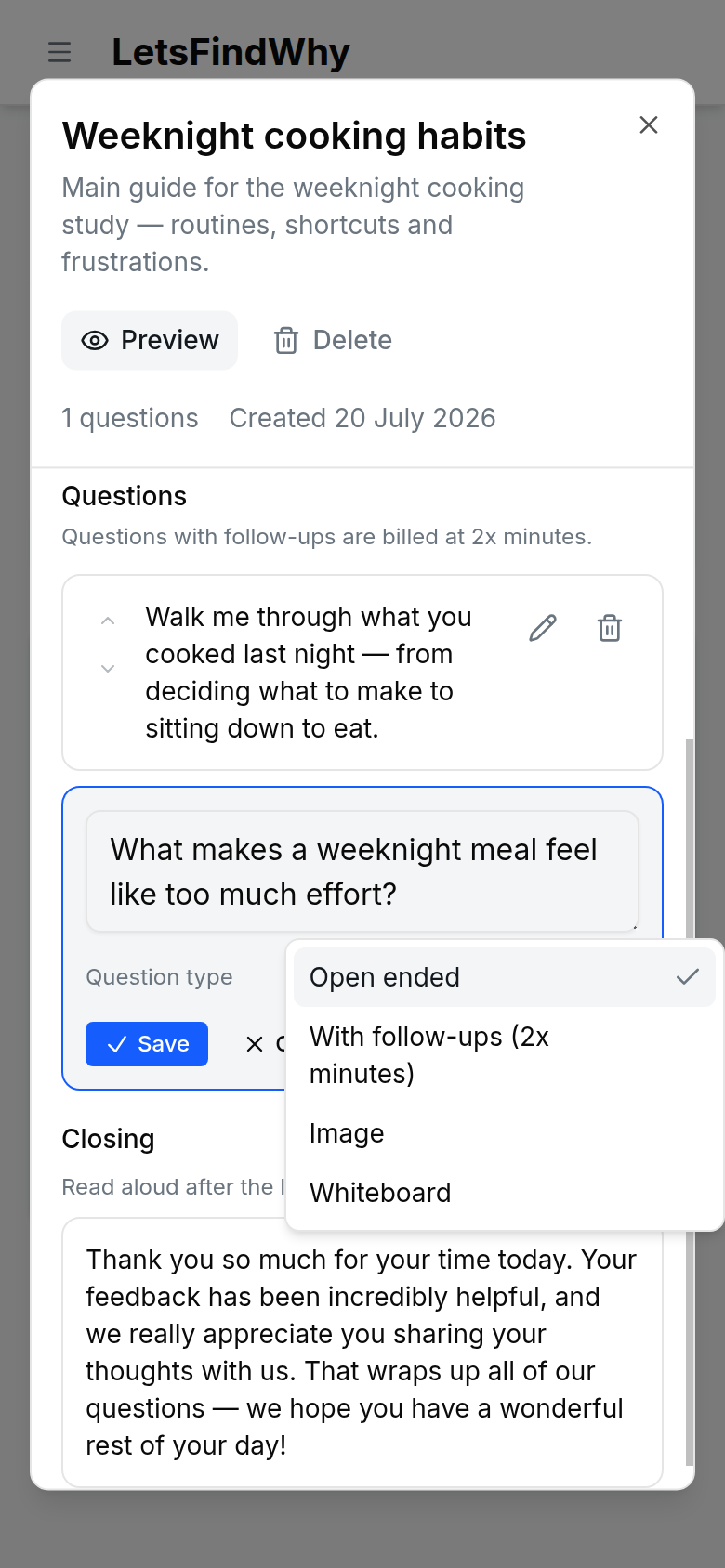
تُحتسب أسئلة نوع مع أسئلة متابعة بضعف المعدل العادي. ويذكّرك المحرّر بأن “الأسئلة ذات المتابعة تُحتسب بمعدل 2x دقائق.” راجع الفوترة والاستخدام لمعرفة كيفية حساب الدقائق.
كيفية تعيين دليل نقاش لمقابلة
يمكنك إرفاق دليل واحد بكل مقابلة، سواء أثناء إنشاء المقابلة أو في أي وقت لاحق.
- عند إنشاء مقابلة، اختر دليلاً من قائمة دليل النقاش (اختياري) المنسدلة. وهي تسرد كل الأدلة المتاحة من مكتبة المؤسسة ومن المشروع المحدد.
- ولإرفاق دليل بمقابلة قائمة، افتحها وانقر على تعيين دليل نقاش.
- في لوحة اختيار دليل نقاش، انقر على بطاقة دليل، ثم انقر على تعيين دليل.
- تحقق من النتيجة: تعرض المقابلة الآن عنوان الدليل وعدد أسئلته وشريط تقدّم.
- يمكنك أيضاً تعيين دليل لتسجيل منتهٍ. افتحه من صفحة التسجيلات في المشروع، وانقر على قائمة خيارات التسجيل في أعلى اليمين، واختر تعيين دليل نقاش. تُفتح اللوحة نفسها في مربع حوار. والتعيين هنا يطابق أسئلة الدليل فوراً مع النص المفرّغ، فتظهر علامات الأسئلة بجانب السطور التي طُرح فيها كل سؤال.
يؤدي التعيين إلى نسخ الدليل بحالته الراهنة. ولا تصل تعديلات القالب اللاحقة إلى المقابلة إلا عندما تنقر على مزامنة مع القالب؛ أما إزالة الدليل فتُلغي تعيينه.
حذف قالب لا يعطّل أبداً المقابلات التي تستخدمه، إذ تحتفظ كل منها بنسختها الخاصة وتعرض “تم حذف القالب المصدر” في موضع زر المزامنة.
كيفية إنشاء دليل من النص المفرّغ لتسجيل
إذا أُجريت مقابلة دون دليل (محادثة أولى غير منظّمة، أو تسجيل رفعته من مكان آخر)، فيمكنك تحويلها إلى دليل. يقرأ الذكاء الاصطناعي ما طرحه الميسّر ويصوغه كدليل قابل لإعادة الاستخدام، لتُطرح الأسئلة نفسها على كل من تتحدث إليهم لاحقاً.
- افتح التسجيل واختر إنشاء دليل من النص المفرّغ من قائمة خيارات التسجيل. لا يكون الخيار متاحاً أثناء معالجة النص المفرّغ (فالإنشاء من نصف نص مفرّغ سيُغفل النصف الثاني من الجلسة)، ولا عندما تكون ميزات الذكاء الاصطناعي غير مفعّلة في منصتك؛ وتوضح القائمة أيّ الحالتين.
- إذا كان هناك دليل مرفق بهذا التسجيل بالفعل، يُطلب منك التأكيد أولاً: إنشاء دليل جديد يستبدله، وتُفقد علامات الأسئلة التي وضعتها أو استبعدتها للدليل القديم.
- شاهد الأسئلة تظهر واحداً تلو الآخر. لم يُحفظ شيء بعد: إغلاق مربع الحوار أو الضغط على تجاهل في هذه المرحلة لا يترك أثراً.
- انقر على إنشاء الدليل لحفظه في المشروع. يتحول مربع الحوار عندها إلى محرر الأدلة المعتاد، فيمكنك إعادة صياغة الأسئلة وإضافتها وحذفها وإعادة ترتيبها دون مغادرة الصفحة.
- انقر على تم. يُرفق الدليل بالتسجيل، وتظهر علامات أسئلته على النص المفرّغ الذي نشأ منه.
يقرأ النص المفرّغ لهذه الجلسة فقط، وأدوار الميسّر في الحديث فقط. الدليل قائمة بما طُرح، لذا تُستبعد الإجابات. والجلسة الطويلة جداً تُقرأ من بدايتها حتى تنفد الميزانية.
تعود الأسئلة مهذّبة لا حرفية: فالبدايات المتعثرة والتصحيحات الذاتية في الكلام تتحول إلى السؤال الذي كان الباحث سيدوّنه. ويحصل كل سؤال على نوع ونطاق لأسئلة المتابعة. وتُكتب لك مقدمة وخاتمة، ويُعنوَن الدليل باسم الجلسة ليمكن التمييز بين دليلين مُنشأين في مشروع واحد. ولا يُنشأ أي استبيان فرز: فلا شيء في النص المفرّغ يحدد من كان ينبغي قبوله، واستبيان الفرز الخاطئ أسوأ من عدمه.
يُكتب الدليل باللغة التي أُجريت بها المقابلة، لا بلغة واجهتك، لأنه مُعدّ لإعادة استخدامه مع المستجيبين التاليين في ذلك السوق.
كيفية استخدام دليل نقاش أثناء مقابلة مباشرة
الميسّر هو من يقود قائمة التحقق. ويرى المراقبون (الزملاء الذين يشاهدون دون أن يظهروا) القائمة نفسها مباشرةً لكن دون أن يتمكنوا من التأشير على أي شيء. أما المشاركون (الحاضرون أمام الكاميرا) فلا يرون الدليل أبداً، بل يرون الصور والسبورات فقط عند عرضها على الشاشة.
- افتح لوحة الدليل في غرفة الاجتماع. وهي تعرض عنوان الدليل، وشريط تقدّم مثل “3/10 (30%)”، والمقدمة، وكل سؤال، والخاتمة.
- انقر على صف المقدمة بعد أن تقرأه بصوت مسموع. فيتحول إلى الأخضر ويتقدّم مؤشر الإنجاز. وانقر مرة أخرى لإلغاء التأشير.
- انقر على صف كل سؤال أثناء تغطيته. وإلغاء التأشير على سؤال يمحو أيضاً أي أسئلة متابعة مسجّلة له.
- انقر على عرض الصورة أو عرض السبورة في عنصر صورة أو سبورة لعرضه على شاشة الجميع. فيؤشّر السؤال على نفسه تلقائياً. أما إخفاء فيزيله من العرض دون إلغاء أي تأشير.
- انقر على تعديل في رأس اللوحة لإضافة أسئلة أو إعادة صياغتها أو إعادة ترتيبها أو حذفها في منتصف الجلسة. ولا تمسّ التغييرات إلا نسخة هذه المقابلة، وتُحدَّث لوحة الجميع فورياً.
- انقر على تغيير لتبديل الأدلة: فـتبديل الدليل يأخذ نسخة جديدة ويتجاهل كل ما أُنجز، أو إزالة لإسقاط الدليل تماماً.
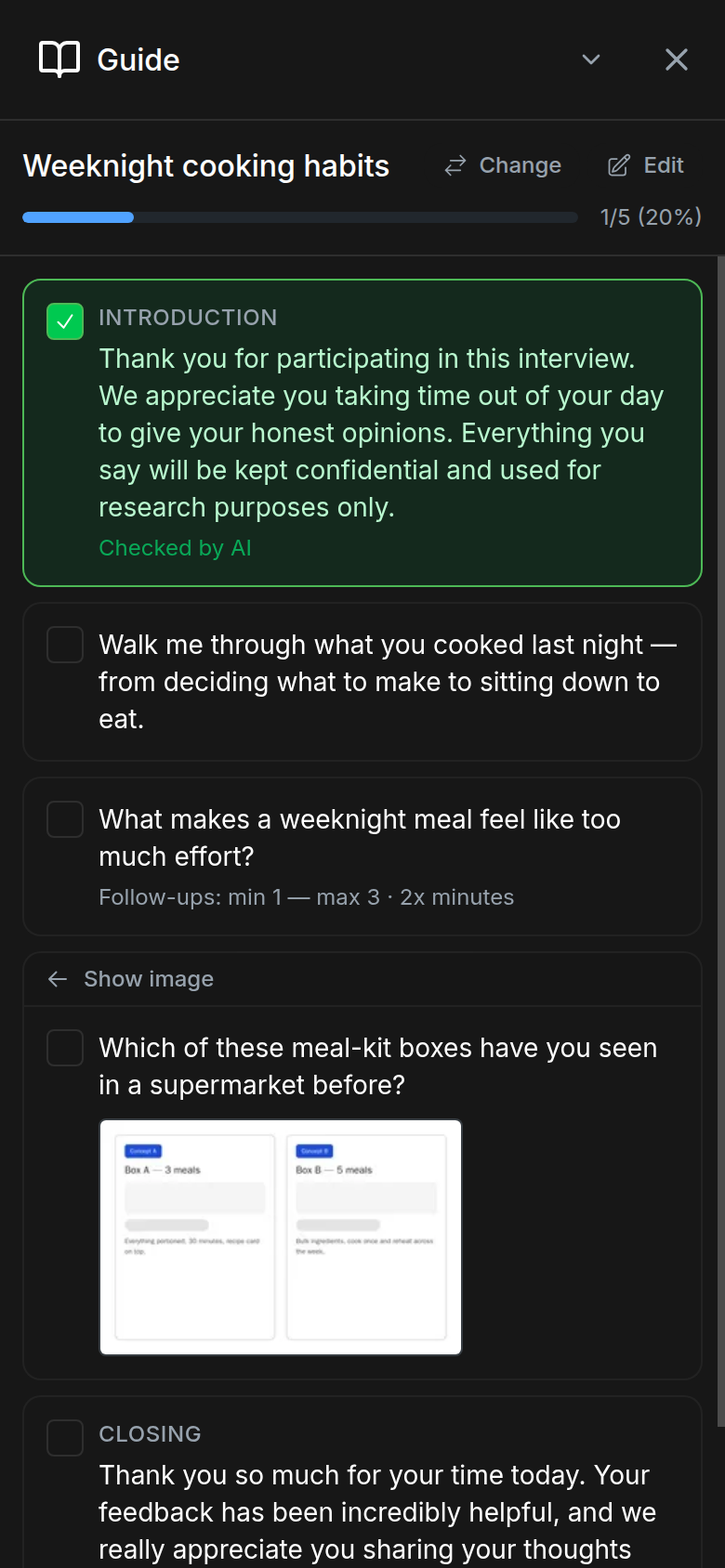
كيف يدير مُدير الحوار الذكي دليل النقاش الخاص بك
يمكن لمُدير الحوار الذكي تنفيذ الدليل نفسه من بدايته إلى نهايته: فيقرأ مقدمتك، ويطرح كل سؤال، ويستقصي بأسئلة متابعة، ثم يختم الجلسة. وتفاصيل الإعداد موجودة في المقابلات المُدارة بالذكاء الاصطناعي.
- انقر على دعوة مشرف الذكاء الاصطناعي في لوحة الدليل. ويمكن للميسّرين والمراقبين فعل ذلك على حد سواء.
- راقب صف المقدمة وهو ينبض مع عبارة “الذكاء الاصطناعي يقرأ...” أثناء قراءة الذكاء الاصطناعي لنصك بصوت مسموع، ثم يؤشّر على نفسه.
- يطرح الذكاء الاصطناعي كل سؤال غير مؤشَّر بالترتيب، فيعرض الصف “الذكاء الاصطناعي يطرح السؤال...”، ثم “في انتظار الرد...” أثناء إجابة المشارك.
- في أسئلة مع أسئلة متابعة يستقصي الذكاء الاصطناعي الإجابة (بحدك الأدنى على الأقل وبحدك الأقصى على الأكثر)، ويظهر كل سؤال متابعة يطرحه بخط مائل تحت السؤال.
- تُعلَّم الأسئلة المكتملة بعبارة “تم التحقق منه بواسطة الذكاء الاصطناعي”، وتظهر مدخلات الصور والسبورات على شاشات المشاركين كلما وصل إليها الذكاء الاصطناعي.
- بعد السؤال الأخير يقرأ الذكاء الاصطناعي الخاتمة، فيبلغ التقدّم 100% وتكتمل المقابلة.
العمليات التي تبدأ مقابلات الذكاء الاصطناعي لحظة وصول المستجيب تحتاج إلى دليل النقاش الافتراضي محدَّداً في إعداداتها. وبدونه تطلب منك العملية إنشاء دليل أولاً.
نصائح للباحثين
- تعديلات القالب آمنة على العمل الميداني: فالجلسات تحتفظ بلقطتها حتى تستخدم مزامنة مع القالب، والمزامنة تحافظ عمداً على التقدّم المؤشَّر والأسئلة المضافة محلياً ورسومات السبورة المباشرة، ولا تحذف أبداً أسئلة من نسخة الجلسة.
- اضبط عمق الاستقصاء لكل سؤال: فالحد الأدنى يجبر الذكاء الاصطناعي على التعمّق حتى بعد إجابة سلسة، والحد الأقصى يحدّ من الوقت المستهلك، وبينهما ينتقل بمجرد أن يرى الإجابة كافية.
- تغطي مدخلات Image وWhiteboard تقنيات المحفزات الكلاسيكية (اختبارات المفاهيم، وتذكّر الإعلانات، والرسم الإسقاطي) داخل الغرفة. وخيار Show on whiteboard يحوّل الصورة إلى خلفية قابلة للرسم؛ فيمكن للميسّرين والمشاركين الرسم، بينما يكتفي المراقبون بالمشاهدة.
- في منتصف الجلسة، فضّل مزامنة مع القالب على Change: فخيار Switch Guide يأخذ لقطة جديدة ويرمي كل التقدّم المؤشَّر.
- إلغاء التأشير على سؤال يعيد ضبط أسئلة المتابعة المسجّلة له، وهو أمر مفيد عندما تريد أن يعاود الذكاء الاصطناعي تناول موضوع بشكل صحيح بدلاً من تخطيه.
- حدود جديرة بالمعرفة: العناوين حتى 200 حرف، والأوصاف 1000 حرف، والمقدمة والخاتمة وكل سؤال 2000 حرف، والصور 10 ميغابايت، وأسئلة المتابعة من 0 إلى 5 لكل سؤال.