المشاريع والمؤسسات
كل ما تفعله في LetsFindWhy يحدث داخل مؤسسة، وهي مساحة عمل مشتركة تضم فريقك ومشاريعك وفوترتك. وداخلها، يجمع كل مشروع دراسة بحثية واحدة معاً: فالتوظيف واستبيانات الفرز والمقابلات والتسجيلات والتقارير الخاصة بها كلها في مكان واحد.
ولا يوجد إعداد يجب إنجازه أولاً. ففي أول مرة تسجّل فيها الدخول، ينشئ LetsFindWhy مؤسسة لك تلقائياً (تحمل اسمك، مثل “مؤسسة مايا”) وتكون أنت مالكها. وكثير من الفرق لا تحتاج سوى هذه الواحدة أبداً.
لنفترض أنك تريد معرفة سبب هجر المستخدمين لميزة جديدة في برنامجك. أنشئ مشروعاً واحداً لهذا السؤال واحتفظ بكل مقابلاته ونتائجه داخله. وعندما تختبر لاحقاً خطة تسعير جديدة، يصبح ذلك مشروعاً ثانياً: المؤسسة نفسها، والفريق نفسه، دون خلط بين شيء وآخر.
كيف تتكامل المؤسسات والمشاريع والأدوار
تحتوي المؤسسة على مشاريع وأعضاء ومكتبات مشتركة. ويستطيع كل عضو رؤية كل مشروع في المؤسسة (فلا توجد مشاريع خاصة)، وأدلة النقاش ومكتبة استبيانات الفرز في الشريط الجانبي للمؤسسة مشتركة بينها جميعاً.
لكل عضو في المؤسسة أحد ثلاثة أدوار:
- مالك: تحكّم كامل في المؤسسة، بما في ذلك الفوترة ومنح دور المالك وحذف المؤسسة. ومن ينشئ مؤسسة يكون مالكها.
- مسؤول: يستطيع إعادة تسمية المؤسسة، ودعوة الأعضاء وإزالتهم، وتغيير الأدوار (إلا للمالكين)، وإنشاء المشاريع أو حذفها.
- عضو: يستطيع العمل في كل مشروع وإنشاء المقابلات وإجراءها، لكنه لا يستطيع إنشاء المشاريع أو حذفها، ولا دعوة أشخاص، ولا تغيير إعدادات المؤسسة.
ولكل مؤسسة أيضاً عنوان ويب خاص بها واشتراك خاص بها، إذ تظهر شارة خطة مثل “Starter” أو “بلا اشتراك” بجوار اسم المؤسسة أينما ظهر.
كيفية إنشاء مشروع
يجب أن تكون مالكاً أو مسؤولاً في المؤسسة لإنشاء المشاريع.
- في صفحة البدء، انقر على مشروع جديد في بطاقة المؤسسة، أو افتح صفحة المشاريع الخاصة بالمؤسسة من الشريط الجانبي وانقر على مشروع جديد هناك.
- في مربع حوار إنشاء مشروع، اختر مشروع فارغ، أو اشرح بحثك ودع LetsFindWhy يصوغ لك الإعداد كله، بما في ذلك استبيان فرز ودليل مقابلة.
- أدخل اسم المشروع (حتى 100 حرف)، والوصف (اختياري) القصير إذا كان يساعد فريقك (حتى 500 حرف).
- انقر على إنشاء مشروع.
- تصل إلى المشروع الجديد. ويعرض الشريط الجانبي الآن صفحاته: لوحة التحكم، والعمليات، والتوظيف، والفرز، والمقابلات، والتسجيلات، والتقارير، وإعدادات المشروع.
كيفية إنشاء مؤسسة جديدة
أنشئ مؤسسة أخرى عندما تريد مساحة عمل ثانية بفريقها الخاص وفوترتها الخاصة، مثل واحدة لكل عميل.
- انتقل إلى صفحة البدء. فهي تسرد كل مؤسسة ومشروع يمكنك الوصول إليه.
- انقر على مؤسسة جديدة.
- في مربع حوار إنشاء مؤسسة، أدخل اسم المؤسسة (حتى 100 حرف). وستكون أنت مالك المؤسسة الجديدة.
- انقر على إنشاء مؤسسة.
- تظهر المؤسسة الجديدة في صفحة البدء بشارة “بلا اشتراك” وقائمة مشاريع فارغة. انقر على أنشئ مشروعك الأول للانطلاق.
كيفية دعوة زميل إلى مؤسستك
كل من تدعوه ينضم إلى المؤسسة بأكملها ويرى جميع مشاريعها. ويستطيع المالكون والمسؤولون إرسال الدعوات؛ أما الأعضاء فيكون زر دعوة عضو معطّلاً عندهم.
- افتح إعدادات المؤسسة من الشريط الجانبي.
- في بطاقة الأعضاء، انقر على دعوة عضو.
- أدخل البريد الإلكتروني لزميلك.
- اختر الدور: مسؤول أو عضو (والمالك وحده يستطيع أن يعرض دور المالك أيضاً). و“عضو” هو الافتراضي وخيار آمن: فالأعضاء يستطيعون إجراء البحث لكنهم لا يستطيعون حذف المشاريع أو دعوة الآخرين أو تغيير إعدادات المؤسسة.
- انقر على إرسال الدعوة. فتظهر الدعوة في بطاقة الدعوات المعلّقة، حيث يمكنك سحبها بـإلغاء الدعوة.
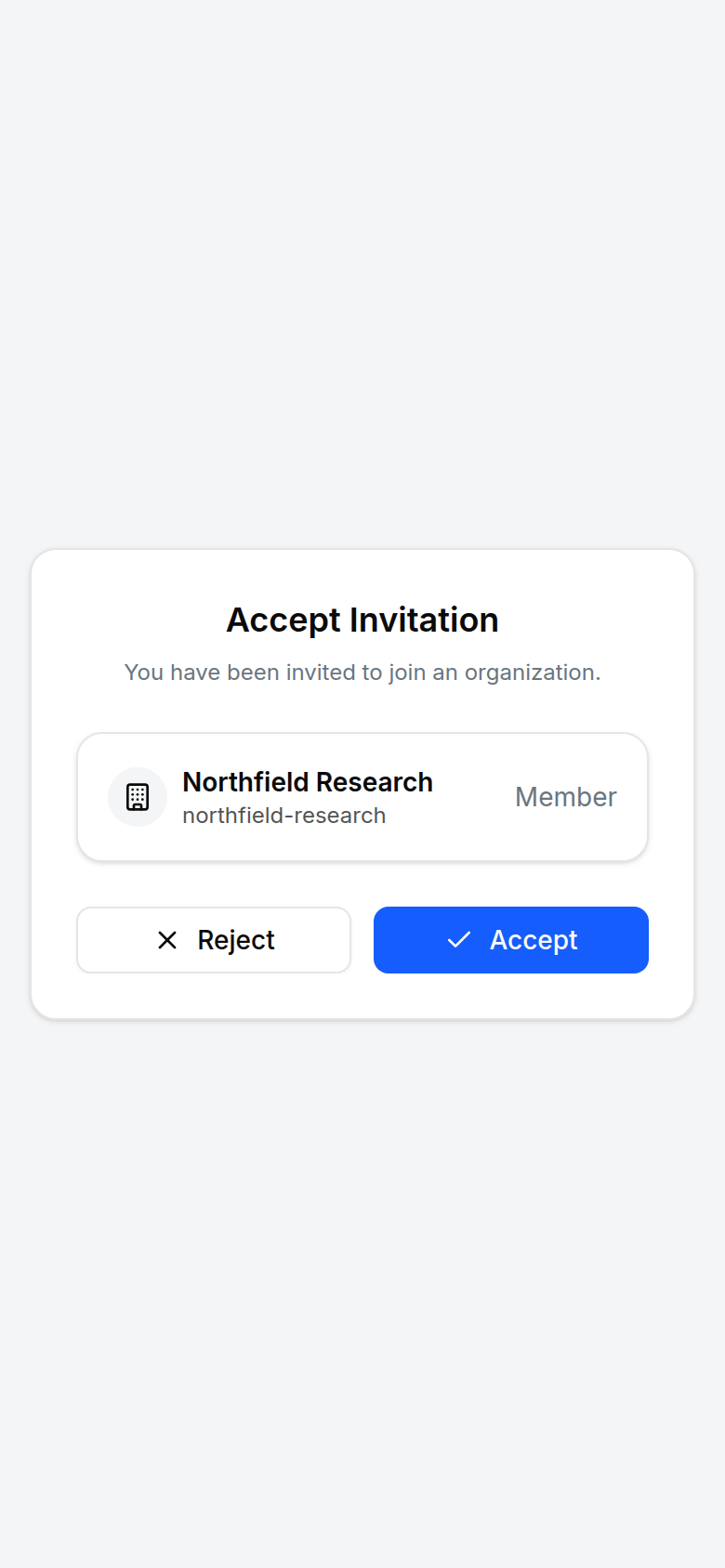
يتلقى زميلك رسالة “أنت مدعو” تحتوي على زر قبول الدعوة. وتنتهي صلاحية الرابط بعد 48 ساعة. وإذا انقضت، فألغِ الدعوة المعلّقة وأرسل واحدة جديدة.
إذا لم يكن لديهم حساب في LetsFindWhy بعد، فسيأخذهم الرابط عبر التسجيل أولاً. ثم يختارون قبول أو رفض. وبعد القبول ينضمون بالدور الذي اخترته وتظهر المؤسسة في صفحة البدء الخاصة بهم.
كيفية تغيير دور عضو أو إزالته
- افتح إعدادات المؤسسة واعثر على الشخص في بطاقة الأعضاء.
- افتح قائمة الإجراءات الخاصة به واختر تحديث الدور، واختر الدور الجديد، ثم أكّد.
- ولاستبعاد شخص من الفريق، اختر إزالة عضو وأكّد.
لا يستطيع المسؤولون تغيير المالكين أو إزالتهم، ولا يمنح دور المالك إلا مالك. ويمكنك مغادرة المؤسسة بنفسك بـمغادرة المؤسسة، إلا إذا كنت مالكها، فعندها انقل الملكية إلى شخص آخر أولاً.
كيفية إعادة تسمية مؤسسة أو تغيير رابطها
- افتح إعدادات المؤسسة من الشريط الجانبي.
- في بطاقة الاسم، أدخل الاسم الجديد واحفظ. وهذا يغيّر الاسم الظاهر فقط.
- في بطاقة الرابط المختصر، عدّل المعرّف المختصر (وهو المُعرّف القصير الذي يظهر في عناوين الويب لمساحة عملك) واحفظ.
تغيير المعرّف المختصر يغيّر كل رابط يؤدي إلى مساحة عملك، فتتوقف الروابط التي حفظها فريقك سابقاً عن العمل. أما عناوين المشاريع فتعمل بالعكس: إذ تُولَّد من اسم المشروع عند إنشائه ولا تتغير أبداً، حتى لو أعدت تسمية المشروع.
كيفية التبديل بين المؤسسات والمشاريع
- استخدم مُنتقي المؤسسة في قسم المؤسسة من الشريط الجانبي (اختر المؤسسة) للانتقال مباشرة إلى مؤسسة أخرى.
- أو عد إلى صفحة البدء واستخدم البحث في المؤسسات والمشاريع... لتصفية كل ما يمكنك الوصول إليه.
- انقر على أي صف مشروع لفتح لوحة التحكم الخاصة به.
كيفية حذف مشروع أو مؤسسة
حذف المشروع يزيل كل جلساته وبياناته، لذا نزّل أولاً أي تسجيلات أو تقارير ما زلت بحاجة إليها.
- افتح إعدادات المشروع أسفل الشريط الجانبي للمشروع.
- في منطقة الخطر، انقر على حذف المشروع.
- اكتب اسم المشروع للتأكيد، ثم انقر على حذف نهائي.
حذف مؤسسة كاملة مقصور على المالك: استخدم حذف المؤسسة أسفل صفحة إعدادات المؤسسة واكتب المعرّف المختصر للمؤسسة للتأكيد. وما دام هناك اشتراك نشط، تطلب منك الصفحة إلغاءه أولاً. راجع الفوترة والاستخدام.
نصائح للباحثين
- شغّل مؤسسة واحدة لكل عميل. فكل عضو يرى كل مشروع في المؤسسة، ومن ثم فإن حدود المؤسسة هي حدود السرية لديك، ولا ينبغي أبداً أن يتشارك أصحاب المصلحة لدى عميل ما مؤسسة واحدة مع دراسات عميل آخر.
- ادعُ أصحاب المصلحة من جانب العميل والزملاء المبتدئين بدور عضو. فبإمكانهم مراقبة الجلسات والعمل داخل المشاريع، لكن دون إعادة هيكلة مساحة العمل أو إدارة قائمة الأعضاء أو تغيير إعدادات المؤسسة.
- احتفظ بالأدوات الرئيسية في مكتبات المؤسسة (أدلة النقاش ومكتبة استبيانات الفرز في الشريط الجانبي للمؤسسة) حتى تبدأ كل دراسة جديدة من مادة مجرَّبة لا من نسخ ولصق. راجع أدلة النقاش والتوظيف واستبيانات الفرز.
- في الدراسات متعددة الأسواق، أبقِ مشروعاً واحداً لكل دراسة وشغّل عملية لكل لغة أو جمهور داخله، بدلاً من تقسيم الدراسة على عدة مشاريع.
- المشروع المحذوف لا يُمحى فوراً (إذ توجد نافذة مدتها 30 يوماً يمكن استعادته خلالها) لكن الاستعادة ليست ذاتية الخدمة، لذا تعامل مع الحذف النهائي على أنه نهائي وصدّر النصوص المفرّغة أولاً.
- تنتهي صلاحية الدعوات بعد 48 ساعة من إرسالها. تحقق من بطاقة الدعوات المعلّقة قبل أسبوع العمل الميداني وأعد دعوة كل من انقضى رابطه.