التقارير والتحليل
بمجرد أن تبدأ مقابلاتك، يظهر سؤالان كل يوم: إلى أين وصل البحث، وما الذي يقوله الناس فعلاً؟ يوضح هذا الدليل أين تجيب عن السؤالين في LetsFindWhy.
التقدّم موجود في موضعين: لوحة تحكم المشروع، التي تلخّص كل مرحلة من دراستك، وصفحة المقابلات، التي تسرد كل مقابلة مع حالتها المباشرة. أما نتائجك فموجودة في تسجيلات المقابلات المنتهية ونصوصها المفرّغة.
لقد أعددت عشر مقابلات عن سبب إلغاء المستخدمين لتطبيقك. نظرة واحدة على لوحة التحكم تخبرك أن ستاً انتهت واثنتين محجوزتان؛ وصفحة المقابلات تخبرك بالضبط من انضم ومن لا تزال دعوته في الانتظار.
أين ترى تقدّم البحث وتجد بيانات مقابلاتك
ثلاث صفحات في المشروع تعمل معاً:
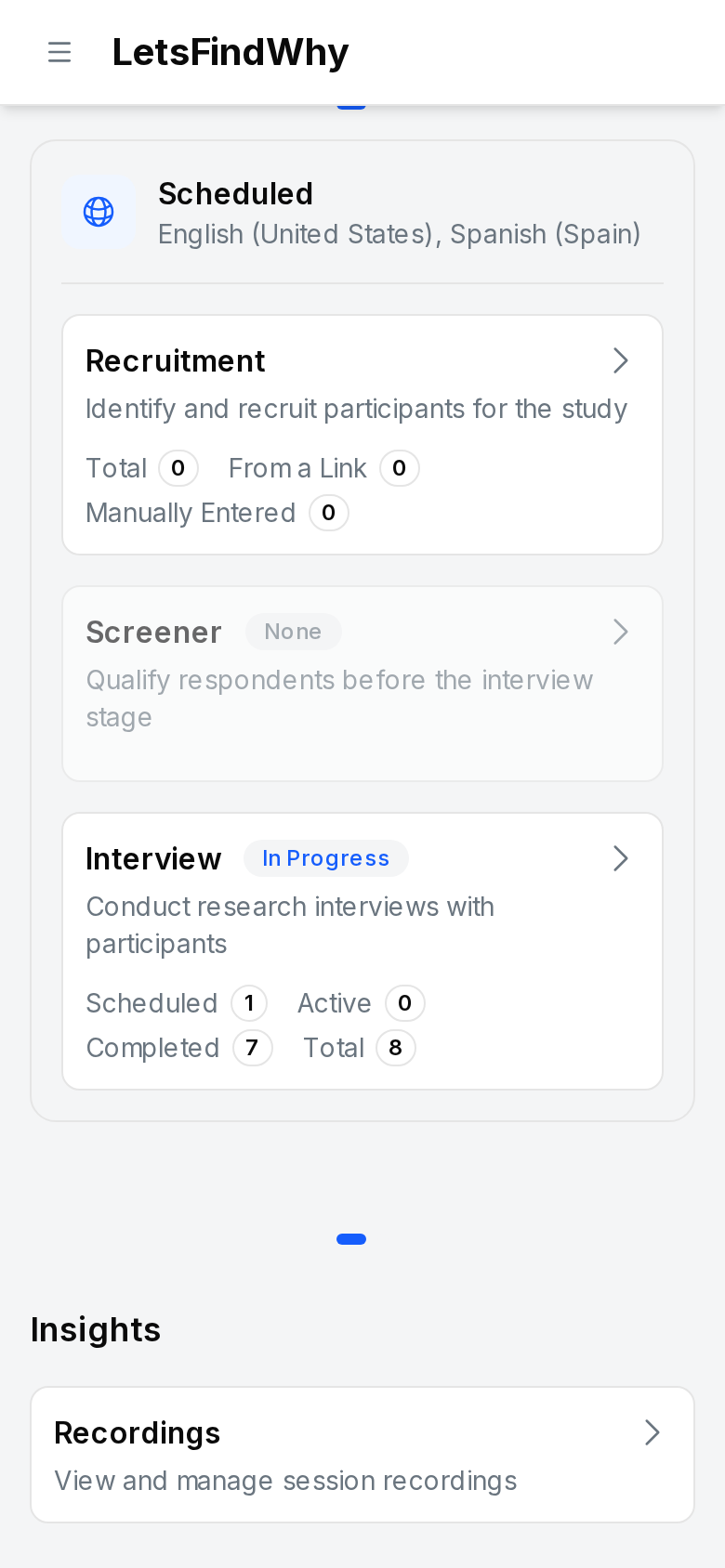
- لوحة التحكم: مسار واحد لكل عملية (والعملية هي مسار واحد من دراستك، مثل مسار لكل لغة أو سوق). وتحصي بطاقة المقابلة عدد المقابلات المجدولة والنشطة والمكتملة.
- المقابلات: كل مقابلة في المشروع، مجمّعة حسب العملية، مع شارات حالة مباشرة وحالات دعوة لكل مستجيب. وهنا تراقب العمل الميداني وهو يجري.
- التسجيلات: الفيديو والنصوص المفرّغة القابلة للبحث للمقابلات المنتهية: وهي مادتك الخام للتحليل.
كيفية متابعة تقدّم البحث في لوحة تحكم المشروع
- في الشريط الجانبي ضمن المشروع، انقر على لوحة التحكم.
- ابحث عن العملية التي تهمك، إذ تعرض كل واحدة مسارها الخاص من بطاقات المراحل.
- اقرأ رقاقة الحالة في مربّع المقابلة: لم يبدأ أو قيد التنفيذ (أي أن مقابلة واحدة على الأقل محجوزة أو جارية) أو مكتمل (أي أن كل مقابلة قد انتهت).
- تحقق من أعداد المربّع: مجدولة ونشطة ومكتملة والإجمالي.
- انقر على مربّع المقابلة للانتقال مباشرة إلى صفحة المقابلات.
- انزل إلى رؤى وافتح التسجيلات لمراجعة الجلسات المنتهية.
كيفية مراجعة نشاط المقابلات على مستوى المشروع
صفحة المقابلات هي عرضك اليومي للعمل الميداني: ما المحجوز، وما المباشر، ومن حضر.
- في الشريط الجانبي ضمن المشروع، انقر على المقابلات.
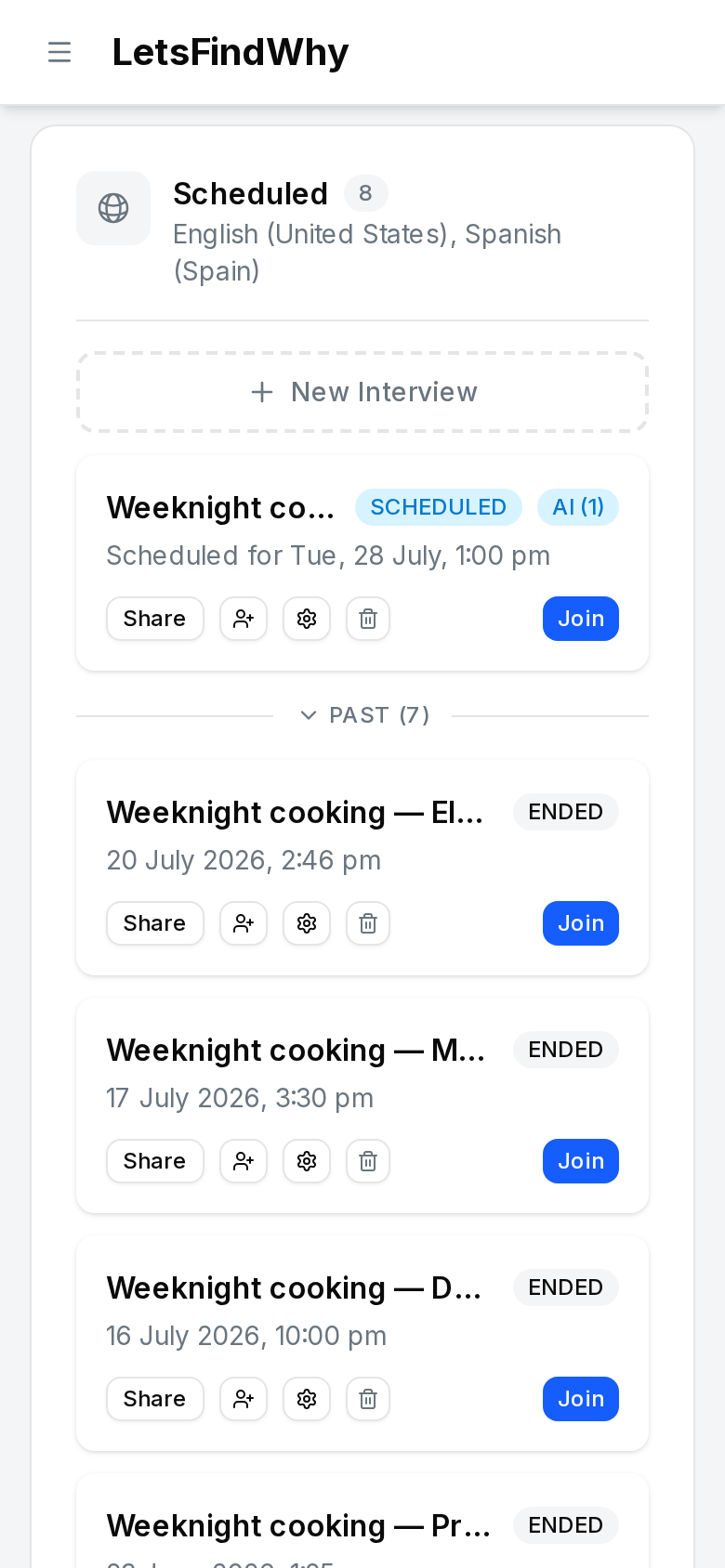
- تصفّح الأقسام: فالمقابلات مجمّعة حسب العملية، ولكل عملية اسمها ولغاتها وعدد مقابلاتها. أما المقابلات التي لا تنتمي إلى عملية فتظهر تحت غير مُعيَّنة.
- اقرأ شارة الحالة في كل صف: مجدولة أو نشطة أو منتهية، إضافةً إلى تاريخ “مجدولة في” عندما يكون هناك موعد محدد. وتأتي أحدث المقابلات أولاً؛ أما الأقدم فتقع تحت السابقة.
- وسّع المشاركون في صف ما لترى حالة كل مستجيب: مدعو أو انضم أو ملغاة. ويمكن أن تقرأ الصفوف أيضاً “مباشر” أو “منتهية” أو “غير مدعو”. واستخدم إعادة إرسال رسالة الدعوة إذا لم يجد أحدهم رسالته.
- انقر على مشاركة لفتح روابط المشاركة ونسخ رابط انضمام خاص بدور معيّن: المُدير أو المشارك أو المراقب. وتؤكد عبارة “تم نسخ الرابط!” كل عملية نسخ.
- اترك الصفحة مفتوحة أثناء العمل الميداني: فما دامت هناك مقابلة فورية بالذكاء الاصطناعي معلّقة أو مباشرة، أو مقابلة مجدولة لا تزال لديها دعوات معلّقة، تُحدِّث القائمة نفسها كل 20 ثانية. أما المقابلة المباشرة التي يديرها إنسان وقد انضم إليها كل مشاركيها فلا تُحدَّث تلقائياً. أعد تحميل الصفحة لتراها تنتقل إلى منتهية.
كيفية متابعة المقابلات المُدارة بالذكاء الاصطناعي أثناء انعقادها
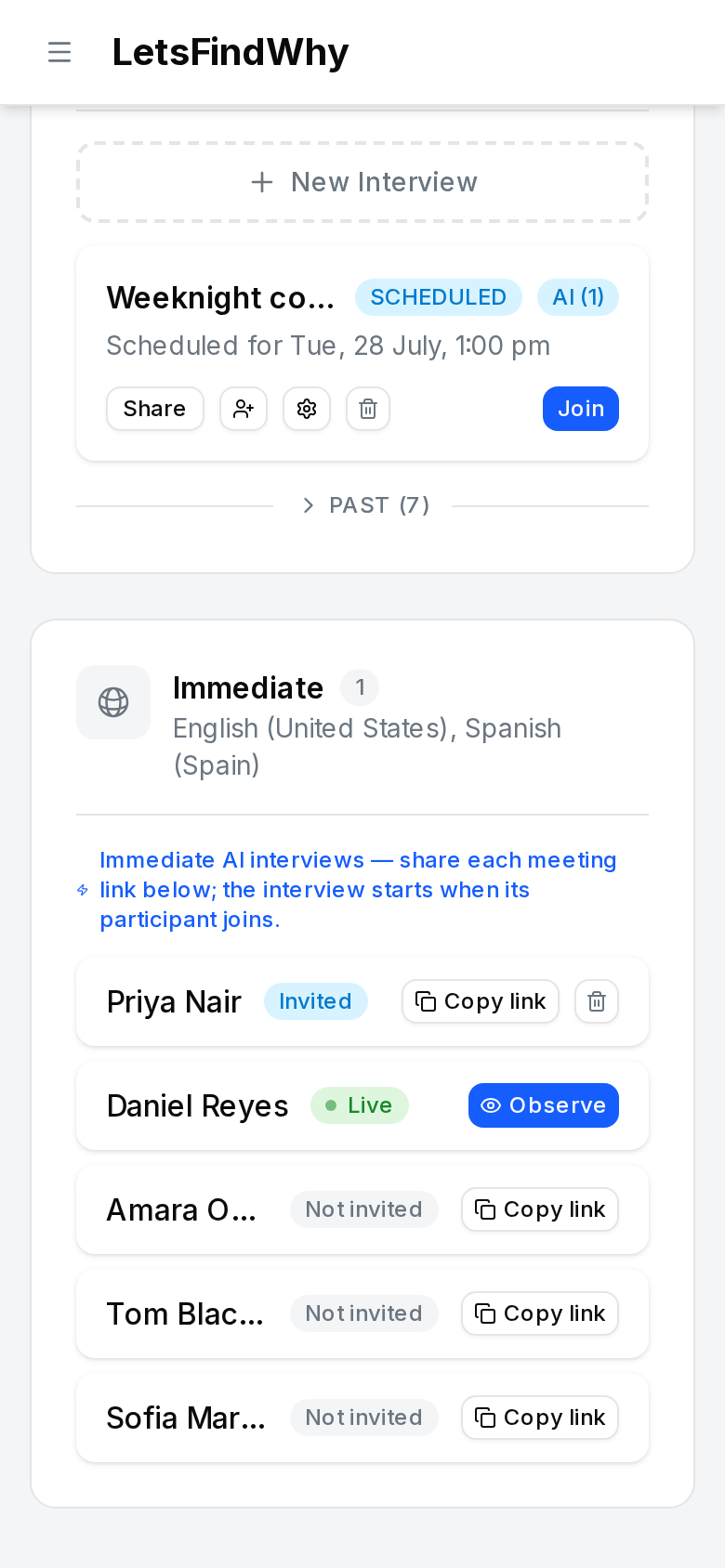
مع المقابلات الفورية بالذكاء الاصطناعي، يحصل كل مستجيب مستقطَب على رابط اجتماع شخصي ويبدأ مُدير الحوار الذكي المقابلة لحظة انضمامه، دون حاجة إلى جدولة. وصفحة المقابلات هي المكان الذي تراقب فيه ذلك كله.
- افتح المقابلات. فالعملية التي تُجري مقابلات فورية بالذكاء الاصطناعي تعرض صفاً واحداً لكل مستجيب مستقطب. وإذا كانت فارغة، فأضف مستجيبين في صفحة التوظيف وستظهر روابط اجتماعاتهم هنا.
- انقر على نسخ الرابط في صف غير مدعو لإنشاء رابط الاجتماع الشخصي لذلك الشخص ومشاركته معه. ويعرض الزر “تم النسخ!” عندما يصبح الرابط جاهزاً.
- راقب تغيّر حالة الصف مع تقدّم الأمور: مدعو بعد إرسال الرابط، ومباشر أثناء إجراء مقابلة الذكاء الاصطناعي، ومنتهية عند انتهائها.
- انقر على مراقبة في صف مباشر لمشاهدة المقابلة في الوقت الفعلي دون مقاطعتها.
- انقر على فتح في صف منتهية لمراجعة المقابلة المكتملة، أو اعثر عليها لاحقاً في صفحة التسجيلات.
- ولسحب دعوة شخص، انقر على إلغاء المقابلة، فيتوقف رابط دعوته عن العمل.
هل يمكن لـ LetsFindWhy إنشاء تقرير بحثي بالذكاء الاصطناعي؟
لا، فالتحليل مهمتك أنت. والنصوص المفرّغة هي أقرب شيء إلى تقرير: ابحث في كل ما قاله مستجيبوك واستخرج المقتطفات مع طوابع زمنية دقيقة. راجع النصوص المفرّغة لمعرفة كيف.
نصائح للباحثين
- شغّل عملية واحدة لكل سوق أو لغة. عندها تعرض لوحة التحكم مساراً منفصلاً لكل موجة عمل ميداني، وتُبقي صفحة المقابلات كل موجة في قسمها الخاص، فلا تختلط المجموعات المتوازية أبداً.
- تعامل مع صفحة المقابلات كلوحة مراقبة للعمل الميداني: اتركها مفتوحة على شاشة ثانية أثناء العمل الميداني وستصلك تغيّرات الحالة والدعوات دون إعادة تحميل.
- امنح العملاء رابط المراقب من روابط المشاركة. فبإمكانهم مشاهدة الجلسات مباشرةً والتحدث في الغرفة الخلفية (قناة الدردشة المخصصة للمراقبين فقط) دون الظهور أمام الكاميرا.
- إذا تعذّرت الدعوة لأن كل مقاعد المستجيبين المتوقعين مشغولة، فارفع عدد المستجيبين المتوقعين في قسم الإعدادات الخاص بتلك المقابلة (افتحه بزر الإعدادات في الصف).
- التسجيلات والنصوص المفرّغة هي مواد التحليل لديك. لا يوجد تصدير للتقارير، لذا خطّط لتحليلك اعتماداً على البحث في النصوص المفرّغة والطوابع الزمنية لاستخراج الاقتباسات والمقاطع.
- حذف مقابلة لا يمكن التراجع عنه، وإلغاء مقابلة فورية بالذكاء الاصطناعي يعطّل رابط ذلك المستجيب نهائياً، ويحذّرك مربعا الحوار من ذلك أولاً.