النصوص المفرّغة
النص المفرّغ هو سجل مكتوب لكل ما قيل في مقابلة. وينشئ LetsFindWhy واحداً تلقائياً لكل تسجيل، فلا تطلبه، ولا تشغّل برنامجاً، ولا ترسل ملفات إلى أي مكان. سجّل جلسة (أو ارفع ملفاً موجوداً) فيظهر النص المفرّغ بجوار الفيديو.
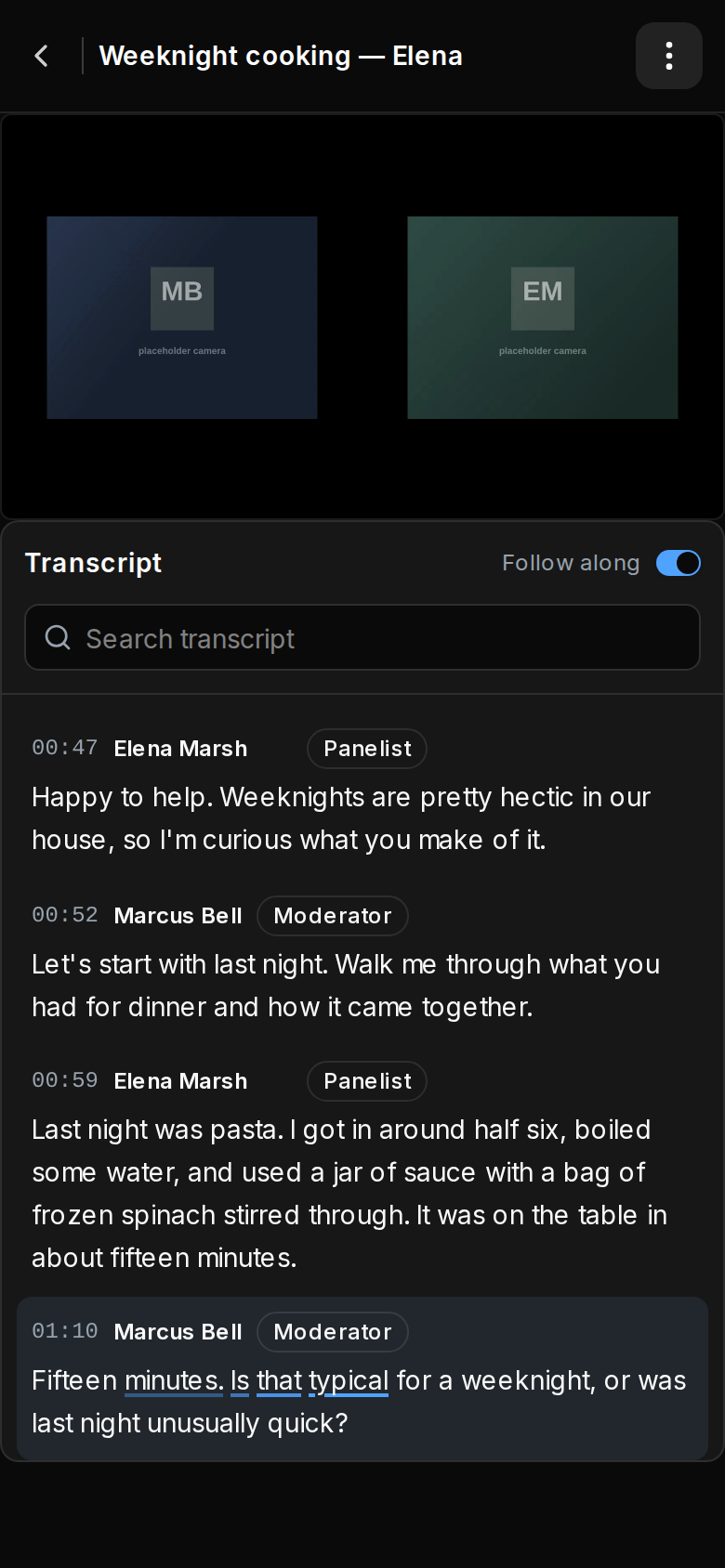
يعرض كل سطر من تحدث، ودوره، وطابعاً زمنياً يطابق الفيديو تماماً. انقر على سطر لنقل الفيديو إلى تلك اللحظة، أو ابحث عن كلمة لتجد كل مرة قيلت فيها.
بعد تسجيل عشر مقابلات عن عملية تهيئة المستخدمين في تطبيقك، آخر ما تريده هو إعادة مشاهدة ساعات من الفيديو. ابحث في كل نص مفرّغ عن “الإعداد” وانتقل مباشرة إلى كل ذكر لها.
وهناك أيضاً تفريغ نصي مباشر أثناء الجلسة: إذ يمكنك أنت ومراقبوك (الزملاء الذين يشاهدون دون أن يظهروا) قراءة المحادثة كنص أثناء حدوثها، مترجمة إلى لغتك.
كيف تعمل النصوص المفرّغة: التفريغ المباشر والنصوص النهائية
هناك نوعان من النصوص المفرّغة، وهما مستقلان عن بعضهما:
- التفريغ النصي المباشر: تدفق نصي متواصل داخل الاجتماع، في تبويب النص المفرّغ بالشريط الجانبي. ولا يستطيع استخدامه سوى الميسّرين والمراقبين؛ أما المشاركون فلا يرون التبويب أبداً. وهو مخصص لمتابعة الجلسة لحظياً ولا يُحفظ إطلاقاً.
- النصوص المفرّغة النهائية: تُنشأ تلقائياً لكل تسجيل مكتمل، بما في ذلك الصوت والفيديو المرفوعان، وتُعرض في صفحة تشغيل التسجيل. فلا يوجد زر تضغط عليه ولا سبيل لتفويت واحد منها.
تُفرَّغ الجلسات المسجّلة لكل مشارك على حدة، لذا يحمل النص المفرّغ النهائي الأسماء الحقيقية وشارات الأدوار (الميسّر، ومشارك، ومراقب، وشارة ذكاء اصطناعي لمُدير الحوار الذكي) دون أي تخمين لمن قال ماذا. أما الملفات المرفوعة فتُقسَّم بدلاً من ذلك حسب الصوت إلى “Speaker 1” و“Speaker 2” وهكذا، ويمكنك إعادة تسميتها لاحقاً.
كيفية بدء التفريغ النصي المباشر أثناء جلسة
يستطيع أي شخص في الاجتماع بصفة ميسّر أو مراقب أن يفرّغ نصياً بشكل مباشر، ويحصل كل مشاهد على تدفقه الخاص.
- انضم إلى الاجتماع واختر تبويب النص المفرّغ في الشريط الجانبي.
- انقر على بدء التفريغ النصي. فيعرض الزر جارٍ البدء… لبضع ثوانٍ أثناء تهيئة التفريغ.
- اقرأ مع الحديث: يعرض رأس اللوحة جارٍ الاستماع…، ويبدأ كل سطر باسم المتحدث، ويظهر النص الذي لا يزال يُنطق بخط مائل حتى يُثبَّت السطر.
- اقرأ الترجمات أسفل أي سطر منطوق بلغة غير لغتك، فهي تظهر بمجرد اكتمال السطر.
- انقر على إيقاف عندما تنتهي. فيُلغى تدفقك، ويحتفظ المشاهدون الآخرون بتدفقاتهم.
يلتقط التفريغ النصي المباشر أصوات الميسّرين والمشاركين ومُدير الحوار الذكي، أما المراقبون فلا يُفرَّغ كلامهم أبداً. وهو يدعم الجلسات التي تُعقد بالإنجليزية والإسبانية والبرتغالية والفرنسية والألمانية والإيطالية؛ وفي لغات الجلسات الأخرى يكون الزر معطّلاً مع عبارة “التفريغ النصي المباشر غير متاح بعد للغة هذه الجلسة.” وأي لغة واجهة تصلح كلغة هدف للترجمة.
كيفية قراءة نص مفرّغ إلى جانب التسجيل
النصوص المفرّغة النهائية متاحة لميسّري الجلسة ولأي عضو في المؤسسة لديه وصول إلى المشروع.
- افتح التسجيلات في الشريط الجانبي للمشروع.
- انقر على تشغيل في أحد التسجيلات. فتُفتح صفحة التشغيل ومعها لوحة النص المفرّغ بجانب الفيديو (وتحته على الهاتف).
- انتظر إن كان لا يزال قيد المعالجة، إذ تقول اللوحة “يجري توليد النص المفرّغ. ستُحدَّث هذه الصفحة تلقائياً عندما يصبح جاهزاً.” وتحدّث نفسها بنفسها.
- اترك تتبع التشغيل مفعّلاً للتمرير التلقائي مع التشغيل. وتُسطَّر الكلمة المنطوقة حالياً في السطر النشط. والتمرير يدوياً يعطّل الخيار؛ فبدّل المفتاح للعودة.
- انقر على أي سطر لنقل الفيديو إلى تلك اللحظة.
- اكتب في البحث في النص لتمييز كل تطابق، ثم تنقّل بين النتائج بسهمي النتيجة السابقة والنتيجة التالية (ويعمل مفتاح Enter و Shift+Enter أيضاً).
كيفية إعادة تسمية متحدث في نص مفرّغ
يستطيع الميسّرون إعادة تسمية المتحدثين الذين انضموا بصفة ضيوف، وكذلك الأصوات المسمّاة على نمط “Speaker 1” في الملفات المرفوعة. أما أصحاب حسابات LetsFindWhy فيسمّون أنفسهم، ولا يمكن إعادة تسمية مُدير الحوار الذكي.
- ابحث عن أي سطر لذلك المتحدث في صفحة تشغيل التسجيل.
- مرّر المؤشر على السطر وانقر على رمز القلم (إعادة تسمية المتحدث) بجوار الاسم.
- اكتب الاسم الجديد (من 1 إلى 60 حرفاً) واضغط Enter أو انقر خارج الحقل للحفظ؛ ومفتاح Escape يلغي العملية.
- تحقق من النتيجة: يُطبَّق الاسم الجديد فوراً على كل سطر لذلك المتحدث في النص المفرّغ بأكمله.
كيفية الحصول على نص مفرّغ للصوت والفيديو المرفوعين
المقابلات المسجّلة في مكان آخر (دراسات قديمة، أو تسجيلات هاتفية، أو جلسات من أداة أخرى) تحصل على النص المفرّغ نفسه القابل للبحث بمجرد رفعها.
- في صفحة التسجيلات، انقر على رفع وسائط أو اسحب الملفات إلى الصفحة.
- انتظر انتهاء الرفع. فتعرض البطاقة شارة مرفوع ويبدأ التفريغ النصي تلقائياً.
- افتح التسجيل بمجرد أن يصبح النص المفرّغ جاهزاً. ويُفصَل المتحدثون حسب الصوت ويُسمَّون “Speaker 1” و“Speaker 2” وهكذا.
- أعد تسميتهم بأسماء حقيقية بـإعادة تسمية المتحدث.
مقارنة الإجابات بين المستجيبين
يخبرك النص المفرّغ «بما حدث في الجلسة 7». لكن السؤال الذي يشغلك في الغالب هو «ماذا قال الجميع عن التسعير؟»: سؤال واحد من دليل النقاش، وإجابة كل مستجيب عنه، تقرؤها في صفحة واحدة من أعلى إلى أسفل. تلك هي صفحة الإجابات، في الشريط الجانبي تحت التسجيلات.
- افتح الإجابات في الشريط الجانبي للمشروع. تعرض كل دليل نقاش لدى جلساتك إجابات عليه؛ افتح أحدها لقراءتها.
- اختر السؤال الذي تريد قراءته من القائمة المنسدلة في الأعلى، أو تنقّل في الدليل بالأسهم المجاورة لها. يُعرض كل سؤال في الدليل مع عدد الجلسات التي أجابت عنه، فيبقى السؤال الذي لم يُطرح على أحد ظاهراً.
- يملأ ذلك السؤال الصفحة، مع بطاقة لكل مستجيب أجاب. وتمنحك الجلسة الجماعية بطاقة لكل شخص تحدث، لا بطاقة واحدة للغرفة.
- انقر على بطاقة لمشاهدة تلك الإجابة. تُفتح فوق الصفحة، فيمكنك تشغيل ستة مستجيبين على التوالي دون أن تفقد موضعك.
- تقرأ الصفحة عشر جلسات في كل مرة. استخدم الجلسات السابقة / اللاحقة في الأسفل للانتقال إلى العشر التالية. وتغيير السؤال يُبقي الجلسات نفسها، فيمكنك قراءة سؤالين عن الأشخاص أنفسهم.
تحت كل سؤال سطر يذكر الجلسات التي لا إجابة فيها والسبب: لم يُطرح، لم يجب أحد، لا يزال قيد التفريغ. هذا هو الجزء الذي لا يستطيع «اسأل الذكاء الاصطناعي» تقديمه. فرد الدردشة يقتبس ما وجده، ولا يستطيع إخبارك بأن المستجيب 9 لم يُطرح عليه السؤال أصلاً.
إذا أعاد الميسّر صياغة سؤال أثناء الجلسة، تعرض البطاقة صياغته تحت عنوان السؤال. أما موضع بداية الإجابة ونهايتها فيُستنتج من علامة السؤال، لذا اعتبره مؤشراً جيداً لا حداً دقيقاً. والفيديو دائماً على بُعد نقرة.
يمكنك الوصول إليها أيضاً من تسجيل: فلكل علامة سؤال في النص المفرّغ أيقونة مقارنة صغيرة تفتح صفحة الإجابات عند سؤال الدليل نفسه.
نصائح للباحثين
- التفريغ النصي المباشر مصمَّم للغرفة الخلفية: فكل تدفق يذهب فقط إلى المشاهد الذي بدأه، ما يتيح للمراقب قراءة الجلسة بلغته دون أن يعلم المشاركون قط أن أحداً يشاهد، أو بأي لغة.
- تعامل مع النص المباشر كشاشة مراقبة لا كسجل، فهو يحتفظ بآخر 300 سطر فقط ويُهمَل عند الإيقاف أو تحديث الصفحة. أما السجل الفعلي فهو النص المفرّغ النهائي المستخرج من التسجيل.
- نصوص الجلسات لا تحتاج إلى تنقيح للمتحدثين: إذ يُفرَّغ صوت كل مشارك على حدة، فتأتي الأسماء والأدوار مباشرة من الغرفة. والملفات المرفوعة وحدها هي التي تعتمد على فصل الأصوات.
- الطوابع الزمنية مضبوطة على الفيديو المُشغَّل، حتى عندما تنتج الجلسة عدة تسجيلات على مسار زمني واحد، فيكون الطابع الزمني للاقتباس مؤشراً موثوقاً لاستخراج المقاطع.
- لا يوجد تصدير للنصوص المفرّغة. زر التنزيل في التسجيل ينزّل الفيديو فقط. استخدم البحث والنقر للانتقال لاستخراج الاقتباسات.
- حذف تسجيل يحذف نصه المفرّغ نهائياً معه، ولا يمكن التراجع عن ذلك.