الاجتماعات والجلسات المباشرة
الاجتماع في LetsFindWhy (ويسمّى مقابلة في أنحاء التطبيق) هو مكالمة فيديو مباشرة مصمّمة لأبحاث العملاء. تتحدث فيها مع شخص واحد أو مجموعة صغيرة، ويمكن لزملائك المشاهدة بصمت، ويمكن تسجيل المحادثة بأكملها وتفريغها نصياً.
لا يوجد ما يحتاج إلى تثبيت. تنشئ مقابلة داخل مشروع، وترسل رابطاً إلى شخص ما، فينضم من متصفح الويب لديه، دون حاجة إلى حساب أو تنزيل من جانبه.
لنفترض أن عرض لوحة جديداً في أداة إدارة المشاريع لديك يُربك المستخدمين. أنشئ مقابلة، وأرسل رابط الانضمام بالبريد الإلكتروني إلى أحد المستخدمين، واقضِ عشرين دقيقة في مشاهدته وهو يحاول استخدامه. ويمكن لمصممك المشاهدة مباشرة بصفة مراقب دون أن يظهر على الشاشة إطلاقاً.
كيف تعمل الاجتماعات: الأدوار والحالات وغرفة الانتظار
لكل مقابلة ثلاثة أدوار:
- الميسّر: أنت أو أحد زملائك ممن يديرون الجلسة. ويسجّل الميسّرون الدخول بحساب LetsFindWhy الخاص بهم.
- مشارك: الشخص الذي تجري معه المقابلة (المستجيب لديك). ويمكن للمشاركين الانضمام بصفة ضيوف بالرابط وحده.
- مراقب: مشاهد صامت، مثل زميل أو عميل. ولا يشارك المراقبون كاميرا أو ميكروفوناً أبداً، ولا يستطيع المشاركون رؤيتهم في قائمة المشاركين.
تمر المقابلة بثلاث حالات (مجدولة قبل أن تبدأ، ونشطة أثناء انعقادها، ومنتهية بعد ذلك) تظهر كشارة في صفحة المقابلات.
لا يدخل المشاركون والمراقبون إلى المكالمة مباشرة. بل يجهّزون الكاميرا والميكروفون أولاً، ثم ينتظرون في غرفة انتظار حتى يسمح لهم الميسّر بالدخول، فتظل دائماً متحكماً بمن يوجد في الغرفة.
يبقى موضوع البحث مخفياً: فالمشاركون لا يرون عنوان المقابلة أبداً، ما يتيح لك تسمية المقابلات باسم الموضوع أو شريحة الجمهور دون كشف ذلك للمستجيبين.
تختلف الخطط في مقدار وقت المقابلات الذي تتضمنه. وتسرد مقارنة الخطط في صفحة الأسعار الدقائق الشهرية والتسجيل الذي تتضمنه كل خطة.
كيفية إنشاء مقابلة
- افتح مشروعك وانقر على المقابلات في الشريط الجانبي.
- انقر على مقابلة جديدة. فيُفتح مربع حوار إنشاء مقابلة جديدة.
- أدخل عنوان المقابلة، ووصفاً إن كان مفيداً. ولا يرى المستجيبون العنوان أبداً، فسمّها بما يساعدك أنت.
- اختر العملية (مسار الدراسة الذي تنتمي إليه المقابلة)، واللغة إذا كانت العملية تُجرى بعدة لغات.
- اضبط المستجيبون المتوقعون (من 1 إلى 100). فجدولة المقابلة الفردية اختيارية؛ أما مجموعة النقاش المكوّنة من شخصين أو أكثر فيلزمها التاريخ والوقت.
- اختيارياً، حدّد التاريخ والوقت، وفعّل استخدام مُدير ذكاء اصطناعي إذا أردت أن يبدأ الذكاء الاصطناعي من تلقاء نفسه. لا يحتاج التسجيل إلى أي إعداد: فكل مقابلة تُسجَّل تلقائياً.
- انقر على إنشاء. فتظهر المقابلة في القائمة بشارة “مجدولة” في كلتا الحالتين؛ ويُعرض Ad-Hoc في حقل التاريخ والوقت للمقابلة عندما لا يُحدَّد وقت.
كيفية مشاركة روابط الانضمام ودعوة المشاركين
هناك طريقتان لإدخال الناس إلى مقابلة: روابط أدوار سريعة تنسخها وترسلها بنفسك، ودعوات شخصية بالبريد الإلكتروني للمستجيبين المستقطَبين.
مشاركة روابط الأدوار
- في صف المقابلة، افتح روابط المشاركة.
- انسخ الرابط الخاص بالدور الذي تحتاج إليه. يتطلب رابط الميسّر تسجيل الدخول؛ أما روابط المشاركين والمراقبين فتعمل للضيوف.
- أرسل رابط المشارك إلى المستجيب لديك، ورابط المراقب إلى كل من ينبغي أن يشاهد بصمت.
دعوة المستجيبين المستقطَبين بالبريد الإلكتروني
- انقر على دعوة مشاركين في المقابلة. فيتلقى كل مستجيب تختاره رابط انضمام شخصياً بالبريد الإلكتروني.
- اختر المستجيبين (يمكن دعوة أي شخص في قائمة التوظيف إلا من لم يجتز استبيان الفرز) وانقر على إرسال الدعوات. وتضم المقابلات المجدولة وقت البداية بالمنطقة الزمنية لكل مستجيب إضافةً إلى مرفق تقويم.
- أدر كل دعوة من قائمة المشاركين: إعادة إرسال رسالة الدعوة أو إلغاء الدعوة. فالرابط الملغى يتوقف عن العمل، ويمكنك إعادة دعوة الشخص نفسه لاحقاً برابط جديد.
تُحدَّد الدعوات بعدد المستجيبين المتوقعين في المقابلة، وتحتاج المقابلة ضمن عملية مجدولة إلى ضبط التاريخ والوقت قبل أن تتمكن من دعوة أي شخص. وعندما ينضم مستجيب لأول مرة، تصلك رسالة بريد إلكتروني تتضمن رابط ميسّر بنقرة واحدة.
كيفية الانضمام إلى اجتماع بصفة مشارك أو مراقب
شارك هذه الخطوات مع المشاركين، فالانضمام يستغرق أقل من دقيقة ويعمل في أي متصفح حديث.
- افتح الرابط الذي أُرسل إليك.
- في صفحة الانضمام إلى الاجتماع، أدخل الاسم المعروض وعنوان البريد الإلكتروني، ثم انقر على الانضمام إلى الاجتماع. أما دعوات البريد الإلكتروني الشخصية فتتخطى هذا النموذج.
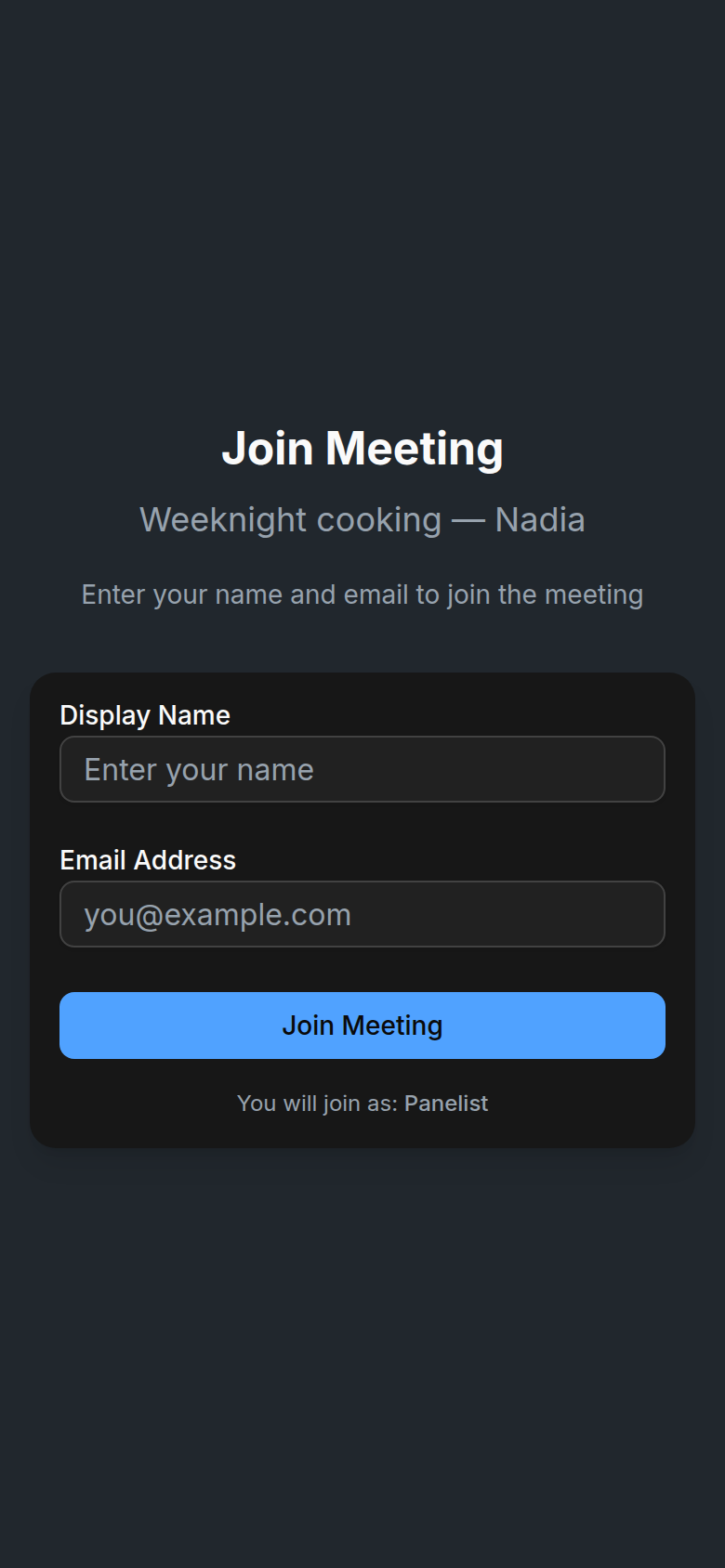
- انقر على إعداد الأجهزة واسمح بالوصول إلى الكاميرا والميكروفون عندما يطلب المتصفح ذلك. تحقق من معاينتك وبدّل حالة الميكروفون أو الكاميرا. أما المراقبون فلا يختارون سوى مكبر الصوت، ولا تُشارَك كاميراتهم وميكروفوناتهم أبداً.
- انقر على جاهز للانضمام. فسترى “في انتظار أن يسمح لك المُدير بالدخول”. ويستطيع المشاركون قراءة الدردشة العامة وإرسال رسائل فيها أثناء الانتظار، ويستطيع المراقبون قراءتها.
- عندما يسمح لك الميسّر بالدخول، تدخل المكالمة وتبدأ الكاميرا والميكروفون تلقائياً.
كيفية إدارة اجتماع بصفة الميسّر
- انقر على انضمام في صف المقابلة. فالميسّرون يدخلون مباشرة، ولا توجد غرفة انتظار لك.
- تحقق من كاميرتك وميكروفونك في شاشة المعاينة، ثم انقر على الانضمام إلى الاجتماع. والانضمام إلى مقابلة مجدولة في وقت بدايتها يحوّلها إلى الحالة النشطة.
- افتح تبويب المشاركين في الشريط الجانبي للسماح بدخول الأشخاص: فقسم غرفة الانتظار يسرد كل من ينتظر، مع قبول لكل شخص وقبول الجميع.
- أدر المكالمة من شريط التحكم السفلي: مفتاحا الميكروفون والكاميرا، إضافةً إلى قائمة تتضمن رفع اليد ومشاركة الشاشة وبدء التسجيل / إيقاف التسجيل وكتم صوت الجميع والمغادرة. وتظهر حلقة حمراء حول زر القائمة أثناء التسجيل.
- أدر المشاركين من الشريط الجانبي: اكتم صوت أحدهم، أو اطلب تشغيل كاميرته، أو أعد تسميته، أو استخدم إزالة المشارك. وتنتظر طلبات مشاركة الشاشة من المشاركين موافقتك قبل عرض أي شيء.
- للإنهاء، انقر على مغادرة الاجتماع واختر إنهاء الاجتماع للجميع أو المغادرة فقط. فالإنهاء يوقف التسجيل ومُدير الحوار الذكي ويغلق الغرفة على الجميع.
بعد انتهاء الاجتماع، يرى المشاركون صفحة بسيطة تقول “انتهى هذا الاجتماع”، بينما يمكنك أنت فتح التسجيل أو العودة إلى مشروعك.
كيفية استخدام الدردشة داخل الاجتماع: الدردشة العامة والغرفة الخلفية والرسائل الخاصة
افتح تبويب الدردشة في الشريط الجانبي وسترى ما يصل إلى ثلاث قنوات، حسب دورك:
- الدردشة العامة: يمكن للجميع قراءتها، ويمكن للميسّرين والمشاركين الكتابة فيها. أما المراقبون فيقرأون فقط. وهي متاحة أيضاً أثناء انتظار السماح بالدخول.
- الغرفة الخلفية: قناة خاصة بالميسّرين والمراقبين فقط. ولا يستطيع المشاركون قراءتها ولا حتى معرفة وجودها، فيتمكن فريقك وعملاؤك من مناقشة الجلسة بحرية.
- الرسائل الخاصة: محادثات ثنائية تبدأ بالنقر على محادثة جديدة. ولا يرى تبويب الرسائل الخاصة سوى الميسّرين والمشاركين؛ أما المراقبون فلا تتوفر لهم مراسلة خاصة، إذ يصلون إلى الميسّرين عبر قناة الغرفة الخلفية. وبالنسبة للضيوف غير المسجّل دخولهم، تُحفظ الدردشة العامة فقط: إذ ما زال بإمكانهم تبادل رسائل خاصة مباشرة مع الميسّر أثناء المكالمة، لكن تلك الرسائل لا تُخزَّن، ولا يستطيع الضيوف تصفح السجل أو بدء محادثات.
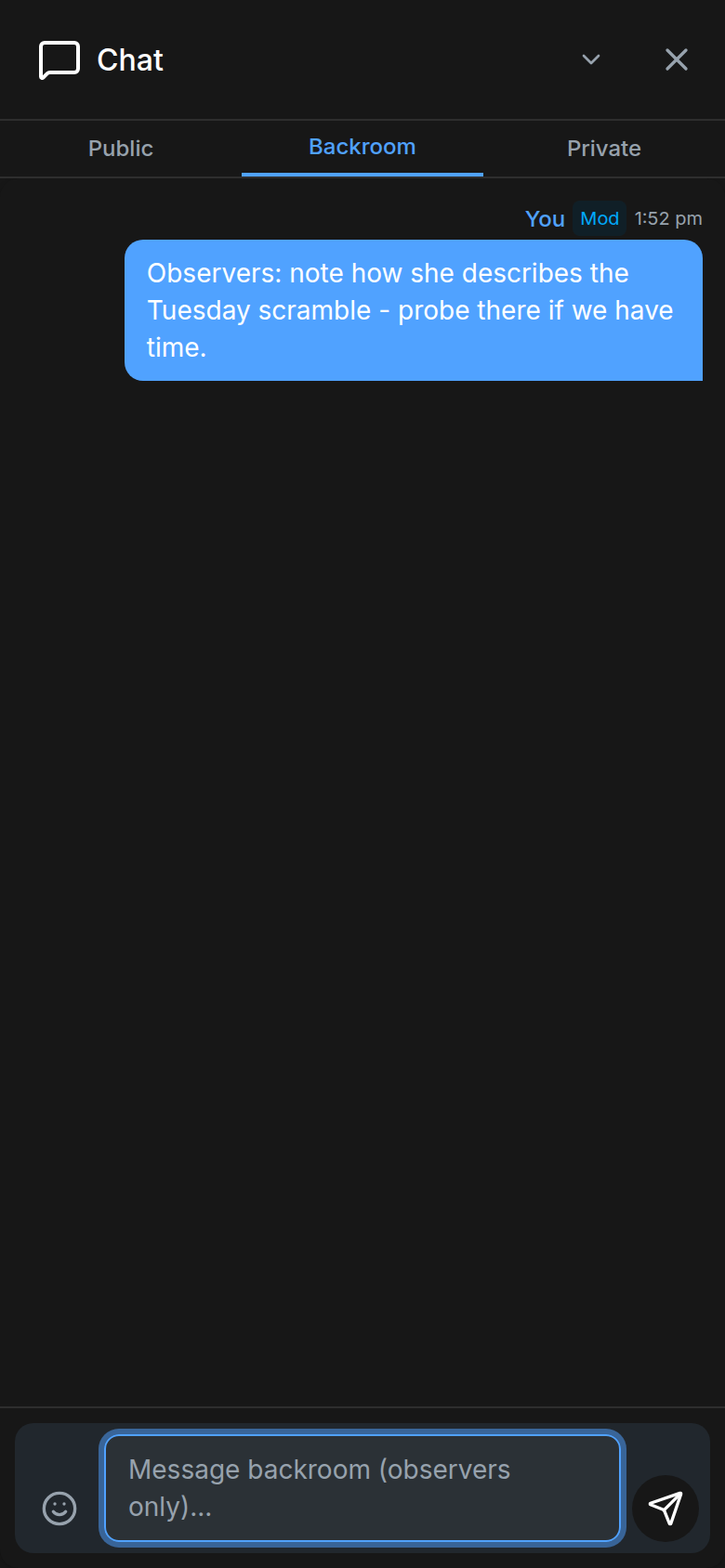
يُحفظ سجل الدردشة مع الجلسة، لذا تبقى الرسائل بعد تحديث الصفحة.
كيفية إجراء مقابلات فردية فورية بالذكاء الاصطناعي
إذا كنت تفضّل عدم جدولة المكالمات إطلاقاً، فبإمكان العملية أن تمنح كل مستجيب مقابلة خاصة به يديرها الذكاء الاصطناعي وتبدأ لحظة نقره على رابطه:
- في عمليتك، فعّل مقابلات فورية بالذكاء الاصطناعي وحدّد دليل النقاش الافتراضي. فمُدير الحوار الذكي يحتاجه لتنفيذ الجلسة.
- ادعُ المستجيبين من التوظيف. فيحصل كل منهم على رابط شخصي بالبريد الإلكتروني؛ ولا يبدأ شيء حتى ينقر عليه.
- عندما يفتح المستجيب رابطه، تبدأ مقابلته الفردية على الفور (دون نموذج دخول ولا غرفة انتظار) إن سمحت السعة: فإذا بلغت المنصة حدّها لمقابلات الذكاء الاصطناعي المتزامنة، ينتظر في غرفة الانتظار حتى تتوفر سعة. يرحّب به المُدير الذكي، ويبدأ التسجيل بعد عدّ تنازلي قصير.
- تابع الجلسة مباشرةً بـمراقبة في صف المقابلة، أو راجع التسجيل والنص المفرّغ بعد ذلك.
راجع المقابلات المُدارة بالذكاء الاصطناعي لمعرفة كيف يعمل مُدير الحوار الذكي على دليل النقاش.
نصائح للباحثين
- تعامل مع الغرفة الخلفية كغرفة خلفية في منشأة بحثية: فالمراقبون غير مرئيين للمشاركين في كل مكان، لذا أخبر العملاء أن بإمكانهم مناقشة أسئلة الاستقصاء والمحفزات بحرية أثناء انعقاد الجلسة.
- عتبة البدء التلقائي: يعمل استخدام مُدير ذكاء اصطناعي عندما يتصل عدد المشاركين المحدد في المستجيبين المتوقعين، لذا اضبط ذلك العدد بدقة للمجموعات. لا ينتظر التسجيل اكتمال المجموعة؛ بل يبدأ مع أول مستجيب.
- يقوم تبويب النص المفرّغ المتاح للفريق فقط بتفريغ الجلسة نصياً مباشرةً، ويعرضها مترجمة إلى لغة كل مشاهد، وهو أمر مفيد عندما لا يتحدث المراقبون لغة المقابلة.
- الدعوات روابط شخصية قابلة للإلغاء ومحدودة بعدد المستجيبين المتوقعين. ألغِ دعوة من لم يحضر لتحرير مقعده، أو ارفع العدد في إعدادات المقابلة لدعوة المزيد.
- الإزالة نهائية، فالمشارك الذي تمت إزالته لا يستطيع الانضمام مجدداً، ولو برابط جديد. والمقابلات المنتهية تمنع المستجيبين من العودة، لكن بإمكان الميسّر الانضمام مجدداً لإعادة فتح الجلسة.
- تحديث الصفحة يعيد الاتصال بالمقعد نفسه، لكن فتح الاجتماع في تبويب ثانٍ يقطع اتصال الأول، فأخبر المستجيبين بإبقاء تبويب واحد فقط مفتوحاً.
- عناوين المقابلات مخفية عن المشاركين في كل خطوة، لذا ضمّن العنوان الموضوع أو الشريحة أو الخلية البحثية لتتبعك الخاص.