التوظيف واستبيانات الفرز
التوظيف هو الطريقة التي تجد بها أشخاصاً للمشاركة في بحثك. ويمنح LetsFindWhy كل دراسة صفحة تسجيل عامة خاصة بها: تشارك رابطاً واحداً (أو رمز استجابة سريعة) أينما شئت، فيصل كل من يسجّل إلى قائمة تضم بيانات التواصل الخاصة به، جاهزاً لدعوته إلى مقابلة.
واستبيان الفرز (مجموعة قصيرة من أسئلة التأهيل يجيب عنها الناس عند التسجيل) يفرز المناسبين عن غيرهم تلقائياً. كما يُتحقق من كل تسجيل بالبريد الإلكتروني أولاً، فلا تصل العناوين المزيفة أو المكتوبة خطأً إلى قائمتك أبداً.
لنفترض أنك تبني تطبيقاً للهاتف المحمول وتريد معرفة سبب توقف الناس عن فتحه. انشر رابط التوظيف على حساباتك في وسائل التواصل، وأضف سؤال فرز مثل “هل فتحت التطبيق خلال الشهر الماضي؟”، وسيؤشر LetsFindWhy بهدوء على الأشخاص الجديرين بالمقابلة، دون أن يتلقى أحد رفضاً محرجاً.
ولا يحتاج المشاركون إلى حساب أو تطبيق أبداً، فصفحة التسجيل تعمل في أي متصفح. وإذا كانت لديك قائمة عملاء بالفعل، فيمكنك لصقها مباشرة من Excel أو Google Sheets.
كيف يعمل التوظيف في LetsFindWhy
يُنظَّم التوظيف على مستوى كل عملية، والعملية هي مسار دراسة واحد، مثل مسار لكل لغة أو سوق. وأربع أفكار تغطي كل ما في هذه الصفحة:
- تحصل كل عملية على مسار توظيف خاص بها: رابط تسجيل قابل للمشاركة (مع رمز استجابة سريعة) تفعّله من صفحة التوظيف في الشريط الجانبي للمشروع.
- لا تُحتسب التسجيلات عبر الرابط إلا بعد أن ينقر الشخص على رابط تأكيد يُرسل إليه بالبريد الإلكتروني. وإذا كان للعملية استبيان فرز مُعيَّن، فسيجيب عنه فور التأكيد، ويحسب LetsFindWhy نتيجة نجاح أو رسوب.
- تُكتب استبيانات الفرز مرة واحدة في مكتبة الفرز على مستوى المؤسسة، ثم تُعيَّن للعمليات في صفحة الفرز الخاصة بالمشروع، وهي أيضاً المكان الذي تقرأ فيه كل إجابة ونتيجة.
- الأشخاص الذين استقطبتهم من مكان آخر يمكن كتابتهم أو لصقهم في شبكة تشبه جدول البيانات في صفحة التوظيف (وتظهر الشبكة بمجرد تفعيل العملية). وهذه المدخلات اليدوية تتخطى التحقق بالبريد الإلكتروني واستبيان الفرز.
كيفية تفعيل رابط توظيف ومشاركته
يجب أن تكون مدير مشروع أو مالكاً أو مسؤولاً في المؤسسة لإدارة الروابط؛ أما الأعضاء الآخرون فيمكنهم عرضها.
- افتح التوظيف في قسم المشروع من الشريط الجانبي.
- اعثر على بطاقة العملية التي تريد الاستقطاب لها. وتعرض كل بطاقة اسم العملية وأزواج اللغة/البلد الخاصة بها؛ وتُعلَّم العملية التي لم تبدأ الاستقطاب بعد بـغير نشط.
- انقر على تفعيل. فتتحول البطاقة إلى نقطة خضراء تقول “نشط” وتعرض الآن عنوان التسجيل الكامل وزر نسخ ورمز استجابة سريعة.
- انقر على نسخ (فيتحول للحظة إلى “تم النسخ!”) أو دع الناس يمسحون رمز الاستجابة السريعة. شاركه على وسائل التواصل الاجتماعي أو بالبريد الإلكتروني أو عبر مزوّد عيّنات.
- ولتعليق التسجيلات، انقر على إلغاء التفعيل. فيحتفظ الرابط بعنوانه لكن الزائرين يرون “التوظيف مغلق” حتى تنقر على تفعيل مرة أخرى.
- إذا تسرّب رابط، فانقر على إعادة التوليد وأكّد بـتأكيد إعادة التوليد. فيُصدر عنوان جديد تماماً ويتوقف القديم عن العمل نهائياً، ومن أبقى عليه يرى “الرابط غير موجود”.
بمجرد وجود مسجّلين لزوج لغة/بلد، يُقفَل ذلك الزوج على حدة (“مقفل: سجّل مشاركون ضمن هذا الزوج”)؛ أما الأزواج التي لا مسجّلين لها فتبقى قابلة للتعديل حتى بعد التفعيل.
ما الذي يراه المشاركون عند التسجيل
لا يتعين عليك فعل شيء هنا، فهذا ما يمر به الأشخاص الذين تستقطبهم، حتى تعرف بالضبط ما الذي ترسلهم إليه.
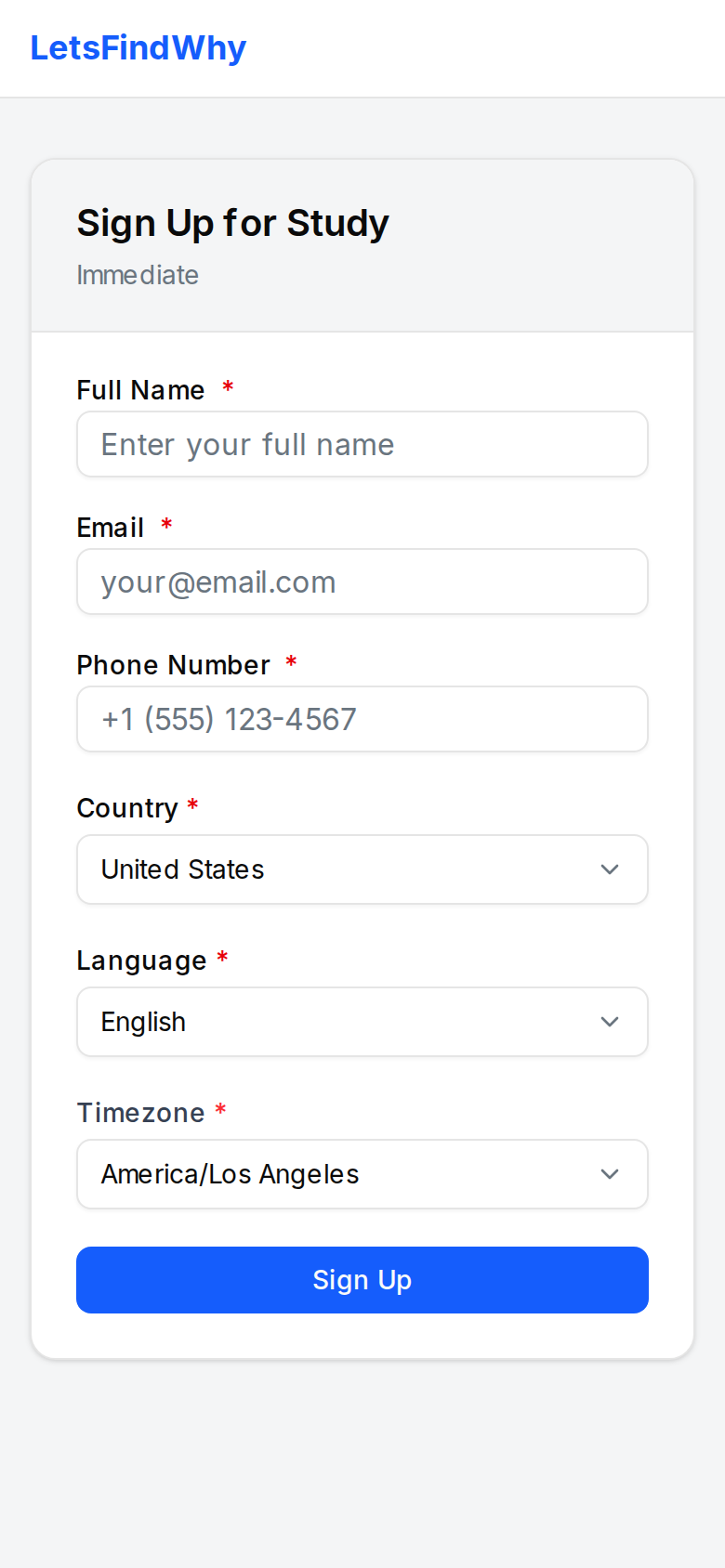
- يفتح الرابط صفحة بعنوان التسجيل في الدراسة يظهر عليها اسم دراستك.
- يملأون الاسم الكامل والبريد الإلكتروني ورقم الهاتف، وبلداً ولغة (ولا تُعرض إلا الأزواج التي ضبطتها في العملية)، والمنطقة الزمنية الخاصة بهم، ثم ينقرون على تسجيل.
- تتحول الصفحة إلى “تحقق من بريدك الإلكتروني”. ولا يُسجَّل شيء بعد، إذ لا يُحتسب التسجيل إلا بعد نقرهم على رابط التأكيد المرسل إلى عنوانهم، والذي يبقى صالحاً 24 ساعة.
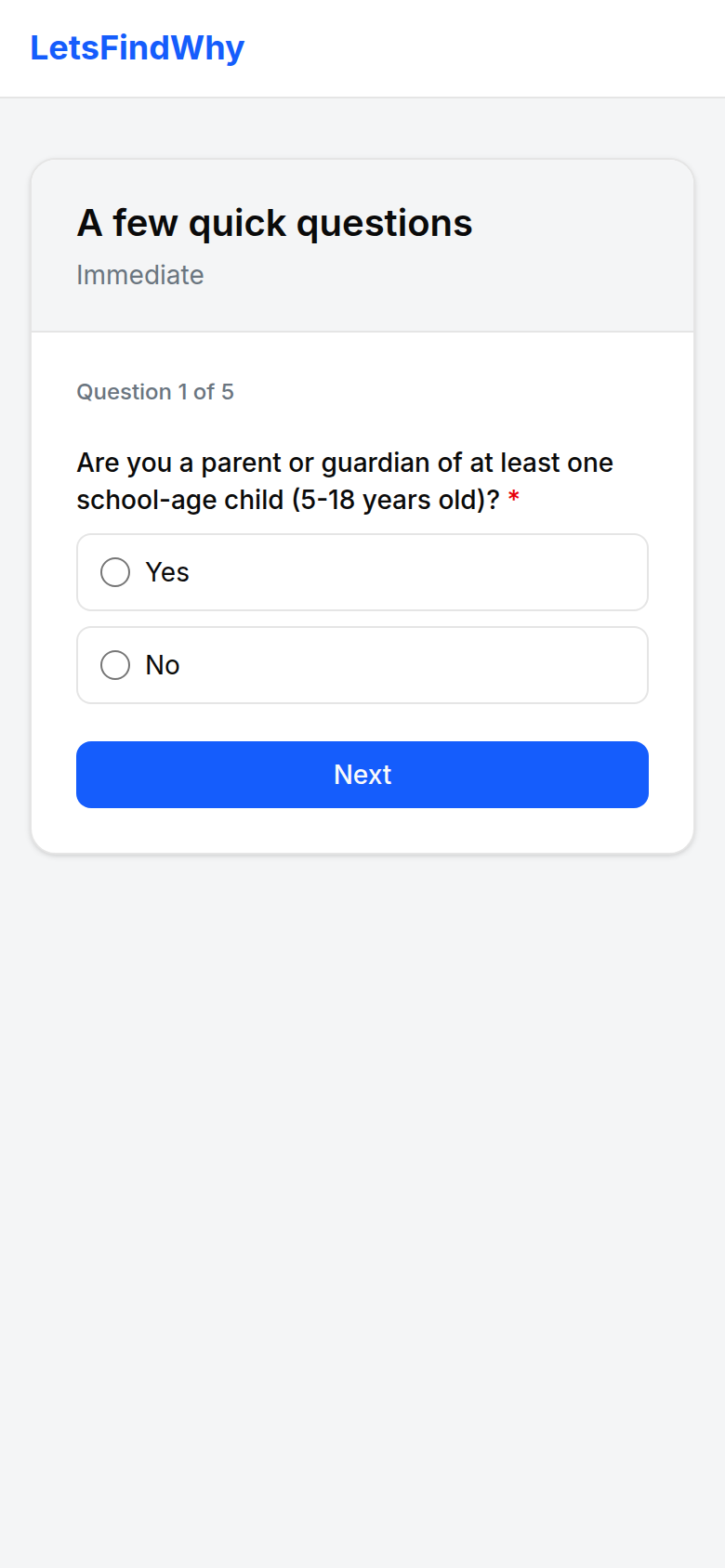
- إذا كان للعملية استبيان فرز، فستعرض صفحة التأكيد “بعض الأسئلة السريعة” وتنقلهم عبره سؤالاً واحداً في المرة بصرامة. فلا يمكنهم التقدّم أو الرجوع أو تغيير إجابة. وينقرون على التالي بعد كل سؤال وعلى إرسال في السؤال الأخير.
- ينتهي المستجيبون المؤهلون (أو غير الخاضعين للفرز) عند رسالة “أنت مناسب تماماً!”. أما المستجيبون المستبعدون فيرون رسالة محايدة تقول “شكراً لتسجيلك!”، ولا يُخبَرون أبداً بأنهم لم يتأهلوا.
- يظهر التسجيل المؤكَّد الآن في شبكة المشاركين في التوظيف، وتظهر إجاباتهم ونتيجتهم في الفرز.
كيفية إضافة مشاركين من جدول بيانات
هل لديك مشاركون بالفعل، قائمة عملاء موجودة، أو أشخاص أرسلهم إليك مزوّد عيّنات؟ أضفهم يدوياً. ويتطلب الحفظ والحذف صلاحية مدير مشروع أو مالك أو مسؤول في المؤسسة.
- في التوظيف، انزل إلى الشبكة أسفل بطاقة رابط العملية. وتظهر الشبكة بعد تفعيل العملية، فانقر على “تفعيل” أولاً إن لم تُفعَّل قط (ويمكنك إلغاء التفعيل بعد ذلك وتبقى الشبكة). وأعمدتها هي المعرّف والاسم والبريد الإلكتروني والهاتف والبلد واللغة والمنطقة الزمنية، وطابع زمني للقراءة فقط باسم “تاريخ التسجيل” يوضح وقت إنشاء كل صف.
- اكتب في الصف الفارغ، أو الصق كتلة كاملة من الصفوف منسوخة من Excel أو Google Sheets، فتتوسع الشبكة لتستوعبها.
- اختر البلد واللغة والمنطقة الزمنية من القوائم المنسدلة؛ ولا تُعرض سوى أزواج اللغة/البلد المهيأة في العملية، وتبدأ الصفوف الجديدة بالزوج الأول وبالمنطقة الزمنية لمتصفحك.
- انقر على حفظ. فتُميَّز الخلايا التي بها مشكلة أولاً (“بريد إلكتروني مكرر: صحّح الصفوف المميزة”)، ثم يُبلَّغ عن النتيجة لكل صف، مثل “أُضيف 2” أو “حُدّث 1” أو “البريد الإلكتروني موجود بالفعل لهذه العملية”.
- ولإزالة شخص، افتح قائمة إجراءات صفه، واختر الحذف، وأكّد في مربع حوار حذف المشارك؟. والحذف نهائي ويزيل أيضاً إجاباته في استبيان الفرز وأي دعوة لجلسة.
المدخلات اليدوية تتخطى التحقق بالبريد الإلكتروني واستبيان الفرز تماماً، لذا لا تظهر في صفحة استجابات الفرز ولا تحمل أي نتيجة؛ وتعرض خانة “تاريخ التسجيل” لديها وقت حفظ الصف. ويمكنك مع ذلك تعديل أي صف (بما في ذلك التسجيلات عبر الرابط) في مكانه ثم الحفظ مجدداً.
كيفية إنشاء استبيان فرز في مكتبة الفرز
لا يستطيع إنشاء استبيانات الفرز وتعديلها سوى مالكي المؤسسة والمسؤولين فيها؛ أما كل عضو فيمكنه تصفح المكتبة ومعاينتها.
- افتح مكتبة استبيانات الفرز في قسم المؤسسة من الشريط الجانبي.
- انقر على استبيان فرز جديد. وفي مربع حوار إنشاء استبيان فرز، أعطه عنواناً (مثل “شاربو القهوة”) ووصفاً اختيارياً، ثم انقر على إنشاء استبيان فرز.
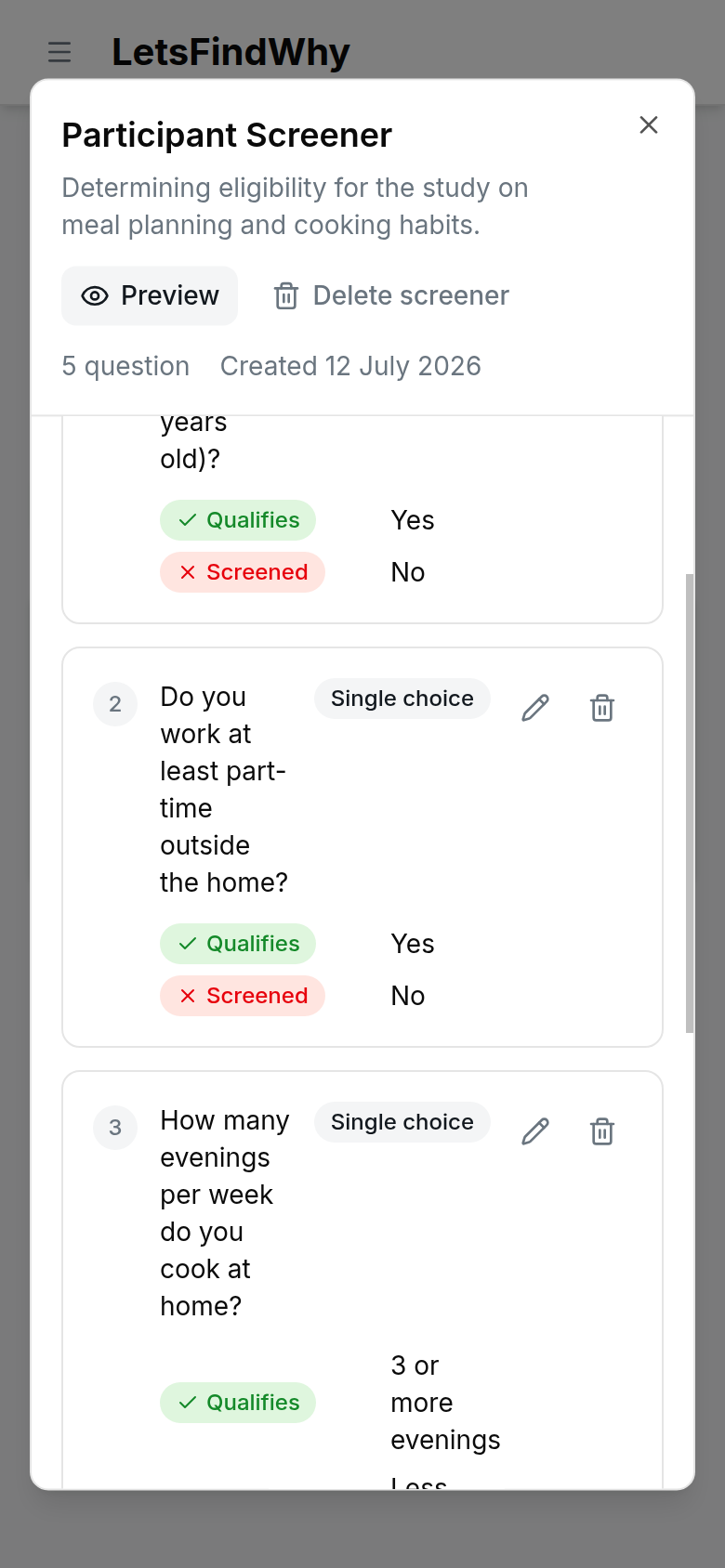
- انقر على إضافة سؤال، واكتب نص السؤال، واختر نوع السؤال: اختيار واحد أو اختيار متعدد أو نص حر.
- في أسئلة الاختيار، أضف الإجابات بـإضافة خيار وأشّر على مؤهِّل عند كل إجابة تؤهّل المستجيب. ويحتاج سؤال الاختيار إلى ما بين 2 و20 خياراً فريداً مع خيار واحد على الأقل معلَّم كمؤهِّل؛ أما أسئلة النص الحر فلا تأخذ خيارات ولا تؤثر في النتيجة أبداً.
- انقر على حفظ السؤال وأعد الكرّة. وأبقِ استبيان الفرز قصيراً حتى يكمله المستجيبون.
- انتقل إلى تبويب معاينة لتتصفح استبيان الفرز تماماً كما سيتصفحه المستجيب. وتخبرك الشاشة الأخيرة بما إذا كانت إجاباتك التجريبية “ستؤهّل المشارك”.
كيفية تعيين استبيان فرز ومراجعة الاستجابات
- افتح الفرز في قسم المشروع من الشريط الجانبي.
- في بطاقة العملية، اختر استبيان فرز من قائمة استبيان الفرز المنسدلة. والخيارات مجمّعة تحت “هذا المشروع” و“مكتبة المؤسسة”؛ واختر بدون استبيان فرز لإلغاء التعيين.
- وهذا كل شيء، إذ يجيب المسجّلون الجدد الآن عن استبيان الفرز المحدد. أما من سبق أن سجّلوا فيظلون مرتبطين باستبيان الفرز الذي كان معيّناً وقتها، فلا يعيد التبديل الحكم عليهم أبداً بأسئلة لم يروها قط.
- راجع الاستجابات أدناه: يعرض كل صف “المستجيب”، و“النتيجة” الخاصة به (“مؤهّل”، أو “مستبعد” لغير المؤهلين، أو “بلا نتيجة” لغير الخاضعين للفرز) ووقت “إكماله” لاستبيان الفرز، مع إجاباته الكاملة أسفله.
- إذا تغيّر استبيان الفرز الخاص بالعملية مع الوقت، فتُجمَّع الاستجابات لكل استبيان على حدة. والمجموعات التابعة لاستبيان تحذفه تختفي مع إجاباتها، ولا تبقى سوى النتائج المخزّنة.
التالي: الموافقة
بعد الفرز تأتي الموافقة. إذا كانت للعملية نماذج موافقة، تعرضها صفحة التسجيل للقراءة فقط تحت «ما تتضمنه المشاركة»، ويقرؤها كل من تدعوه ويوقّعها قبل مقابلته. راجع نماذج الموافقة.
نصائح للباحثين
- شغّل عملية واحدة لكل سوق أو خلية لغوية، فلكل منها رابطها الخاص، ما يتيح لك تسليم روابط مختلفة لمزوّدي عيّنات مختلفين وإبطال رابط واحد تسرّب عبر إعادة التوليد دون المساس ببقية الروابط.
- من الصعب التلاعب باستبيان الفرز: فالخيارات المؤهِّلة لا تُكشف أبداً، والأسئلة اللاحقة لا تُرسل إلى المتصفح مبكراً، والإجابات تسير إلى الأمام فقط، ويحصل المستبعدون على خاتمة محايدة لا يستفيدون منها شيئاً.
- تُلتقط لقطة لكل استجابة عند التسجيل (نص السؤال والخيارات وعلامات التأهيل) فلا يعيد تعديل استبيان فرز قيد التشغيل كتابة التاريخ أبداً، ولا يستبعد سؤال تضيفه لاحقاً التسجيلات السابقة بأثر رجعي.
- النتيجة حتمية: فإجابات النص الحر للعلم فقط، وسؤال الاختيار الذي لا يحمل أي علامة مؤهِّل لا يحمل قاعدة، والسؤال المحكوم بقاعدة يُجتاز إذا كان خيار واحد على الأقل من الخيارات المحددة مؤهِّلاً، ولا يتأهل المستجيب إلا إذا اجتاز كل سؤال محكوم بقاعدة.
- تسجيل واحد لكل بريد إلكتروني في كل عملية. وإذا أعاد أحدهم إرسال النموذج قبل التحقق، يُبطَل رابط البريد الأسبق ويعاد تشغيل استبيان الفرز من السؤال 1 وفق الاستبيان المعيّن حالياً.
- حذف استبيان فرز من المكتبة يتخلص من الإجابات التي التقطها ويلغي تعيينه من كل عملية، لكن نتائج التأهيل أو الاستبعاد المخزّنة للمستجيبين تبقى.
- حدود جديرة بالمعرفة: من 2 إلى 20 خياراً لكل سؤال اختيار، ونص الخيار حتى 500 حرف، ونص السؤال 2000 حرف، كما تستوعب عمليات حفظ جدول البيانات حتى 100 صف جديد و100 صف معدَّل في المرة الواحدة.