Ihr Konto & Anmeldung
Ihr LetsFindWhy-Konto beginnt mit nichts weiter als einer E-Mail-Adresse. Geben Sie sie einmal ein, klicken Sie auf den Anmeldelink, den wir Ihnen mailen, und Sie sind drin. Dieser eine Klick bestätigt Ihre E-Mail-Adresse und erstellt das Konto.
Ein Passwort ist wirklich optional. Sie können sich jedes Mal per E-Mail-Link anmelden, jederzeit ein Passwort festlegen oder einen Passkey hinzufügen (eine in Ihr Gerät eingebaute Anmeldemethode, etwa Fingerabdruck oder Gesichtserkennung).
Diese Seite behandelt das Erstellen eines Kontos, jeden Weg zur Anmeldung, die Sicherheitseinstellungen für Passwörter, Passkeys und Sitzungen sowie die Einladungen, mit denen Teammitglieder in Ihre Organisation kommen.
So funktioniert die Anmeldung: E-Mail-Links, Passwörter und Passkeys
Es gibt drei Wege in Ihr Konto, und Sie können sie frei mischen:
- E-Mail-Link: der Standard. Geben Sie Ihre E-Mail-Adresse ein, wir senden einen einmalig nutzbaren Anmeldelink, und ein Klick darauf meldet Sie an. Jeder Link funktioniert einmal und läuft nach 15 Minuten ab.
- Passwort: optional, mindestens 8 Zeichen. Legen Sie eines bei der Registrierung oder später in Ihren Einstellungen fest; ohne Passwort genügt der E-Mail-Link.
- Passkey: der Fingerabdruck, die Gesichtserkennung oder der Sicherheitsschlüssel Ihres Geräts. Registrieren Sie einen in Ihren Einstellungen und melden Sie sich dann mit einem Tippen an, ohne Passwort, ohne Posteingang.
Ihr Konto verbindet Sie außerdem mit einem Team. Alle gehören zu einer Organisation, dem Arbeitsbereich, der Projekte, Mitglieder und das Abonnement enthält. LetsFindWhy erstellt bei der ersten Anmeldung eine für Sie, und Teammitglieder kommen über E-Mail-Einladungen dazu, die eine Rolle mitbringen: Inhaber, Administrator oder Mitglied. Inhaber und Administratoren laden Personen ein und verwalten die Abrechnung; jedes Mitglied kann an der Forschung arbeiten.
So erstellen Sie ein LetsFindWhy-Konto
- Geben Sie auf der Seite Registrieren Ihre Adresse in das Feld E-Mail ein.
- Klicken Sie auf Anmeldelink senden. Die Karte wechselt zu Prüfen Sie Ihren Posteingang und bestätigt, wohin der Link gegangen ist.
- Öffnen Sie die E-Mail und klicken Sie auf Anmelden. Dieser eine Klick bestätigt Ihre E-Mail-Adresse und erstellt Ihr Konto. Einen separaten Bestätigungsschritt gibt es nicht.
Der Link führt Sie zum Formular Willkommen bei LetsFindWhy, einer einmaligen Einrichtung, die Sie abschließen oder überspringen können:
- Tragen Sie Ihren Name ein und prüfen Sie das automatisch erkannte Land, die Sprache und die Zeitzone.
- Um sich später ohne E-Mail-Link anmelden zu können, legen Sie ein Passwort (optional) mit mindestens 8 Zeichen fest. Das können Sie auch jederzeit in Ihren Einstellungen tun.
- Klicken Sie auf Speichern und fortfahren (oder auf Vorerst überspringen, um direkt loszulegen).
Sie landen auf der Seite Start, und LetsFindWhy erstellt eine Organisation, die nach Ihnen benannt ist. Sie sind deren Inhaber. Wenn Sie Vorerst überspringen gewählt haben, erscheint das Willkommensformular bei Ihrer nächsten Anmeldung erneut, bis Sie es einmal gespeichert haben.
Sie haben schon ein Konto? Ihre E-Mail-Adresse auf der Registrierungsseite einzugeben ist unbedenklich. Derselbe Link meldet Sie einfach an, und es wird kein doppeltes Konto erstellt.
So melden Sie sich bei LetsFindWhy an
Die Seite Anmelden bietet alle Methoden an einem Ort. Nutzen Sie die, die Sie eingerichtet haben:
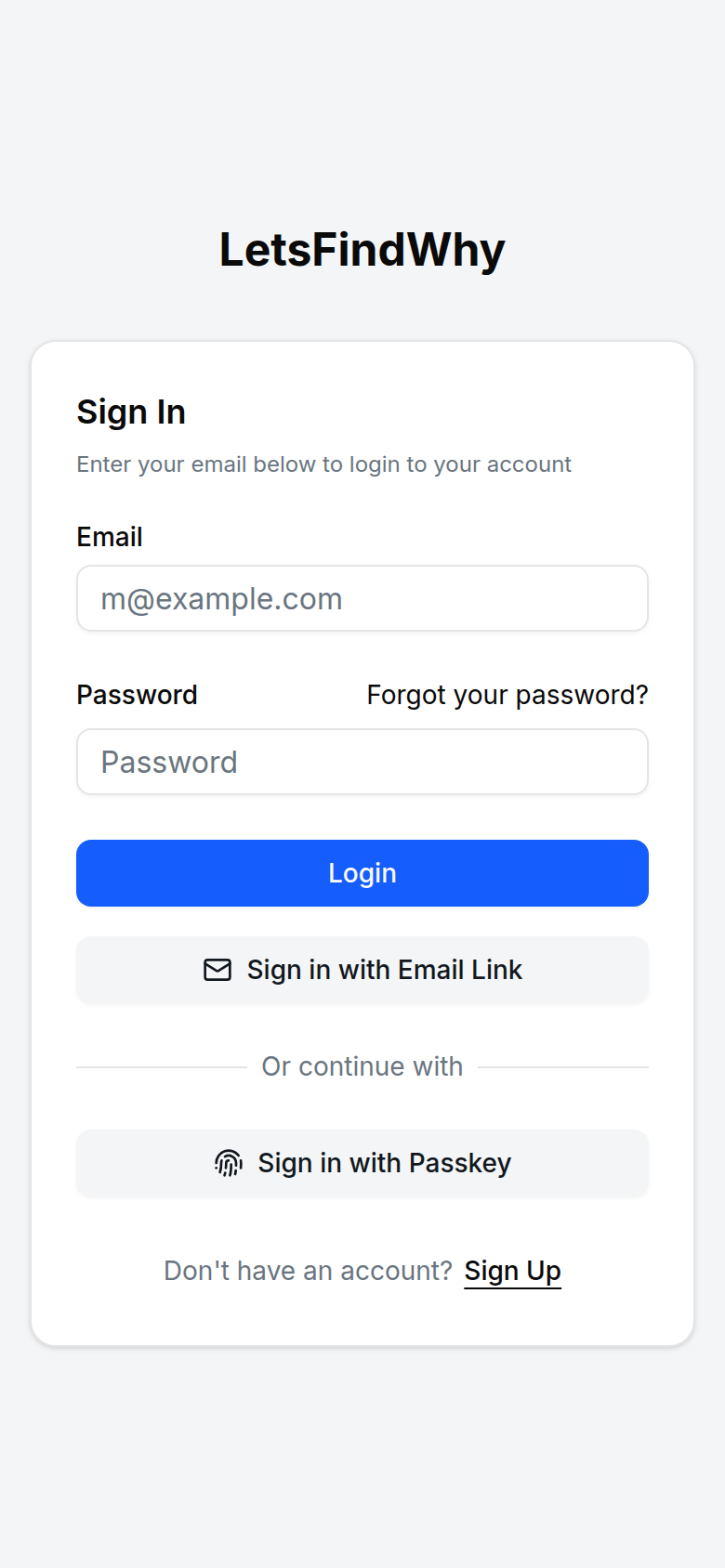
- Mit Passwort: geben Sie E-Mail und Passwort ein und klicken Sie dann auf Anmelden.
- Ohne Passwort: klicken Sie auf Anmelden mit E-Mail-Link, geben Sie Ihre E-Mail-Adresse ein, klicken Sie auf Anmeldelink per E-Mail senden und öffnen Sie den Link, den wir Ihnen senden. Das funktioniert schon, bevor Sie ein Konto haben – es wird dann für Sie erstellt.
- Mit Passkey: klicken Sie auf Anmelden mit Passkey und bestätigen Sie die Abfrage Ihres Browsers, ob per Fingerabdruck, Gesichtserkennung oder Sicherheitsschlüssel.
Schaltflächen zur Anmeldung mit Google, Apple oder Microsoft erscheinen ebenfalls, wenn diese Anbieter auf der Plattform aktiviert sind. Nach der Anmeldung geht es weiter zu der Seite, die Sie ansteuern wollten, oder zu „Start“.
Ein vergessenes Passwort zurücksetzen
- Klicken Sie auf der Seite Anmelden auf Passwort vergessen?.
- Geben Sie Ihre E-Mail ein und klicken Sie auf Link zum Zurücksetzen senden.
- Öffnen Sie die E-Mail „Setzen Sie Ihr Passwort zurück“, wählen Sie ein neues Passwort und klicken Sie auf Neues Passwort speichern.
Nie ein Passwort festgelegt? Dann gibt es nichts zurückzusetzen. Melden Sie sich stattdessen über Anmelden mit E-Mail-Link an.
So verwalten Sie Passwort, Passkeys und Sitzungen
Öffnen Sie in der Seitenleiste Benutzereinstellungen. Die Seite selbst trägt den Titel Einstellungen. Ihre Sicherheitskarten decken alles Folgende ab:
- Passwort ändern: legen Sie ein neues Passwort fest. Wenn Sie noch nie eines erstellt haben, heißt die Karte Passwort festlegen und schickt Ihnen stattdessen einen Einrichtungslink per E-Mail.
- Passkeys: klicken Sie auf Passkey hinzufügen und bestätigen Sie die Abfrage des Browsers, um dieses Gerät zu registrieren. Jeder Passkey ist in der Karte aufgeführt und lässt sich mit Löschen entfernen. Passkeys werden pro Gerät und Browser gespeichert, legen Sie also auf jedem Rechner, den Sie nutzen, einen an.
- Sitzungen: alle Geräte, auf denen Sie angemeldet sind, wobei Aktuelle Sitzung markiert ist. Klicken Sie auf Widerrufen, um ein Gerät aus der Ferne abzumelden. Sitzungen laufen nach 7 Tagen von selbst ab.
So laden Sie ein Teammitglied per E-Mail ein
Zum Einladen braucht es einen Inhaber oder Administrator der Organisation. Einladen können Sie jede Person: eine Kollegin, die moderiert, einen Analysten oder einen Kunden, der Sitzungen nur als Beobachter verfolgt (ein stiller Zuschauer, den Befragte nie sehen).
- Öffnen Sie Organisationseinstellungen in der Seitenleiste.
- Klicken Sie in der Karte Mitglieder auf Mitglied einladen.
- Geben Sie die E-Mail der eingeladenen Person ein und wählen Sie eine Rolle: Administrator oder Mitglied. Die Option Inhaber erscheint nur, wenn Sie Inhaber der Organisation sind.
- Klicken Sie auf Einladung senden.
Die Einladung erscheint unter Ausstehende Einladungen, wo Sie sie mit Einladung zurückziehen zurückziehen können. Die eingeladene Person erhält eine E-Mail, die 48 Stunden nach dem Versand abläuft. Ist sie verfallen, senden Sie einfach eine neue.
So nehmen Sie eine Organisationseinladung an
- Klicken Sie in der Einladungs-E-Mail auf Einladung annehmen.
- Melden Sie sich an (oder erstellen Sie zuerst ein Konto) mit genau der E-Mail-Adresse, an die die Einladung geschickt wurde.
- Prüfen Sie auf der Karte Einladung annehmen den Namen der Organisation und die angebotene Rolle und klicken Sie dann auf Annehmen (oder auf Ablehnen, um abzulehnen).
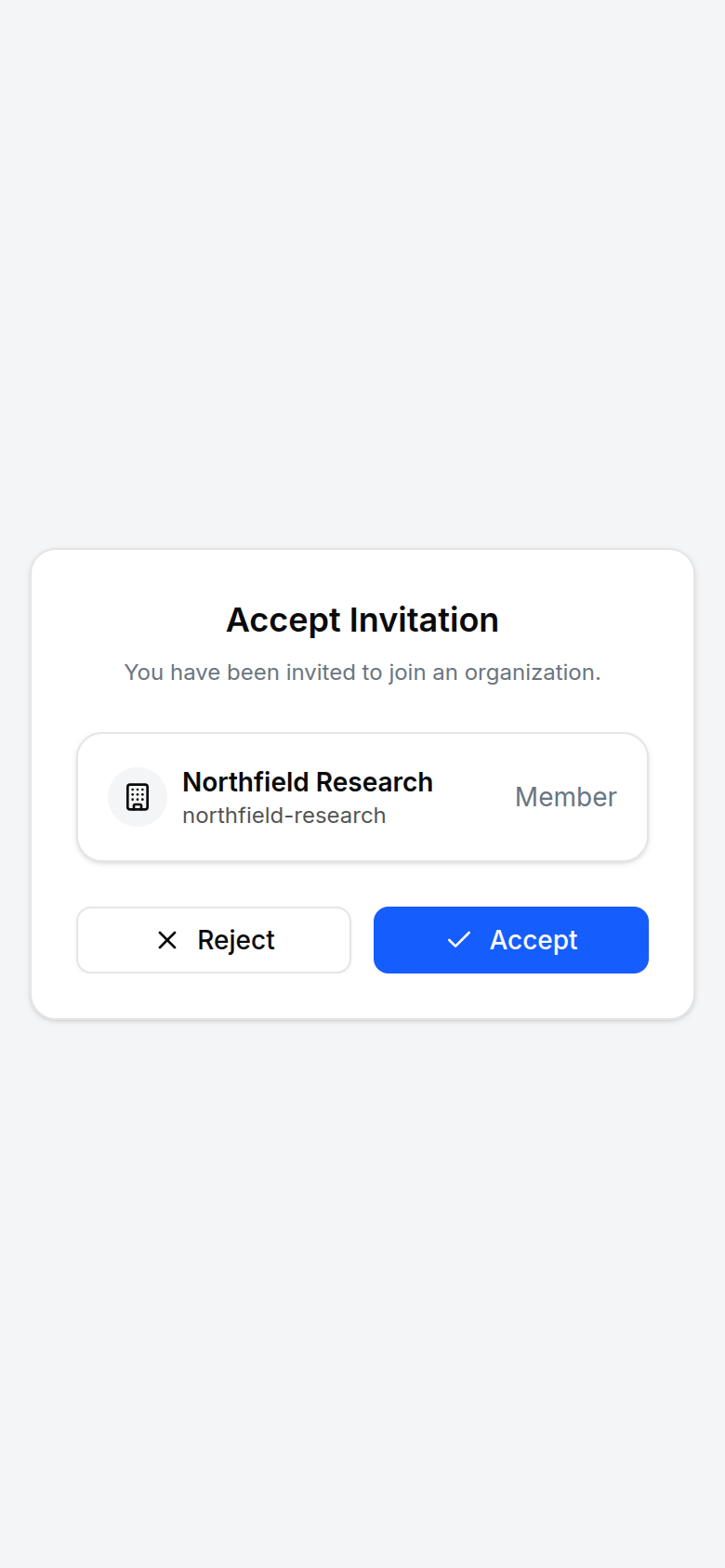
Sie gelangen direkt als Mitglied dieser Organisation in die App. Eine Einladung, die älter als 48 Stunden ist, zeigt „Diese Einladung ist abgelaufen“. Bitten Sie um eine neue. Und wenn Sie unter einer anderen Adresse angemeldet sind, schlägt das Annehmen mit „Sie sind nicht der Empfänger der Einladung“ fehl: Melden Sie sich ab und mit der eingeladenen E-Mail-Adresse wieder an.
So löschen Sie Ihr LetsFindWhy-Konto
In Einstellungen schließt die Karte Konto löschen Ihr Konto endgültig: Die Anmeldung wird gesperrt und Ihr Passwort sowie Ihre Passkeys werden entfernt. Aufzeichnungen und Sitzungen, die Sie mit Ihrem Team geteilt haben, bleiben bei ihren Projekten. Wenn Sie ein Passwort haben, bestätigen Sie damit; ein Konto ohne Passwort kann nur innerhalb von 15 Minuten nach der Anmeldung gelöscht werden. Melden Sie sich also erneut an, falls die Löschung abgelehnt wird.
Tipps für Forschende
- Weisen Sie Stakeholder auf Kundenseite auf „Sign in with Email Link“ hin. Beobachter, die sich einmal im Monat anmelden, haben kein Passwort, das sie vergessen könnten, und nichts zurückzusetzen. Der Posteingang ist das Zugangsmittel.
- Vergeben Sie Rollen bewusst: Administrator für alle, die Rekrutierung, Einladungen und Abrechnung betreuen; Mitglied für Moderatoren und Analysten. Upgrade, Kündigung und das Abrechnungsportal sind Inhabern und Administratoren vorbehalten. Ansehen kann jedes Mitglied das Abonnement trotzdem.
- Einladungen sind an genau die Adresse gebunden, die Sie eintippen. Laden Sie die Adresse ein, mit der sich die Person tatsächlich anmelden wird. Das Annehmen von einem Alias oder einer Zweitadresse aus schlägt fehl.
- Fügen Sie auf jedem Rechner, von dem aus Sie moderieren, einen Passkey hinzu. Passkeys gelten pro Gerät und Browser, und ein Fingerabdruck ist schneller, als zwischen Sitzungen eine E-Mail abzurufen.
- Öffnen Sie nach der Arbeit an einem gemeinsam genutzten Studiorechner „Sitzungen“ in Ihren Einstellungen und widerrufen Sie diese Anmeldung, statt die 7-tägige Sitzungsdauer abzuwarten.
- Anmeldelinks sind einmalig nutzbar und laufen nach 15 Minuten ab. Ein Klick, der ins Leere geht, bedeutet also, einen neuen Link anzufordern, nicht die alte E-Mail erneut zu versuchen.