Gesprächsleitfäden
Ein Gesprächsleitfaden ist die Liste der Fragen und Themen, die ein Interview strukturiert. In LetsFindWhy bauen Sie einen Leitfaden einmal, hängen ihn an ein beliebiges Interview, und er erscheint im Meetingraum als Live-Checkliste, die Sie im Verlauf des Gesprächs abhaken.
Leitfäden halten Interviews einheitlich. Jede Sitzung deckt dasselbe in derselben Reihenfolge ab, sodass Sie vergleichen können, was verschiedene Personen gesagt haben, statt sich auf Erinnerung und Improvisation zu verlassen.
Angenommen, Sie betreiben ein SaaS-Produkt und möchten wissen, warum Kunden ihr Abonnement kündigen. Schreiben Sie Ihre Fragen einmal in einen Leitfaden („Was hat Sie zur Anmeldung bewogen?“, „Was hat sich dieses Jahr für Sie geändert?“) und jedes Interview deckt sie alle ab, ganz gleich, wer es führt.
Sie müssen auch nicht wissen, wie man ein Interview eröffnet oder abschließt: Jeder neue Leitfaden kommt mit einer fertigen Einleitung und einem fertigen Abschlussskript, und Sie können den gesamten Leitfaden dem KI-Moderator (einem eingebauten Interviewer, der Sitzungen für Sie führt) übergeben, damit er ihn von Anfang bis Ende durchführt.
So funktionieren Gesprächsleitfäden: Bestandteile, Bibliotheken und Wiederverwendung
Vier Gedanken decken alles auf dieser Seite ab:
- Ein Leitfaden hat drei Teile: eine Einleitung, die vor der ersten Frage vorgelesen wird, eine geordnete Liste von Fragen und einen Abschluss, der nach der letzten Frage vorgelesen wird. Einleitung und Abschluss sind mit sinnvollen Standardskripten vorausgefüllt und können nie leer bleiben. Leert man eines, wird der Standard wiederhergestellt.
- Es gibt vier Fragetypen: „Offen“ (eine schlichte Frage), „Mit Nachfragen (2x Minuten)“ (der KI-Moderator hakt mit zusätzlichen Fragen bei der Antwort nach), „Bild“ (ein Bild, das Sie Teilnehmern zeigen) und „Whiteboard“ (eine gemeinsame Zeichenfläche).
- Leitfäden liegen in der gemeinsamen Bibliothek Ihrer Organisation, sodass jedes Projekt sie nutzen kann. Leitfäden, die für ein einzelnes Projekt erstellt wurden (etwa durch die KI-Projekteinrichtung), erscheinen in einem eigenen Abschnitt „Dieses Projekt“, der nur sichtbar ist, solange dieses Projekt ausgewählt ist.
- Das Zuweisen eines Leitfadens zu einem Interview kopiert ihn. Das Interview behält seine eigene Kopie der Fragen, spätere Änderungen an der Vorlage verändern also nie bereits laufende Sitzungen, es sei denn, Sie holen die Änderungen mit „Mit Vorlage synchronisieren“ herein.
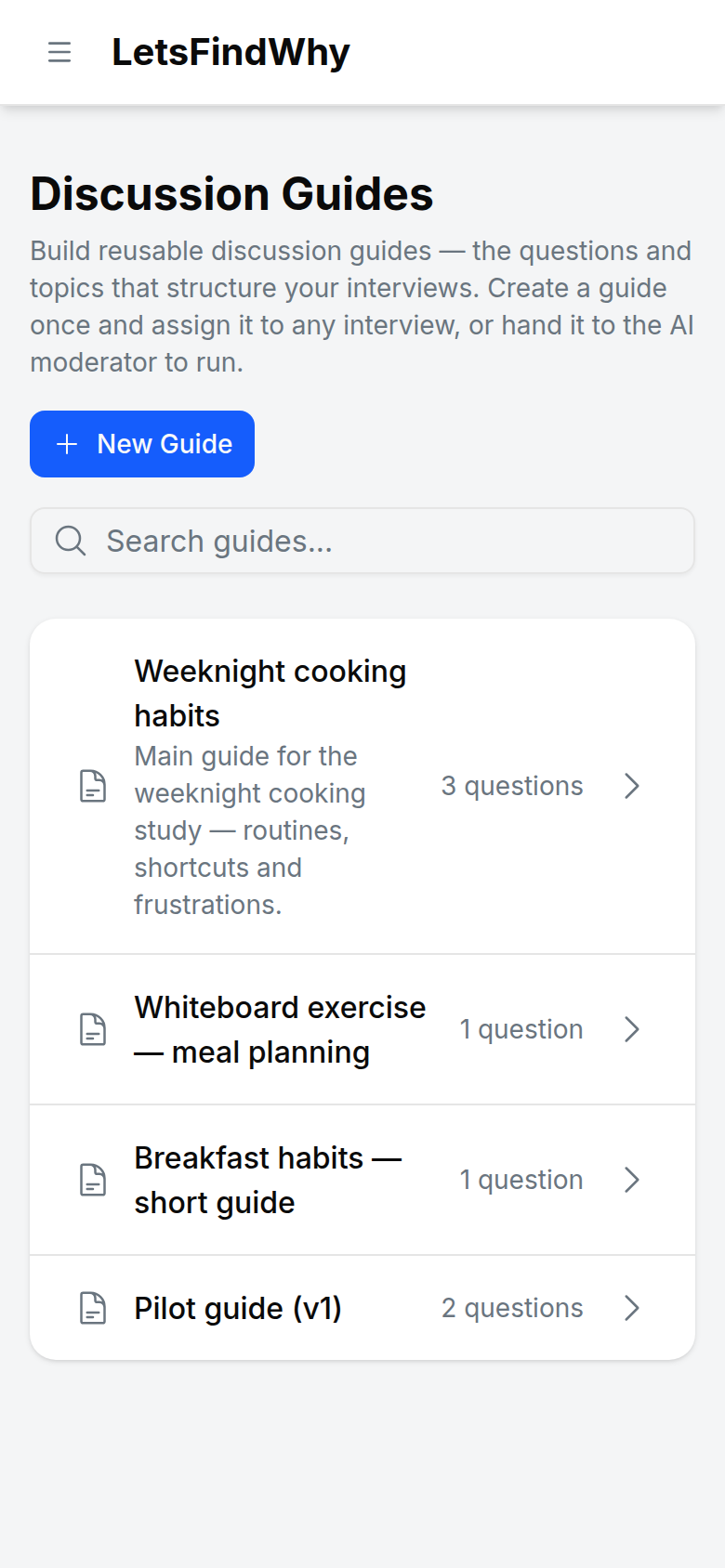
So erstellen Sie einen Gesprächsleitfaden
Nur Inhaber und Administratoren einer Organisation können Leitfäden erstellen und bearbeiten; andere Mitglieder können sie ansehen und Interviews zuweisen.
- Klicken Sie im Bereich Organisation der Seitenleiste auf Gesprächsleitfäden.
- Klicken Sie auf Neuer Leitfaden. Der Dialog Leitfaden erstellen öffnet sich.
- Geben Sie einen Titel ein (zum Beispiel „Interview zum Nutzer-Onboarding“) sowie eine optionale Beschreibung und klicken Sie dann auf Leitfaden erstellen.
- Formulieren Sie die vorausgefüllten Skripte für Einführung und Abschluss in Ihren eigenen Worten. Klicken Sie in ein Feld, um es zu bearbeiten, und speichern Sie dann. Wenn Sie ein Feld leer speichern, wird einfach der Standardtext wiederhergestellt.
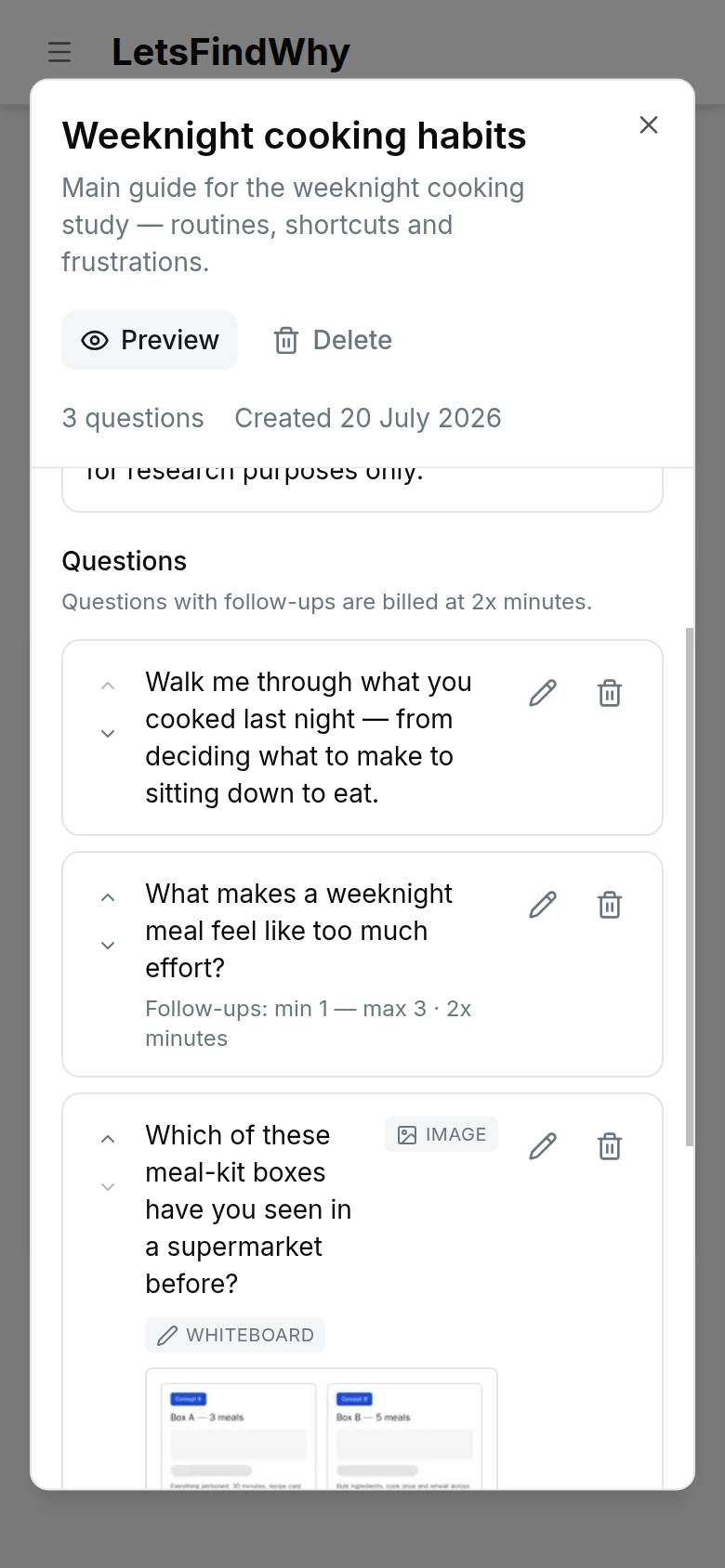
So fügen Sie einem Leitfaden Fragen, Bilder und Whiteboards hinzu
Jeder Eintrag in Ihrem Leitfaden ist eine Frage, die gestellt wird, ein Bild, auf das reagiert wird, oder ein Whiteboard, auf dem gezeichnet wird.
- Klicken Sie auf Frage hinzufügen und geben Sie den Fragetext ein.
- Wählen Sie einen Fragetyp: Offen, Mit Nachfragen (2x Minuten), Bild oder Whiteboard.
- Legen Sie bei Mit Nachfragen die Steuerfelder Minimale Nachfragen und Maximale Nachfragen (jeweils 0 bis 5) fest, um zu bestimmen, wie intensiv der KI-Moderator nachfragt.
- Klicken Sie bei Bild auf Bild hochladen (PNG, JPEG, WebP oder GIF, bis zu 10 MB), ergänzen Sie eine Optionale Beschriftung und aktivieren Sie Auf dem Whiteboard anzeigen, wenn die Teilnehmer auf dem Bild zeichnen können sollen.
- Speichern Sie den Eintrag und wiederholen Sie das, bis der Leitfaden vollständig ist.
- Sortieren Sie Fragen per Drag-and-drop um oder mit den Pfeilen Nach oben und Nach unten; das Stiftsymbol bearbeitet einen Eintrag, das Papierkorbsymbol löscht ihn.
- Klicken Sie auf Vorschau, um den Leitfaden als die Checkliste zu sehen, mit der Sie im Meetingraum arbeiten; mit Bearbeiten geht es zurück.
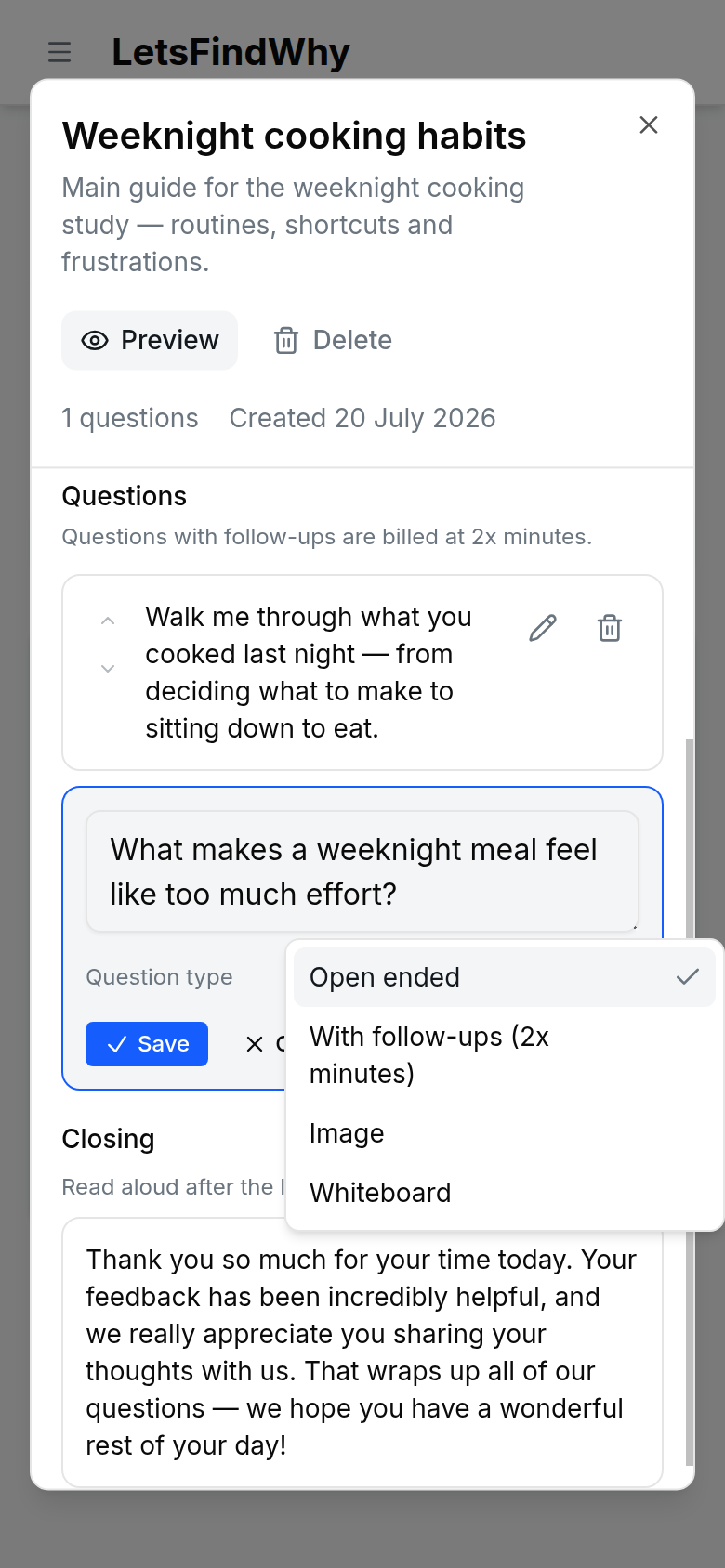
Fragen des Typs Mit Nachfragen werden mit dem doppelten Satz abgerechnet. Der Editor erinnert Sie daran: „Fragen mit Nachfragen werden mit 2x Minuten abgerechnet.“ Wie Minuten gezählt werden, steht unter Abrechnung & Nutzung.
So weisen Sie einem Interview einen Gesprächsleitfaden zu
Sie können pro Interview einen Leitfaden anhängen, entweder beim Erstellen des Interviews oder jederzeit danach.
- Wählen Sie beim Erstellen eines Interviews im Auswahlmenü Leitfaden (optional) einen Leitfaden aus. Es listet alle verfügbaren Leitfäden aus der Organisationsbibliothek und dem ausgewählten Projekt auf.
- Um einen Leitfaden an ein bestehendes Interview zu hängen, öffnen Sie es und klicken auf Leitfaden zuweisen.
- Klicken Sie im Panel Leitfaden auswählen auf eine Leitfadenkarte und dann auf Leitfaden zuweisen.
- Prüfen Sie das Ergebnis: Das Interview zeigt nun den Titel des Leitfadens, seine Fragenanzahl und einen Fortschrittsbalken.
- Sie können auch einer abgeschlossenen Aufzeichnung einen zuweisen. Öffnen Sie sie auf der Seite Aufzeichnungen des Projekts, klicken Sie oben rechts auf das Menü Aufzeichnungsoptionen und wählen Sie Leitfaden zuweisen. Dasselbe Panel öffnet sich in einem Dialog. Die Zuweisung hier gleicht die Fragen des Leitfadens sofort mit dem Transkript ab, sodass die Fragemarkierungen neben den Zeilen erscheinen, in denen jede gestellt wurde.
Beim Zuweisen wird der Leitfaden in seinem aktuellen Stand kopiert. Spätere Änderungen an der Vorlage erreichen das Interview nur, wenn Sie auf Mit Vorlage synchronisieren klicken; mit Leitfaden entfernen heben Sie die Zuweisung auf.
Das Löschen einer Vorlage beschädigt nie Interviews, die sie verwenden. Jedes behält seine eigene Kopie und zeigt „Die Quellvorlage wurde gelöscht“ dort an, wo die Synchronisierungsschaltfläche war.
So erstellen Sie einen Leitfaden aus dem Transkript einer Aufzeichnung
Wurde ein Interview ohne Leitfaden geführt (ein unstrukturiertes erstes Gespräch, oder eine anderswo hochgeladene Aufzeichnung), können Sie daraus einen machen. Die KI liest, was der Moderator gefragt hat, und schreibt es als wiederverwendbaren Leitfaden auf, damit dieselben Fragen allen gestellt werden können, mit denen Sie als Nächstes sprechen.
- Öffnen Sie die Aufzeichnung und wählen Sie Leitfaden aus Transkript erstellen im Menü Aufzeichnungsoptionen. Die Option ist nicht verfügbar, solange das Transkript noch verarbeitet wird (aus einem halben Transkript zu generieren würde die zweite Hälfte der Sitzung auslassen) und wenn KI-Funktionen in Ihrer Installation nicht aktiviert sind; das Menü sagt, was zutrifft.
- Ist dieser Aufzeichnung bereits ein Leitfaden angehängt, werden Sie zuerst um Bestätigung gebeten: Ein neuer ersetzt ihn, und die Fragemarkierungen, die Sie für den alten Leitfaden gesetzt oder verworfen haben, gehen verloren.
- Sehen Sie zu, wie die Fragen nacheinander erscheinen. Noch ist nichts gespeichert: Wer den Dialog jetzt schließt oder auf Verwerfen klickt, hinterlässt nichts.
- Klicken Sie auf Leitfaden erstellen, um ihn im Projekt zu speichern. Der Dialog wird dann zum normalen Leitfaden-Editor, sodass Sie Fragen umformulieren, hinzufügen, löschen und neu anordnen können, ohne die Seite zu verlassen.
- Klicken Sie auf Fertig. Der Leitfaden wird an die Aufzeichnung angehängt, und seine Fragemarkierungen erscheinen in dem Transkript, aus dem er stammt.
Sie liest nur das Transkript dieser Sitzung, und nur die Redebeiträge des Moderators. Der Leitfaden ist eine Liste dessen, was gefragt wurde, die Antworten bleiben also außen vor. Eine sehr lange Sitzung wird von Anfang an gelesen, bis das Budget erschöpft ist.
Die Fragen kommen aufgeräumt zurück, nicht wortwörtlich: Gesprochene Fehlstarts und Selbstkorrekturen werden zu der Frage, die eine forschende Person aufgeschrieben hätte. Jede erhält einen Typ und einen Bereich für Nachfragen. Eine Einleitung und ein Abschluss werden für Sie geschrieben, und der Leitfaden wird nach der Sitzung benannt, damit zwei generierte Leitfäden in einem Projekt auseinanderzuhalten sind. Ein Screener wird nicht generiert: Nichts in einem Transkript sagt, wer hätte zugelassen werden sollen, und ein falscher Screener ist schlimmer als keiner.
Der Leitfaden wird in der Sprache geschrieben, in der das Interview geführt wurde, nicht in der Sprache Ihrer Oberfläche, denn er soll mit den nächsten Befragten in diesem Markt erneut eingesetzt werden.
So nutzen Sie einen Gesprächsleitfaden während eines Live-Interviews
Der Moderator steuert die Checkliste. Beobachter (Teammitglieder, die zusehen, ohne gesehen zu werden) sehen dieselbe Liste live, können aber nichts abhaken. Panelteilnehmer (Teilnehmer vor der Kamera) sehen den Leitfaden nie. Sie sehen nur Bilder und Whiteboards, wenn diese auf dem Bildschirm gezeigt werden.
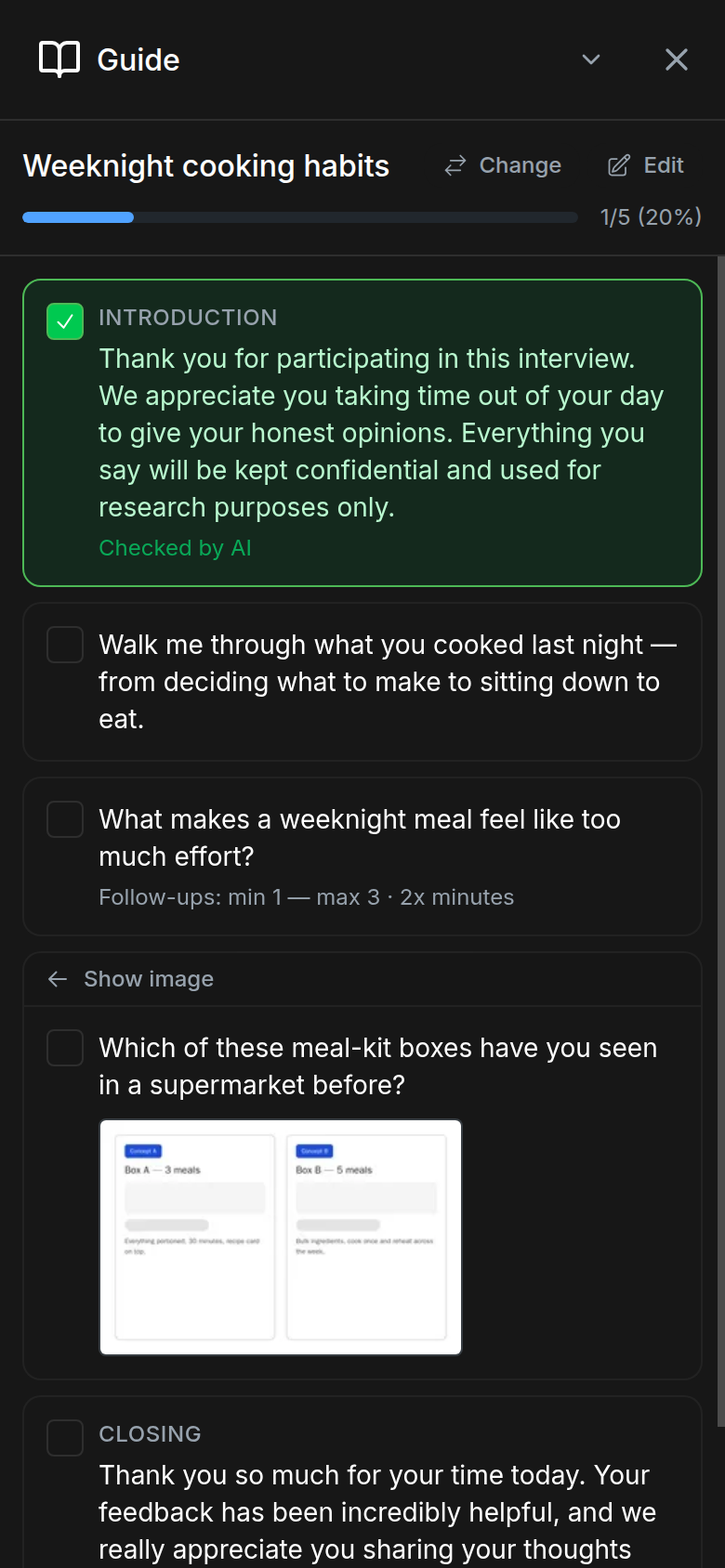
- Öffnen Sie das Leitfaden-Panel im Meetingraum. Es zeigt den Titel des Leitfadens, einen Fortschrittsbalken wie „3/10 (30 %)“, die Einleitung, jede Frage und den Abschluss.
- Klicken Sie auf die Zeile Einführung, sobald Sie sie vorgelesen haben. Sie wird grün und der Fortschritt rückt vor. Ein weiterer Klick hebt die Markierung wieder auf.
- Klicken Sie auf jede Fragenzeile, sobald Sie sie behandelt haben. Das Entfernen des Häkchens bei einer Frage löscht auch alle dafür festgehaltenen Nachfragen.
- Klicken Sie bei einem Bild- oder Whiteboard-Eintrag auf Bild anzeigen oder Whiteboard anzeigen, um ihn auf allen Bildschirmen zu zeigen. Die Frage hakt sich selbst ab. Mit Ausblenden nehmen Sie ihn wieder weg, ohne eine Markierung aufzuheben.
- Klicken Sie in der Kopfzeile des Panels auf Bearbeiten, um mitten in der Sitzung Fragen hinzuzufügen, umzuformulieren, umzusortieren oder zu löschen. Die Änderungen betreffen nur die Kopie dieses Interviews, und das Panel aller Beteiligten wird live aktualisiert.
- Klicken Sie auf Ändern, um den Leitfaden zu tauschen: Leitfaden wechseln legt eine neue Kopie an und verwirft den gesamten Fortschritt, mit Entfernen lassen Sie den Leitfaden ganz weg.
So führt der KI-Moderator Ihren Gesprächsleitfaden durch
Denselben Leitfaden kann der KI-Moderator von Anfang bis Ende durchführen: Er liest Ihre Einführung vor, stellt jede Frage, vertieft mit Nachfragen und schließt die Sitzung ab. Die Einrichtungsdetails finden Sie unter KI-moderierte Interviews.
- Klicken Sie im Leitfaden-Panel auf KI-Moderator einladen. Sowohl Moderatoren als auch Beobachter können das tun.
- Beobachten Sie, wie die Zeile „Einleitung“ mit „KI liest vor...“ pulsiert, während die KI Ihr Skript vorliest, und sich danach selbst abhakt.
- Die KI stellt jede nicht abgehakte Frage der Reihe nach. Die Zeile zeigt „KI fragt...“ und dann „Warte auf Antwort...“, während der Teilnehmer antwortet.
- Bei Fragen des Typs Mit Nachfragen vertieft die KI die Antwort (mindestens so oft wie Ihr Minimum, höchstens so oft wie Ihr Maximum), und jede gestellte Nachfrage erscheint kursiv unter der Frage.
- Abgeschlossene Fragen werden mit „Von der KI abgehakt“ markiert, und Bild- und Whiteboard-Einträge erscheinen auf den Bildschirmen der Teilnehmer, sobald die KI sie erreicht.
- Nach der letzten Frage liest die KI den Abschluss vor. Der Fortschritt erreicht 100 %, und das Interview ist abgeschlossen.
Prozesse, die ein KI-Interview starten, sobald ein Befragter eintrifft, brauchen einen in ihren Einstellungen ausgewählten Standard-Leitfaden. Fehlt er, fordert der Prozess Sie auf, zuerst einen Leitfaden zu erstellen.
Tipps für Forschende
- Änderungen an Vorlagen sind feldsicher: Sitzungen behalten ihren Schnappschuss, bis Sie „Mit Vorlage synchronisieren“ verwenden, und die Synchronisierung erhält bewusst abgehakten Fortschritt, lokal ergänzte Fragen und live entstandene Whiteboard-Zeichnungen, und sie löscht nie Fragen aus der Sitzungskopie.
- Stellen Sie das Nachhaken pro Frage ein: Das Minimum zwingt die KI, selbst nach einer flüssigen Antwort weiterzubohren, das Maximum begrenzt den Zeitaufwand, und dazwischen geht sie weiter, sobald sie die Antwort für ausreichend hält.
- Bild- und Whiteboard-Einträge decken klassische Stimulus-Techniken ab (Konzepttests, Werbeerinnerung, projektives Zeichnen) direkt im Raum. „Auf dem Whiteboard anzeigen“ macht aus einem Bild einen bezeichenbaren Hintergrund; Moderatoren und Panelteilnehmer können zeichnen, Beobachter sehen nur zu.
- Bevorzugen Sie mitten in der Sitzung „Mit Vorlage synchronisieren“ gegenüber „Ändern“: „Leitfaden wechseln“ nimmt einen frischen Schnappschuss und wirft den gesamten abgehakten Fortschritt weg.
- Das Entfernen des Häkchens bei einer Frage setzt die dazu festgehaltenen Nachfragen zurück, praktisch, wenn die KI ein Thema richtig noch einmal aufgreifen statt überspringen soll.
- Grenzwerte, die man kennen sollte: Titel bis 200 Zeichen, Beschreibungen 1.000, Einleitung, Abschluss und jede Frage 2.000, Bilder 10 MB und 0–5 Nachfragen pro Frage.