Rekrutierung & Screener
Rekrutierung ist die Art, wie Sie Menschen für Ihre Forschung finden. LetsFindWhy gibt jeder Studie eine eigene öffentliche Anmeldeseite: Sie teilen einen Link (oder einen QR-Code) wo immer Sie möchten, und alle, die sich anmelden, landen mit ihren Kontaktdaten in einer Liste, bereit für eine Interviewanfrage.
Ein Screener (eine kurze Reihe qualifizierender Fragen, die Personen bei der Anmeldung beantworten) trennt die passenden Personen automatisch vom Rest. Jede Anmeldung wird außerdem zuerst per E-Mail bestätigt, sodass gefälschte oder vertippte Adressen nie in Ihrer Liste landen.
Angenommen, Sie entwickeln eine mobile App und möchten wissen, warum Menschen sie nicht mehr öffnen. Posten Sie Ihren Rekrutierungslink in Ihren sozialen Netzwerken, fügen Sie eine Screener-Frage wie „Haben Sie die App im letzten Monat geöffnet?“ hinzu, und LetsFindWhy markiert im Hintergrund die Personen, die ein Interview wert sind. Niemand bekommt eine unangenehme Absage.
Teilnehmer brauchen nie ein Konto oder eine App. Die Anmeldeseite läuft in jedem Browser. Und wenn Sie bereits eine Kundenliste haben, können Sie sie direkt aus Excel oder Google Sheets einfügen.
So funktioniert die Rekrutierung in LetsFindWhy
Die Rekrutierung ist pro Prozess organisiert: ein Prozess ist ein Studienstrang, zum Beispiel einer pro Sprache oder Markt. Vier Gedanken decken alles auf dieser Seite ab:
- Jeder Prozess erhält seine eigene Rekrutierungsstrecke: einen teilbaren Anmeldelink (mit QR-Code), den Sie auf der Seite „Rekrutierung“ in der Projekt-Seitenleiste einschalten.
- Anmeldungen über den Link zählen erst, nachdem die Person auf einen Bestätigungslink geklickt hat, der ihr per E-Mail geschickt wurde. Ist dem Prozess ein Screener zugewiesen, beantwortet sie ihn direkt nach der Bestätigung, und LetsFindWhy berechnet ein Bestanden/Nicht-bestanden-Ergebnis.
- Screener werden einmal in Ihrer organisationsweiten Screener-Bibliothek geschrieben und dann auf der Seite „Screener“ des Projekts Prozessen zugewiesen. Dort lesen Sie auch jede Antwort und jedes Ergebnis.
- Anderswo rekrutierte Personen können in ein Tabellenraster auf der Seite „Rekrutierung“ eingetippt oder eingefügt werden (das Raster erscheint, sobald der Prozess aktiviert wurde). Diese manuellen Einträge überspringen E-Mail-Bestätigung und Screener.
So aktivieren und teilen Sie einen Rekrutierungslink
Um Links zu verwalten, müssen Sie Projektverantwortlicher oder Inhaber bzw. Administrator der Organisation sein; andere Mitglieder können sie ansehen.
- Öffnen Sie im Bereich Projekt der Seitenleiste den Punkt Rekrutierung.
- Suchen Sie die Karte des Prozesses, für den Sie rekrutieren möchten. Jede Karte zeigt den Prozessnamen und seine Sprach-/Länderpaare; ein Prozess, der noch nicht rekrutiert, ist als Inaktiv gekennzeichnet.
- Klicken Sie auf Aktivieren. Die Karte wechselt zu einem grünen Punkt „Aktiv“ und zeigt nun die vollständige Anmelde-URL, eine Schaltfläche Kopieren und einen QR-Code.
- Klicken Sie auf Kopieren (die Schaltfläche zeigt kurz „Kopiert“) oder lassen Sie den QR-Code scannen. Teilen Sie den Link in sozialen Medien, per E-Mail oder über einen Panel-Anbieter.
- Um Anmeldungen zu pausieren, klicken Sie auf Deaktivieren. Der Link behält seine Adresse, Besucher sehen aber „Rekrutierung geschlossen“, bis Sie erneut auf Aktivieren klicken.
- Wenn ein Link nach außen gelangt, klicken Sie auf Neu generieren und bestätigen mit Neugenerierung bestätigen. Es wird eine völlig neue URL ausgegeben, und die alte funktioniert dauerhaft nicht mehr. Wer sie behalten hat, sieht „Link nicht gefunden“.
Sobald es für ein Sprache-/Land-Paar Rekrutierte gibt, wird dieses Paar einzeln gesperrt („Gesperrt: für dieses Paar haben sich bereits Personen angemeldet“); Paare ohne Rekrutierte bleiben auch nach der Aktivierung bearbeitbar.
Was Teilnehmer bei der Anmeldung sehen
Hier müssen Sie nichts tun. Das ist es, was die von Ihnen rekrutierten Personen erleben, damit Sie genau wissen, wohin Sie sie schicken.
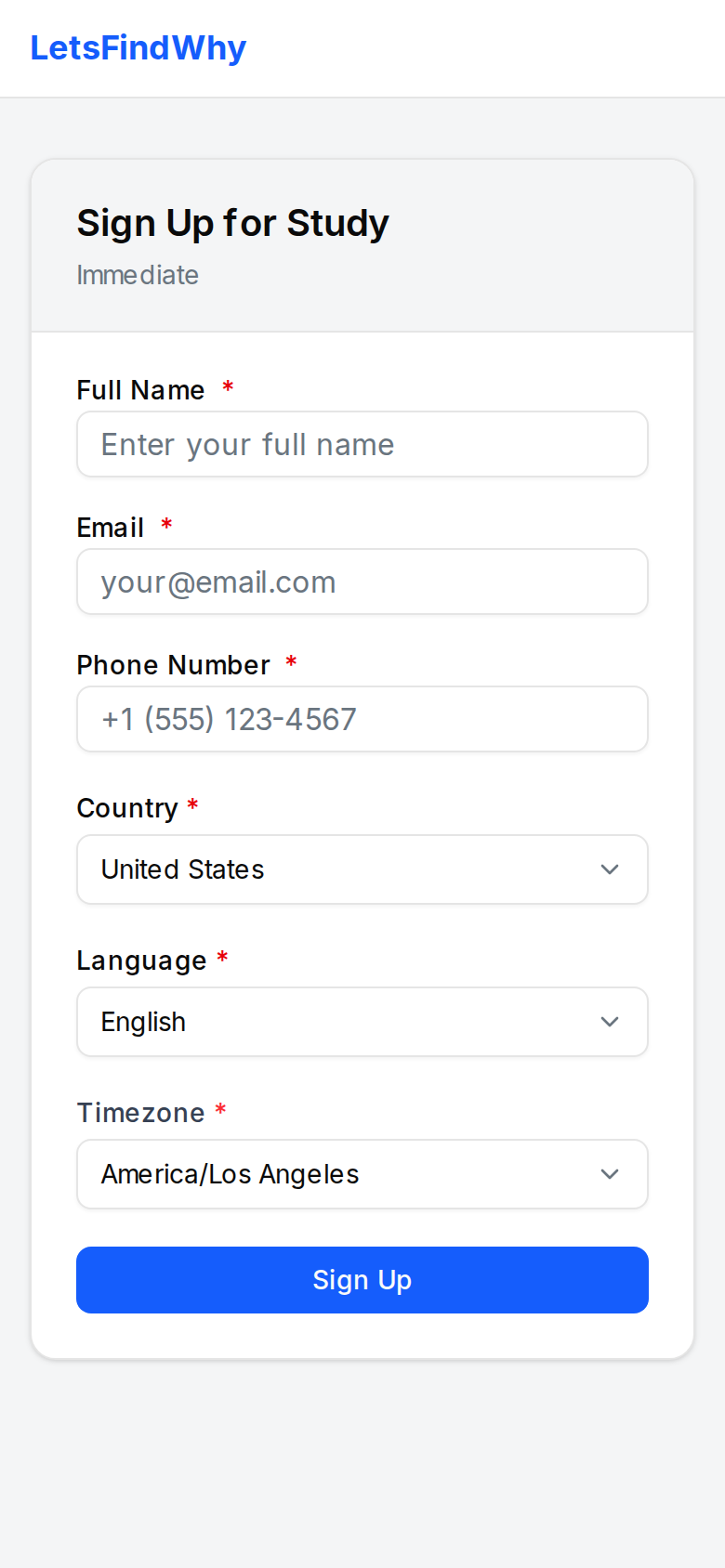
- Der Link öffnet eine Seite mit der Überschrift Für Studie anmelden, auf der der Name Ihrer Studie steht.
- Sie füllen Vollständiger Name, E-Mail, Telefonnummer, ein Land und eine Sprache (angeboten werden nur die Paare, die Sie im Prozess konfiguriert haben) sowie ihre Zeitzone aus und klicken dann auf Anmelden.
- Die Seite wechselt zu „Prüfen Sie Ihre E-Mails“. Noch ist nichts erfasst. Die Anmeldung zählt erst, wenn sie auf den Bestätigungslink klicken, der an ihre Adresse geschickt wurde und 24 Stunden gültig bleibt.
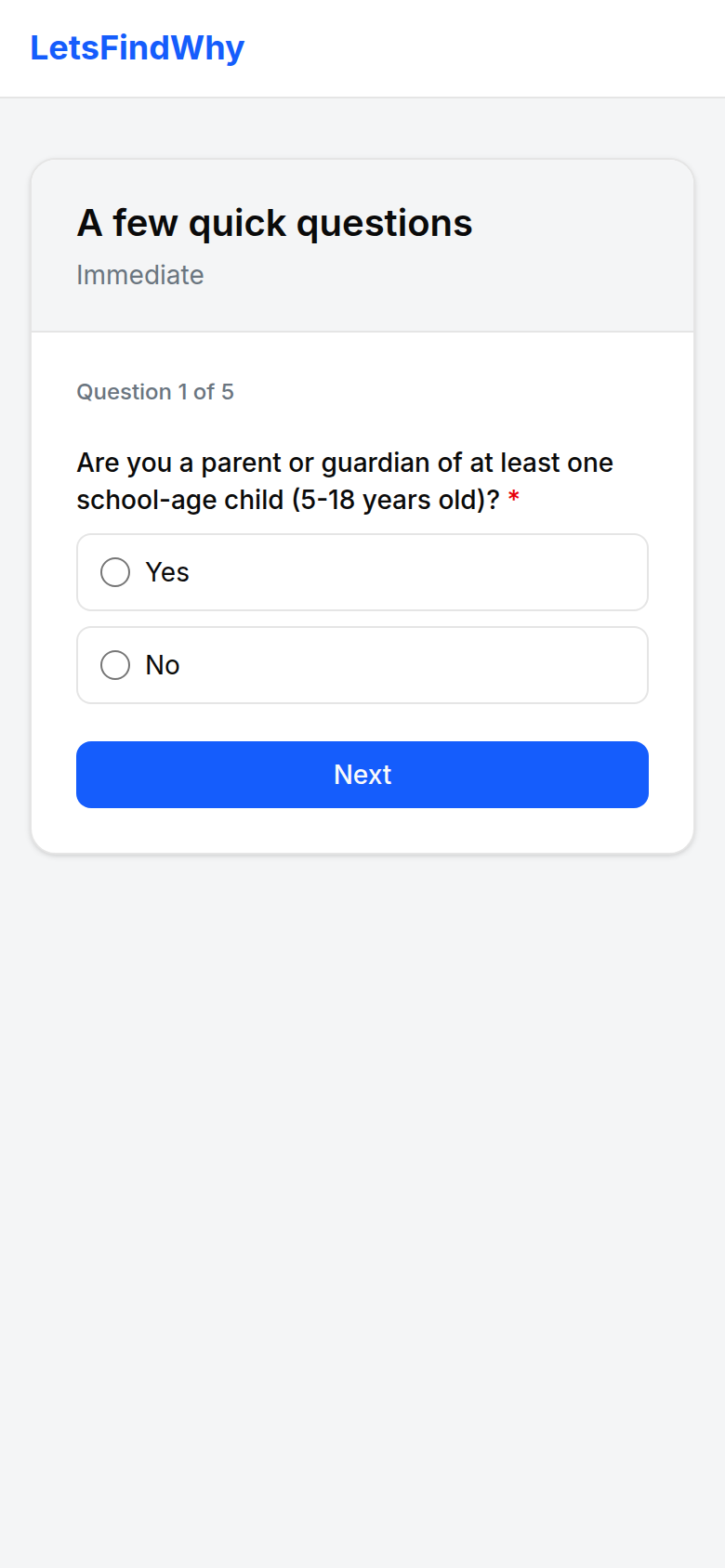
- Hat der Prozess einen Screener, zeigt die Bestätigungsseite „Ein paar kurze Fragen“ und führt streng eine Frage nach der anderen durch. Vorspringen, Zurückgehen oder eine Antwort ändern ist nicht möglich. Nach jeder Frage klicken sie auf Weiter und bei der letzten auf Absenden.
- Qualifizierte (oder ungescreente) Befragte enden bei „Sie passen bestens!“. Disqualifizierte Befragte sehen ein neutrales „Danke für Ihre Anmeldung!“ Ihnen wird nie gesagt, dass sie sich nicht qualifiziert haben.
- Die bestätigte Anmeldung erscheint nun in der Teilnehmertabelle unter Rekrutierung, ihre Antworten und das Ergebnis unter Screener.
So fügen Sie Teilnehmer aus einer Tabelle hinzu
Sie haben bereits Teilnehmer: eine bestehende Kundenliste oder Personen von einem Panelanbieter? Fügen Sie sie von Hand hinzu. Zum Speichern und Löschen braucht es einen Projektverantwortlichen oder einen Inhaber bzw. Administrator der Organisation.
- Scrollen Sie unter Rekrutierung zur Tabelle unter der Linkkarte des Prozesses. Die Tabelle erscheint, sobald der Prozess aktiviert wurde; klicken Sie also zuerst auf „Aktivieren“, falls das noch nie geschehen ist (Sie können danach wieder deaktivieren, die Tabelle bleibt erhalten). Ihre Spalten sind ID, Name, E-Mail, Telefon, Land, Sprache, Zeitzone und ein schreibgeschützter Zeitstempel „Angemeldet“, der zeigt, wann jede Zeile erstellt wurde.
- Tippen Sie in die leere Zeile oder fügen Sie einen ganzen Block von Zeilen ein, den Sie aus Excel oder Google Sheets kopiert haben. Das Raster wächst mit.
- Wählen Sie Land, Sprache und Zeitzone aus den Dropdowns; angeboten werden nur die im Prozess konfigurierten Sprache-/Land-Paare, und neue Zeilen starten mit dem ersten Paar und der Zeitzone Ihres Browsers.
- Klicken Sie auf Speichern. Zuerst werden problematische Zellen hervorgehoben („Doppelte E-Mail: Korrigieren Sie die hervorgehobenen Zeilen“), danach wird das Ergebnis pro Zeile gemeldet, zum Beispiel „2 hinzugefügt“, „1 aktualisiert“ oder „Diese E-Mail-Adresse existiert für diesen Prozess bereits“.
- Um jemanden zu entfernen, öffnen Sie das Aktionsmenü der Zeile, wählen Sie „Löschen“ und bestätigen Sie im Dialog Teilnehmer löschen?. Das Löschen ist endgültig und entfernt auch die Screener-Antworten der Person sowie jede Sitzungseinladung.
Manuelle Einträge überspringen E-Mail-Bestätigung und Screener vollständig, erscheinen deshalb nicht auf der Seite mit den Screener-Antworten und tragen kein Ergebnis; ihre Zelle „Angemeldet“ zeigt, wann die Zeile gespeichert wurde. Sie können jede Zeile (auch Link-Anmeldungen) weiterhin direkt bearbeiten und erneut speichern.
So erstellen Sie einen Screener in der Screener-Bibliothek
Nur Inhaber und Administratoren einer Organisation können Screener erstellen und bearbeiten; jedes Mitglied kann die Bibliothek durchsehen und eine Vorschau anzeigen.
- Öffnen Sie im Bereich Organisation der Seitenleiste die Screener-Bibliothek.
- Klicken Sie auf Neuer Screener. Geben Sie ihm im Dialog Screener erstellen einen Titel (etwa „Kaffeetrinker“) und eine optionale Beschreibung und klicken Sie dann auf Screener erstellen.
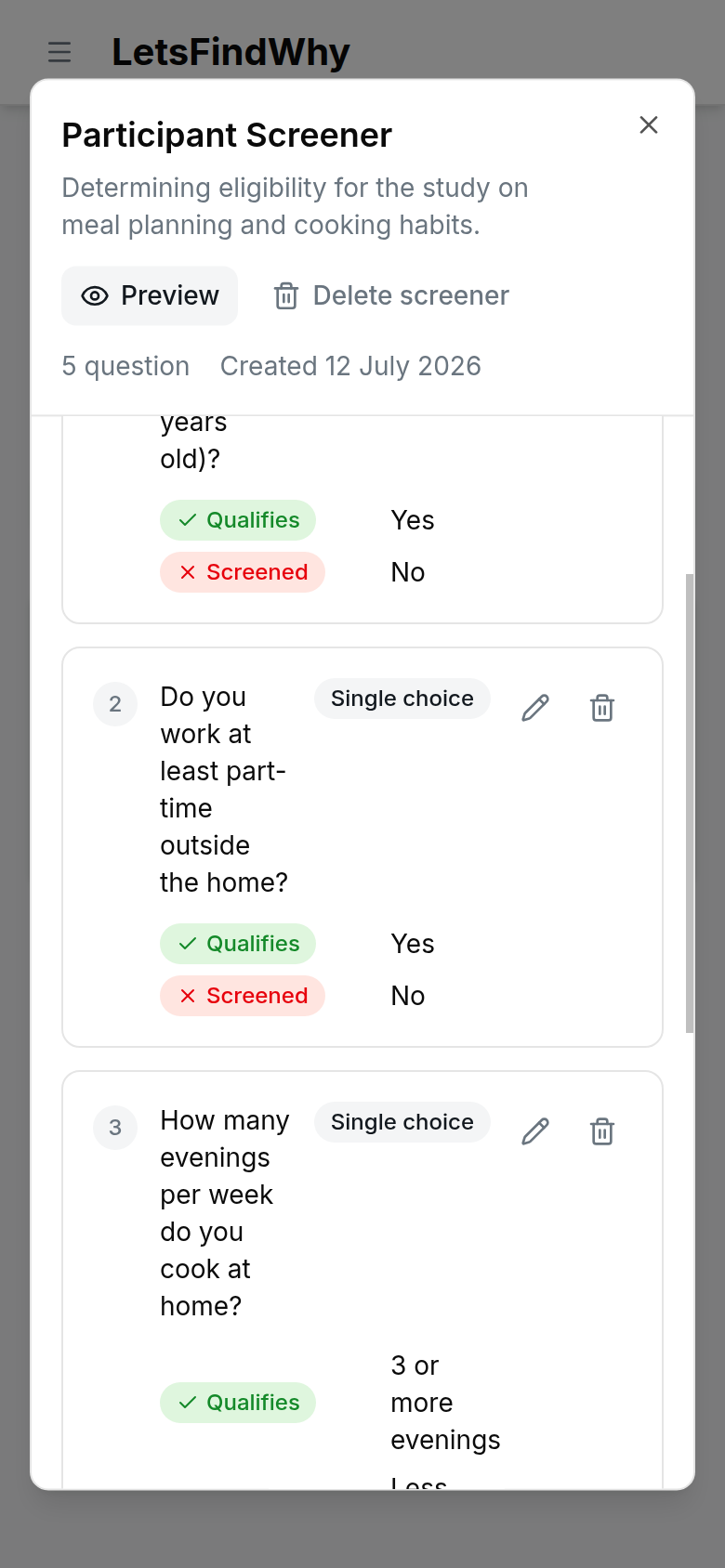
- Klicken Sie auf Frage hinzufügen, geben Sie den Fragetext ein und wählen Sie einen Fragetyp: Einfachauswahl, Mehrfachauswahl oder Freitext.
- Fügen Sie bei Auswahlfragen mit Option hinzufügen Antworten hinzu und aktivieren Sie Qualifiziert bei jeder Antwort, die einen Befragten qualifiziert. Eine Auswahlfrage braucht 2 bis 20 eindeutige Optionen, von denen mindestens eine als qualifizierend markiert ist; Freitextfragen haben keine Optionen und beeinflussen das Ergebnis nie.
- Klicken Sie auf Frage speichern und wiederholen Sie das. Halten Sie den Screener kurz, damit Befragte ihn zu Ende bringen.
- Wechseln Sie zum Tab Vorschau, um den Screener genau so durchzugehen, wie ein Befragter es tun wird. Der letzte Bildschirm sagt Ihnen, ob Ihre Testantworten „den Befragten qualifizieren würden“.
So weisen Sie einen Screener zu und sehen Antworten durch
- Öffnen Sie im Bereich Projekt der Seitenleiste den Punkt Screener.
- Wählen Sie auf der Prozesskarte im Auswahlmenü Screener einen Screener aus. Die Optionen sind unter „Dieses Projekt“ und „Organisationsbibliothek“ gruppiert; mit Kein Screener heben Sie die Zuweisung auf.
- Das war's. Neue Anmeldungen beantworten ab jetzt den ausgewählten Screener. Bereits angemeldete Rekrutierte bleiben an den Screener gebunden, der zu ihrem Zeitpunkt zugewiesen war, ein Wechsel beurteilt sie also nie anhand von Fragen, die sie nie gesehen haben.
- Sehen Sie die Antworten darunter durch: Jede Zeile zeigt den „Befragten“, sein „Ergebnis“ („Qualifiziert“, „Gescreent“ bei Disqualifikation oder „Kein Ergebnis“ ohne Screening) und wann er den Screener „Abgeschlossen“ hat, mit den vollständigen Antworten darunter.
- Wenn sich der Screener des Prozesses im Lauf der Zeit geändert hat, sind die Antworten nach Screener gruppiert. Gruppen eines gelöschten Screeners verschwinden zusammen mit ihren Antworten. Nur die gespeicherten Ergebnisse bleiben erhalten.
Als Nächstes: Einwilligung
Nach dem Screening folgt die Einwilligung. Wenn der Prozess Einwilligungserklärungen hat, zeigt die Anmeldeseite sie schreibgeschützt unter „Was die Teilnahme umfasst“ an, und alle, die Sie einladen, lesen und unterschreiben sie vor ihrem Interview. Siehe Einwilligungserklärungen.
Tipps für Forschende
- Führen Sie einen Prozess pro Markt oder Sprachzelle. Jeder hat seinen eigenen Link, sodass Sie verschiedenen Panelanbietern verschiedene Links geben und einen einzelnen durchgesickerten Link mit „Neu generieren“ entwerten können, ohne die übrigen anzutasten.
- Der Screener ist schwer zu überlisten: Qualifizierende Optionen werden nie preisgegeben, spätere Fragen werden nie vorab an den Browser gesendet, Antworten gehen nur vorwärts, und disqualifizierte Befragte erhalten einen neutralen Abschluss, aus dem sie nichts ableiten können.
- Jede Antwort wird bei der Anmeldung als Schnappschuss festgehalten (Fragetext, Optionen und Qualifizierungsmarkierungen), sodass das Bearbeiten eines laufenden Screeners nie die Vergangenheit umschreibt und eine später hinzugefügte Frage frühere Anmeldungen nie nachträglich disqualifiziert.
- Das Ergebnis ist eindeutig bestimmt: Freitextantworten sind rein informativ, eine Auswahlfrage ohne „Qualifiziert“-Markierungen trägt keine Regel, eine geregelte Frage gilt als bestanden, wenn mindestens eine gewählte Option qualifiziert, und ein Befragter qualifiziert sich nur, wenn jede geregelte Frage bestanden ist.
- Eine Anmeldung pro E-Mail-Adresse und Prozess. Sendet jemand das Formular erneut ab, bevor er bestätigt hat, wird der frühere E-Mail-Link ungültig, und der Screener startet wieder bei Frage 1, mit dem aktuell zugewiesenen Screener.
- Das Löschen eines Bibliotheks-Screeners verwirft seine erfassten Antworten und hebt seine Zuweisung von jedem Prozess auf, die gespeicherten Ergebnisse „qualifiziert“/„disqualifiziert“ der Befragten bleiben jedoch erhalten.
- Grenzwerte, die man kennen sollte: 2–20 Optionen pro Auswahlfrage, Optionstext bis 500 Zeichen, Fragetext 2.000, und beim Speichern der Tabelle werden bis zu 100 neue und 100 bearbeitete Zeilen auf einmal verarbeitet.