Aufzeichnung & Wiedergabe
Wenn Sie ein Interview in LetsFindWhy aufzeichnen, wird die gesamte Sitzung in Ihrem Projekt gespeichert: Video und Ton aller Teilnehmenden sowie der KI-Moderator, falls einer dabei war. Danach können Sie sie ansehen, das Gesagte durchsuchen, das Video herunterladen oder es gemeinsam mit Ihrem Team durchgehen.
Es gibt nichts einzurichten. Jede Sitzung zeichnet sich selbst auf: Die Aufzeichnung beginnt kurz nachdem die erste befragte Person beigetreten ist, und der Moderator kann sie jederzeit anhalten und neu starten. Beim Stoppen fügt LetsFindWhy die Videos aller Beteiligten zu einer Datei zusammen und erstellt ein Transkript (eine schriftliche, durchsuchbare Aufzeichnung davon, wer was gesagt hat).
Sie haben gerade den Checkout Ihrer App neu gestaltet und fünf Nutzer dazu interviewt. Jedes Gespräch landet auf der Seite „Aufzeichnungen“ des Projekts. Am Freitag können Sie also die entscheidenden Momente erneut ansehen, zu jeder Erwähnung von „Checkout“ springen, und Ihr Produktmanager kann die verpassten Sitzungen nachholen.
So funktioniert die Aufzeichnung: Wer aufzeichnen darf und wo Aufzeichnungen landen
Nur der Moderator der Sitzung, die Person, die das Interview leitet, kann die Aufzeichnung starten und stoppen; Panelteilnehmer (Ihre Befragten vor der Kamera) und Beobachter (still zusehende Teammitglieder) sehen die Steuerung nie. Dass sie läuft, sehen aber alle im Raum: Eine rote REC-Markierung mit laufendem Timer sitzt im Meeting, und die Schaltfläche Weitere Optionen (drei Punkte) bekommt einen roten Ring.
Eine Aufzeichnung durchläuft auf der Seite Aufzeichnungen des Projekts einfache Statuswerte: Aufzeichnung, während die Sitzung erfasst wird, Wird verarbeitet, während die Videos aller Beteiligten zu einer Datei zusammengefügt werden, und schließlich die Kennzeichnung Abspielen, sobald sie ansehbar ist. Aufzeichnungen, die Sie selbst eingebracht haben, tragen das Abzeichen Hochgeladen.
Sie können die Aufzeichnung innerhalb derselben Sitzung stoppen und neu starten. Jeder Start-Stopp-Zyklus wird zu einem Segment, und alle Segmente werden zu einem Video zusammengefügt. Die Karte der Sitzung zeigt eine Zählung wie „(2 Segmente)“.
Alle in Ihrer Organisation, die Zugriff auf das Projekt haben, können Aufzeichnungen abspielen, herunterladen und deren Transkripte lesen. Die Teilnahme an der Live-Sitzung ist nicht erforderlich. Löschen dürfen nur der Eigentümer der Sitzung, Projektverantwortliche und Organisationsadministratoren.
Recordings are made at your plan’s video quality: HD (720p) on Starter, and Full HD (1080p) on Professional, Business and Enterprise.
So zeichnen Sie ein Meeting auf
Sitzungen zeichnen sich selbst auf, meist gibt es hier also nichts zu tun. Diese Schritte sind für den Moderator, der eine Aufzeichnung von Hand startet, in einer Sitzung, die nicht bereits aufgezeichnet wird.
- Treten Sie dem Interview als dessen Moderator bei.
- Klicken Sie in der Bedienleiste auf Weitere Optionen (die Schaltfläche mit den drei Punkten) und wählen Sie Aufzeichnung starten. Es erscheint „Wird gestartet…“, dann beginnt die Aufzeichnung, und jeder zugelassene Teilnehmer wird erfasst.
- Zum Beenden öffnen Sie erneut Weitere Optionen und wählen Aufzeichnung beenden. Video und Transkript werden automatisch verarbeitet.
- Zeichnen Sie erneut auf, wann immer Sie möchten. Jeder Start-Stopp-Zyklus wird als weiteres Segment derselben Aufzeichnung gespeichert.
Es kann immer nur eine Aufzeichnung laufen, und Personen im Warteraum werden erst erfasst, wenn Sie sie einlassen. Wer nach dem Start der Aufzeichnung beitritt, wird automatisch hinzugefügt, und das Beenden des Meetings für alle stoppt auch die Aufzeichnung.
Wann die Aufzeichnung beginnt
Jedes Interview zeichnet sich selbst auf, ohne dass vorher etwas eingeschaltet werden muss. Tritt die erste befragte Person dem Meeting bei, erscheint für sie, den Moderator und alle Beobachter ein Countdown von drei Sekunden, und die Aufzeichnung beginnt, wenn er null erreicht. Niemand muss daran denken, auf Aufnahme zu drücken, und niemand wird ohne Warnung auf dem Bildschirm aufgezeichnet.
Beim Einlassen aus dem Warteraum treffen Sie die Wahl. Zulassen öffnet ein kurzes Menü: Zulassen & aufzeichnen holt die Person ins Meeting und startet den Countdown, und Ohne Aufzeichnung zulassen holt sie herein und lässt die Sitzung unaufgezeichnet.
Die Wahl von Ohne Aufzeichnung zulassen schließt eine Aufzeichnung für den Rest der Sitzung nicht aus. Starten Sie sie, wann immer Sie bereit sind, mit Aufzeichnung starten, und stoppen Sie sie auf demselben Weg wieder.
Der automatische Start löst höchstens einmal pro Sitzung aus, und nur Befragte lösen ihn aus. Moderatoren, Beobachter und der KI-Moderator nicht. Hat die Sitzung bereits eine Aufzeichnung, löst er nicht erneut aus. Eine absichtlich gestoppte Aufzeichnung bleibt also gestoppt, bis Sie sie neu starten.
So finden und spielen Sie eine Aufzeichnung ab
- Klicken Sie in der Projekt-Seitenleiste auf Aufzeichnungen.
- Suchen Sie Ihre Sitzung. Jede Karte zeigt Titel, Datum, Dauer: und Größe: sowie Statusabzeichen. Sobald das Video fertig ist, erscheint die Kennzeichnung Abspielen.
- Klicken Sie auf die Karte. Wird das Video noch vorbereitet, sehen Sie „Aufzeichnung wird verarbeitet“. Die Seite prüft alle paar Sekunden und wechselt von selbst zum Player.
- Sehen Sie mit den Bedienelementen des Players zu: Abspielen / Pausieren in der Bedienleiste, flankiert von 10 Sekunden zurückspulen und 10 Sekunden vorspulen. (Auf kleinen Bildschirmen sitzt die Wiedergabetaste stattdessen mittig über dem Video.) Auch Tastenkürzel funktionieren: die Leertaste startet und pausiert, die Pfeiltasten springen 10 Sekunden, m schaltet stumm und f wechselt in den Vollbildmodus.
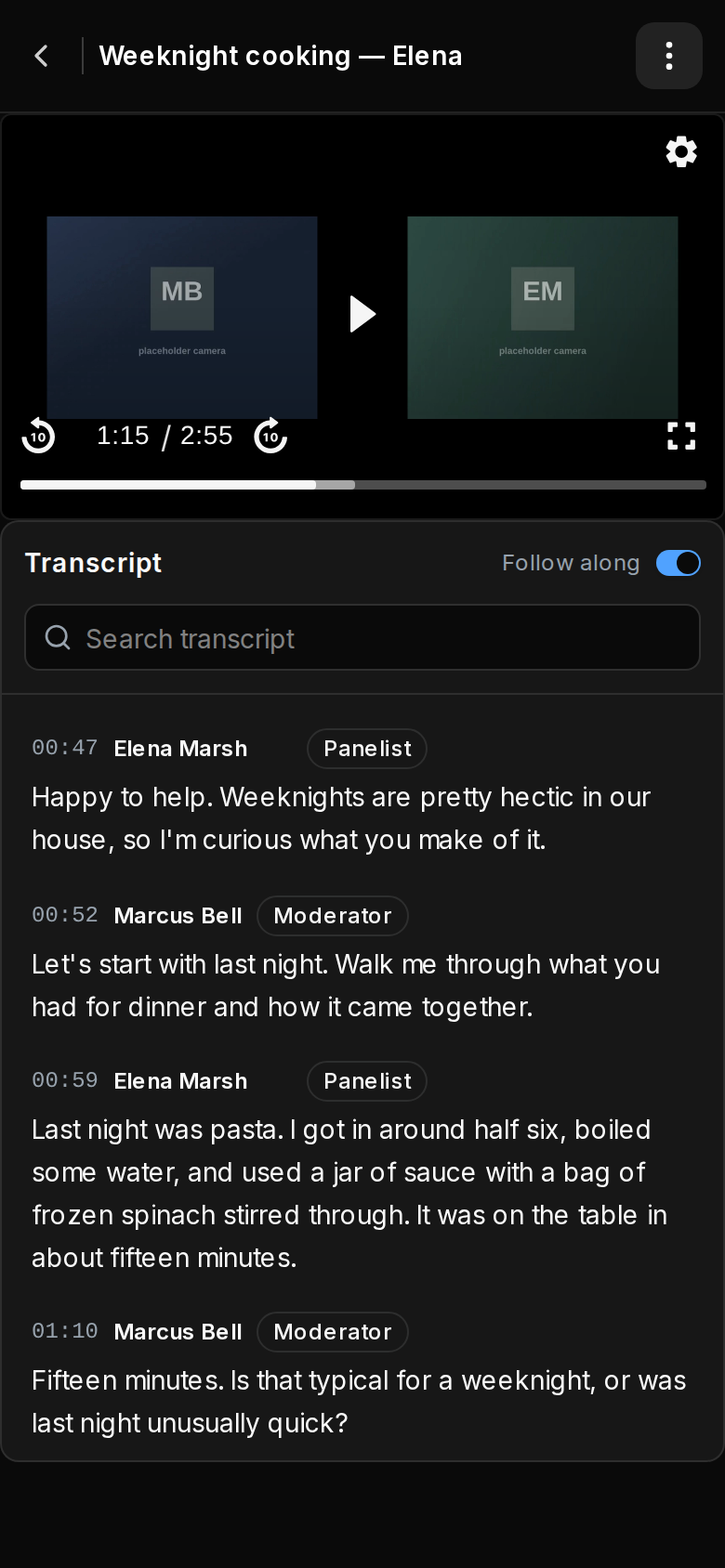
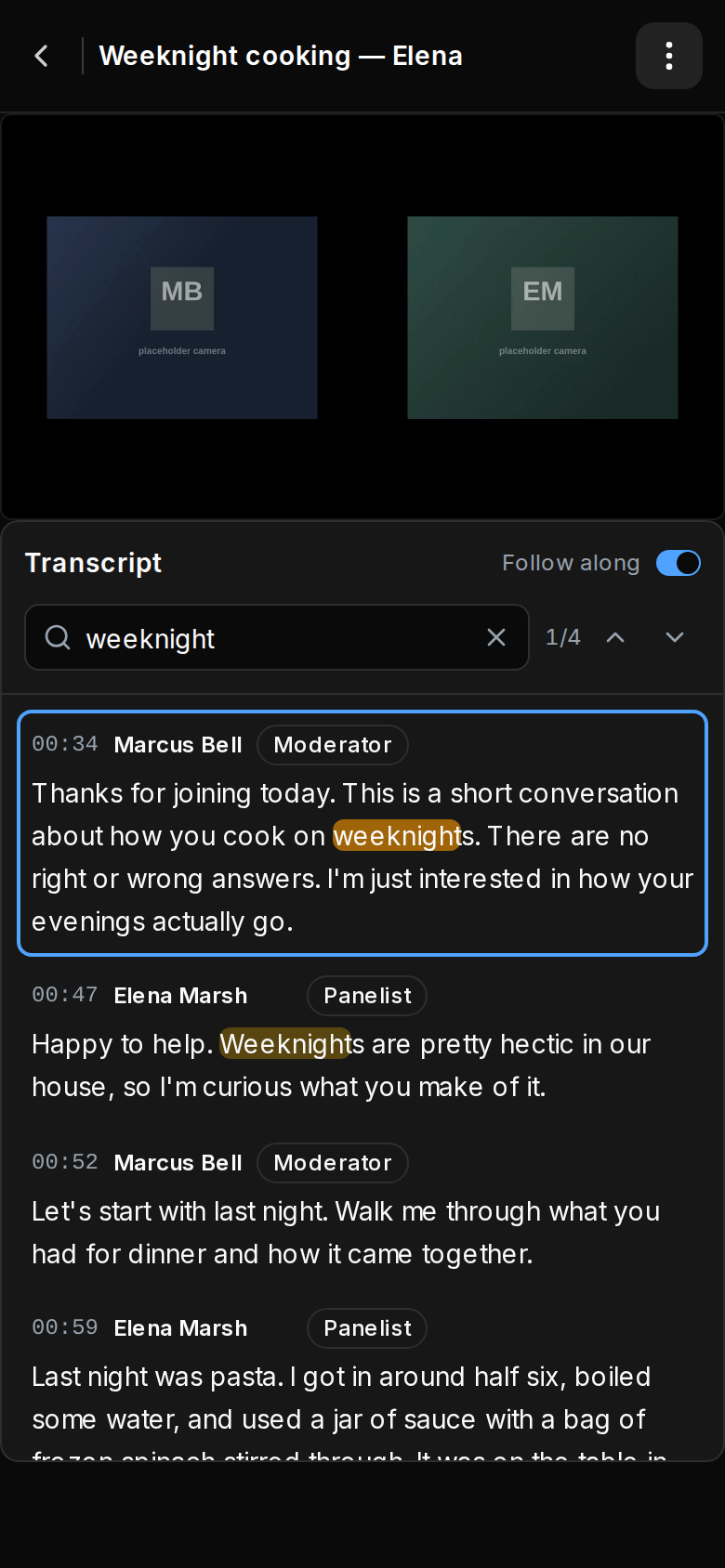
- Lesen Sie im Panel Transkript neben dem Player mit: Schalten Sie Mitlesen ein, damit die Wörter beim Sprechen hervorgehoben werden, tippen Sie in Transkript durchsuchen, um Treffer durchzugehen, oder klicken Sie auf eine Zeile, um im Video an diese Stelle zu springen. Jede Zeile nennt ihren Sprecher mit einem Rollenabzeichen: Moderator, Panelteilnehmer oder Beobachter. Ein Abzeichen AI kennzeichnet den KI-Moderator.
Wurde in der Sitzung ein Leitfaden verwendet, trägt das Transkript außerdem an jeder Leitfadenfrage eine Markierung. Ein Klick darauf springt im Video dorthin; das kleine Vergleichssymbol daneben öffnet die Seite „Antworten“ des Projekts bei dieser Frage, wo die Antwort jeder befragten Person nebeneinander gesammelt ist.
Sie haben gerade ein aufgezeichnetes Meeting verlassen? Klicken Sie auf dem Abschlussbildschirm auf Aufzeichnung ansehen, um direkt zur Wiedergabe zu gelangen. Wie Sie Sprecher umbenennen und was das Transkript sonst noch kann, steht unter Transkripte.
So laden Sie eine Aufzeichnung herunter
- Klicken Sie auf der Seite der Aufzeichnung in der Kopfzeile auf die Schaltfläche Aufzeichnungsoptionen (drei Punkte).
- Klicken Sie auf Herunterladen. Der Menüpunkt zeigt die Dateigröße und bleibt ausgegraut, bis die Verarbeitung abgeschlossen ist.
- Ihr Browser speichert die gesamte Sitzung als eine einzige MP4-Datei, bereit für die Sicherung oder die Analyse anderswo.
So löschen Sie eine Aufzeichnung
Das Löschen entfernt die Aufzeichnung der Sitzung und ihr Transkript endgültig. Es gibt kein Rückgängig und kein Löschen einzelner Segmente. Löschen dürfen nur der Eigentümer der Sitzung, Projektverantwortliche und Organisationsadministratoren.
- Öffnen Sie auf der Seite der Aufzeichnung Aufzeichnungsoptionen und klicken Sie auf Löschen. Das funktioniert in jedem Zustand, auch während eine Aufzeichnung noch verarbeitet wird oder nachdem sie fehlgeschlagen ist.
- Lesen Sie die Bestätigung: „Diese Aufzeichnung löschen? Dadurch werden die Aufzeichnung und ihr Transkript endgültig entfernt. Das kann nicht rückgängig gemacht werden.“
- Klicken Sie zur Bestätigung auf Löschen oder auf Abbrechen, um sie zu behalten. Sie kehren zur Liste Aufzeichnungen zurück, in der die Sitzung nicht mehr erscheint.
Einwilligungsnachweise sind nicht Teil einer Aufzeichnung. Wenn Sie eine Aufzeichnung löschen oder Ihr Aufbewahrungszeitraum sie entfernt, bleiben die Einwilligungsnachweise der teilnehmenden Person erhalten, sodass Sie weiterhin zeigen können, wozu sie eingewilligt hat.
Kann ich eine Aufzeichnung aus Zoom oder einem anderen Tool hochladen?
Sie haben Interviews bereits mit Zoom, dem Telefon oder einem anderen Tool aufgezeichnet? Laden Sie die Dateien hoch, und sie werden zu ganz normalen LetsFindWhy-Aufzeichnungen: abspielbar, transkribiert, herunterladbar und löschbar wie alle anderen.
Öffnen Sie die Seite „Aufzeichnungen“, klicken Sie auf „Medien hochladen“ oder ziehen Sie Dateien auf die Seite – die Datei wird zu einer Aufzeichnung mit dem Abzeichen „Hochgeladen“. Uploads zehren am Kontingent abgerechneter Minuten Ihrer Organisation, eine Datei, die länger ist als Ihre restlichen Minuten, wird daher abgelehnt. Die vollständige Anleitung, auch zum Fortsetzen eines unterbrochenen Uploads, finden Sie unter Uploads & Medien.
Tipps für Forschende
- Machen Sie den Hinweis auf die Aufzeichnung zum Teil Ihrer Eröffnung, statt ihn zu sagen, während Sie nach einer Schaltfläche greifen. Hat eine befragte Person noch nicht zugestimmt, lassen Sie sie mit Ohne Aufzeichnung zulassen herein und starten Sie die Aufzeichnung, sobald sie zugestimmt hat.
- Die Wiedergabe ist nicht auf Anwesende beschränkt: Jedes Organisationsmitglied mit Projektzugriff kann Aufzeichnungen und Transkripte durchgehen. So können Analysten und Teammitglieder auf Kundenseite Sitzungen nachholen, an denen sie nie teilgenommen haben.
- Nutzen Sie Segmente bewusst. Stoppen Sie die Aufzeichnung in Pausen oder bei Momenten, die nicht ins Protokoll sollen, und starten Sie danach wieder. Alles fügt sich wieder zu einer einzigen Zeitachse in einem Video zusammen.
- Laden Sie MP4s herunter, um sie in externen Analysetools zu codieren. Im Player selbst werden die Streaming-Links im Hintergrund erneuert und Ihre Position bleibt erhalten. Sie können also lange am Stück auswerten, ohne neu zu laden.
- Führen Sie frühere Studien zusammen, indem Sie alte Interviewdateien hochladen: Sie erhalten denselben Player und ein durchsuchbares Transkript, sodass Ihr gesamtes qualitatives Material an einem Ort liegt.
- Das Löschen ist vollständig: Video und Transkript zusammen, über alle Segmente hinweg. Wenn auch nur die Möglichkeit besteht, dass Sie eine Sitzung noch einmal brauchen, laden Sie vorher die MP4-Datei herunter.