Projekte & Organisationen
Alles, was Sie in LetsFindWhy tun, geschieht innerhalb einer Organisation, eines gemeinsamen Arbeitsbereichs, der Ihr Team, Ihre Projekte und Ihre Abrechnung enthält. Darin hält jedes Projekt eine Forschungsstudie zusammen: Rekrutierung, Screener, Interviews, Aufzeichnungen und Berichte liegen alle an einem Ort.
Es gibt keine Einrichtung, die Sie vorher durchlaufen müssten. Bei Ihrer ersten Anmeldung erstellt LetsFindWhy automatisch eine Organisation für Sie (nach Ihnen benannt, etwa „Mayas Organisation“) mit Ihnen als Inhaber. Viele Teams brauchen nie mehr als diese eine.
Angenommen, Sie möchten wissen, warum Nutzer eine neue Funktion in Ihrer Software nicht weiter verwenden. Erstellen Sie ein Projekt für diese Frage und behalten Sie alle zugehörigen Interviews und Erkenntnisse darin. Wenn Sie später einen neuen Tarif testen, wird daraus ein zweites Projekt: dieselbe Organisation, dasselbe Team, nichts vermischt.
Wie Organisationen, Projekte und Rollen zusammenpassen
Eine Organisation enthält Projekte, Mitglieder und gemeinsame Bibliotheken. Jedes Mitglied sieht jedes Projekt der Organisation (es gibt keine privaten Projekte), und Gesprächsleitfäden sowie Screener-Bibliothek in der Organisations-Seitenleiste werden von allen Projekten gemeinsam genutzt.
Jedes Mitglied einer Organisation hat eine von drei Rollen:
- Inhaber: volle Kontrolle über die Organisation, einschließlich Abrechnung, Vergabe der Inhaberrolle und Löschen der Organisation. Wer eine Organisation erstellt, ist ihr Inhaber.
- Administrator: kann die Organisation umbenennen, Mitglieder einladen und entfernen, Rollen ändern (außer bei Inhabern) und Projekte erstellen oder löschen.
- Mitglied: kann in jedem Projekt arbeiten sowie Interviews erstellen und durchführen, aber keine Projekte erstellen oder löschen, keine Personen einladen und keine Organisationseinstellungen ändern.
Jede Organisation hat außerdem ihre eigene Webadresse und ihr eigenes Abonnement: ein Tarif-Badge wie „Starter“ oder „Kein Abonnement“ erscheint überall neben dem Namen der Organisation.
So erstellen Sie ein Projekt
Um Projekte zu erstellen, müssen Sie Inhaber oder Administrator der Organisation sein.
- Klicken Sie auf der Seite Start auf der Karte der Organisation auf Neues Projekt, oder öffnen Sie über die Seitenleiste die Seite Projekte der Organisation und klicken Sie dort auf Neues Projekt.
- Wählen Sie im Dialog Projekt erstellen die Option Leeres Projekt, oder beschreiben Sie Ihre Forschung und lassen Sie LetsFindWhy das gesamte Setup für Sie entwerfen, inklusive Screener und Interviewleitfaden.
- Geben Sie unter Projektname einen Namen ein (bis zu 100 Zeichen) und, wenn es Ihrem Team hilft, eine kurze Beschreibung (optional) (bis zu 500 Zeichen).
- Klicken Sie auf Projekt erstellen.
- Sie landen im neuen Projekt. Die Seitenleiste zeigt nun seine Seiten: Dashboard, Prozesse, Rekrutierung, Screener, Interviews, Aufzeichnungen, Berichte und Projekteinstellungen.
So erstellen Sie eine neue Organisation
Erstellen Sie eine weitere Organisation, wenn Sie einen zweiten Arbeitsbereich mit eigenem Team und eigener Abrechnung möchten, zum Beispiel einen pro Kunde.
- Gehen Sie zur Seite Start. Dort sind alle Organisationen und Projekte aufgeführt, auf die Sie Zugriff haben.
- Klicken Sie auf Neue Organisation.
- Geben Sie im Dialog Organisation erstellen unter Name der Organisation einen Namen ein (bis zu 100 Zeichen). Sie werden Inhaber der neuen Organisation.
- Klicken Sie auf Organisation erstellen.
- Die neue Organisation erscheint auf der Start-Seite mit dem Abzeichen „Kein Abonnement“ und einer leeren Projektliste. Klicken Sie auf Erstellen Sie Ihr erstes Projekt, um loszulegen.
So laden Sie ein Teammitglied in Ihre Organisation ein
Wen Sie einladen, tritt der ganzen Organisation bei und sieht alle ihre Projekte. Inhaber und Administratoren können Einladungen versenden; für Mitglieder ist die Schaltfläche Mitglied einladen deaktiviert.
- Öffnen Sie Organisationseinstellungen in der Seitenleiste.
- Klicken Sie in der Karte Mitglieder auf Mitglied einladen.
- Geben Sie die E-Mail-Adresse Ihres Teammitglieds ein.
- Wählen Sie eine Rolle: Administrator oder Mitglied (nur ein Inhaber kann zusätzlich die Inhaberrolle anbieten). Mitglied ist die Voreinstellung und eine sichere Wahl: Mitglieder können Forschung durchführen, aber keine Projekte löschen, niemanden einladen und keine Organisationseinstellungen ändern.
- Klicken Sie auf Einladung senden. Die Einladung erscheint in der Karte Ausstehende Einladungen, wo Sie sie mit Einladung zurückziehen widerrufen können.
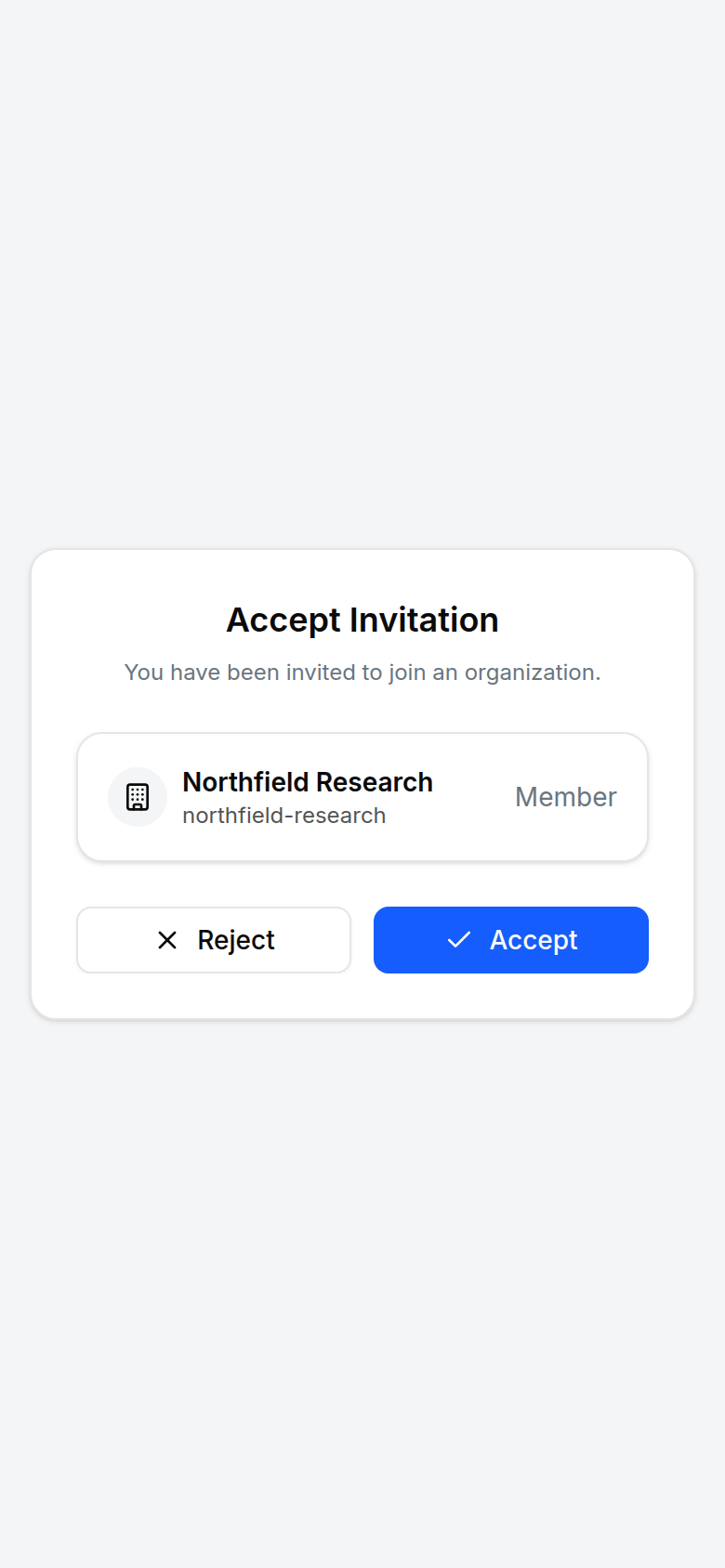
Ihr Teammitglied erhält eine E-Mail „Sie sind eingeladen“ mit einer Schaltfläche Einladung annehmen. Der Link läuft nach 48 Stunden ab. Ist er verfallen, ziehen Sie die ausstehende Einladung zurück und senden Sie eine neue.
Wenn die Person noch kein LetsFindWhy-Konto hat, führt der Link sie zuerst durch die Registrierung. Anschließend wählt sie Annehmen oder Ablehnen. Nach dem Annehmen tritt sie mit der von Ihnen gewählten Rolle bei, und die Organisation erscheint auf ihrer Start-Seite.
So ändern Sie die Rolle eines Mitglieds oder entfernen ein Mitglied
- Öffnen Sie Organisationseinstellungen und suchen Sie die Person in der Karte Mitglieder.
- Öffnen Sie ihr Aktionsmenü, wählen Sie Rolle aktualisieren, wählen Sie die neue Rolle und bestätigen Sie.
- Um jemanden aus dem Team zu nehmen, wählen Sie Mitglied entfernen und bestätigen Sie.
Administratoren können Inhaber weder ändern noch entfernen, und nur ein Inhaber kann die Inhaberrolle vergeben. Eine Organisation können Sie mit Organisation verlassen selbst verlassen, es sei denn, Sie sind ihr Inhaber – dann übertragen Sie die Inhaberschaft zuerst an eine andere Person.
So benennen Sie eine Organisation um oder ändern ihre URL
- Öffnen Sie Organisationseinstellungen in der Seitenleiste.
- Geben Sie in der Karte Name den neuen Namen ein und speichern Sie. Damit ändert sich nur der sichtbare Name.
- Bearbeiten Sie in der Karte Slug-URL den Slug (die kurze Kennung in den Webadressen Ihres Arbeitsbereichs) und speichern Sie.
Das Ändern des Slugs ändert jeden Link in Ihren Arbeitsbereich, sodass zuvor von Ihrem Team gespeicherte Links nicht mehr funktionieren. Bei Projektadressen ist es umgekehrt: Sie werden beim Erstellen aus dem Namen des Projekts erzeugt und ändern sich nie, auch wenn Sie das Projekt umbenennen.
So wechseln Sie zwischen Organisationen und Projekten
- Nutzen Sie die Organisationsauswahl im Bereich „Organisation“ der Seitenleiste (Organisation auswählen), um direkt zu einer anderen Organisation zu springen.
- Oder kehren Sie zur Seite Start zurück und filtern Sie mit Organisationen und Projekte durchsuchen... alles, worauf Sie Zugriff haben.
- Klicken Sie auf eine beliebige Projektzeile, um ihr Dashboard zu öffnen.
So löschen Sie ein Projekt oder eine Organisation
Das Löschen eines Projekts entfernt alle seine Sitzungen und Daten. Laden Sie also zuerst alle Aufzeichnungen oder Berichte herunter, die Sie noch brauchen.
- Öffnen Sie Projekteinstellungen am Ende der Projekt-Seitenleiste.
- Klicken Sie in der Gefahrenzone auf Projekt löschen.
- Geben Sie zur Bestätigung den Namen des Projekts ein und klicken Sie dann auf Endgültig löschen.
Eine ganze Organisation zu löschen, ist nur Inhabern möglich: Verwenden Sie Organisation löschen am Ende der Seite Organisationseinstellungen und geben Sie zur Bestätigung den Slug der Organisation ein. Solange ein Abonnement aktiv ist, fordert die Seite Sie auf, dieses zuerst zu kündigen. Siehe Abrechnung & Nutzung.
Tipps für Forschende
- Führen Sie eine Organisation pro Kunde. Jedes Mitglied sieht jedes Projekt einer Organisation. Organisationsgrenzen sind damit Ihre Vertraulichkeitsgrenzen. Die Stakeholder eines Kunden sollten sich nie eine Organisation mit den Studien eines anderen Kunden teilen.
- Laden Sie Stakeholder auf Kundenseite und Nachwuchskolleginnen und -kollegen als Mitglied ein. Sie können Sitzungen beobachten und in Projekten arbeiten, aber den Arbeitsbereich nicht umbauen, die Mitgliederliste nicht verwalten und keine Organisationseinstellungen ändern.
- Bewahren Sie Ihre Musterinstrumente in den Organisationsbibliotheken auf (Gesprächsleitfäden und Screener-Bibliothek in der Organisations-Seitenleiste), damit jede neue Studie von bewährtem Material ausgeht und nicht von Kopieren und Einfügen. Siehe Gesprächsleitfäden und Rekrutierung & Screener.
- Behalten Sie bei Studien in mehreren Märkten ein Projekt pro Studie und führen Sie darin einen Prozess pro Sprache oder Zielgruppe, statt die Studie über mehrere Projekte zu verteilen.
- Ein gelöschtes Projekt wird nicht sofort endgültig entfernt (es gibt ein 30-Tage-Fenster, in dem es wiederhergestellt werden kann), aber die Wiederherstellung ist nicht selbst durchführbar. Behandeln Sie „Endgültig löschen“ also als endgültig und exportieren Sie vorher die Transkripte.
- Einladungen laufen 48 Stunden nach dem Versand ab. Prüfen Sie vor einer Feldwoche die Karte „Ausstehende Einladungen“ und laden Sie alle erneut ein, deren Link verfallen ist.