Fehlerbehebung
Interviews gehen auf wenige, vorhersehbare Arten schief: ein Mikrofon, für das niemand die Berechtigung erteilt hat, ein Laptop, der aus dem WLAN geflogen ist, ein Teilnehmer, der in einem Warteraum sitzt, den niemand im Blick hat. Diese Seite behandelt jeden dieser Fälle: was ihn verursacht und was tatsächlich hilft.
Jeder Abschnitt ist mit dem Problem überschrieben, so wie Sie es selbst beschreiben würden. Springen Sie zu dem Abschnitt, der zu dem passt, was Sie sehen.
Wenn Sie als Teilnehmer zu einem Interview eingeladen wurden und es nicht selbst durchführen, beginnen Sie mit An einem Interview teilnehmen. Dort ist der normale Ablauf erklärt, bevor etwas schiefgeht.
Meine Kamera oder mein Mikrofon funktioniert nicht
Fast immer liegt es an der Browser-Berechtigung. Ihr Browser fragt jede Website einzeln nach Kamera- und Mikrofonzugriff und merkt sich Ihre Antwort. Wenn Sie einmal auf „Blockieren“ geklickt oder die Abfrage ohne Auswahl weggeklickt haben, verweigert der Browser den Zugriff von da an stillschweigend, bei jedem weiteren Interview.
Beachten Sie, dass eine Verweigerung nicht immer eine sichtbare Fehlermeldung erzeugt. Manchmal zeigt die Gerätevorschau die Meldung „Der Zugriff auf Kamera/Mikrofon wurde verweigert. Bitte erlauben Sie den Zugriff in Ihren Browsereinstellungen.“ Die App ist aber auch so gebaut, dass sie ohne Ihre Geräte weiterläuft, statt Sie aufzuhalten. Es kommt daher häufig vor, dass man einem Gespräch beitritt, das völlig normal aussieht, und das Problem erst bemerkt, wenn jemand sagt, er höre Sie nicht. Wenn andere Sie weder hören noch sehen können und keine Fehlermeldung auf dem Bildschirm steht, behandeln Sie es trotzdem als Berechtigungsproblem.
So erteilen Sie den Zugriff erneut:
- Schauen Sie an den linken Rand der Adressleiste Ihres Browsers, dort wo die Webadresse beginnt. Je nach Browser sehen Sie ein Vorhängeschloss, ein kleines Kamerasymbol oder ein Reglersymbol. Klicken Sie darauf.
- Suchen Sie im geöffneten Panel die Einträge für Kamera und Mikrofon für diese Website und stellen Sie beide auf „Zulassen“.
- Laden Sie die Seite neu. Berechtigungsänderungen wirken sich nicht auf ein bereits laufendes Gespräch aus.
- Schließen Sie jede andere App, die die Kamera belegt: ein Videogespräch in einem anderen Tab oder eine im Hintergrund laufende Meeting-App. Die meisten Kameras können immer nur von einem Programm gleichzeitig genutzt werden.
- Treten Sie erneut bei und prüfen Sie die Vorschau, bevor Sie hineingehen. Wenn Sie mehrere Kameras, Mikrofone oder Lautsprecher haben, bietet der Vorschaubildschirm für jedes Gerät eine Auswahl: ein Headset, das erst nach dem Start des Browsers eingesteckt wurde, muss manchmal von Hand ausgewählt werden.
Wenn das Browser-Panel den Zugriff bereits als erlaubt anzeigt und es trotzdem nicht funktioniert, liegt die Sperre eine Ebene höher: Die Datenschutzeinstellungen Ihres Computers können dem gesamten Browser Kamera oder Mikrofon vorenthalten. Prüfen Sie die Kamera- und Mikrofonberechtigungen für Ihren Browser in den Datenschutzeinstellungen Ihres Betriebssystems und starten Sie den Browser anschließend neu.
Welche Browser unterstützt LetsFindWhy?
LetsFindWhy läuft in einer aktuellen Version jedes gängigen Desktop- oder Mobilbrowsers und prüft nicht, welchen Sie verwenden. Es gibt keine Kompatibilitätswarnung und keinen Sperrbildschirm für nicht unterstützte Browser.
Das ist wichtig zu wissen, weil sich ein inkompatibler Browser anders bemerkbar macht, als man denkt. Statt Ihnen zu sagen, dass er zu alt ist, versagt er genau an der Stelle, an der das Videogespräch nach Kamera und Mikrofon fragt. Ein veralteter Browser sieht also exakt wie ein Berechtigungsproblem aus, und Sie können viel Zeit mit Berechtigungseinstellungen verlieren, die nie falsch waren.
Wenn Sie also die obigen Schritte zu Kamera und Mikrofon durchgearbeitet haben und nichts geholfen hat, ist ein Browser-Update (oder schlicht das Öffnen desselben Links in einem anderen Browser) ein sinnvoller nächster Schritt und kein letzter Ausweg. Funktioniert das Interview im zweiten Browser, lag es am ersten.
Ich wurde aus einem Meeting getrennt
Kurze Netzwerkunterbrechungen werden automatisch abgefangen. Wenn die Verbindung abbricht, erscheint in der Steuerleiste des Meetings die Markierung „Verbindung wird wiederhergestellt…“, und die App versucht von selbst, die Sitzung wiederherzustellen. Die meisten WLAN-Aussetzer sind innerhalb weniger Sekunden überstanden, und niemand muss etwas tun.
Die Wiederholungsversuche sind allerdings begrenzt. Schlägt der Verbindungsaufbau fehl, versucht es die App bis zu dreimal erneut und wartet vor jedem Versuch etwas länger. Erst nach dem dritten Fehlschlag bricht sie ab und zeigt Ihnen einen Fehler. Ein Meeting, das eine Weile auf „Verbindung wird wiederhergestellt…“ steht, versucht es also noch. Sobald Sie aber eine Fehlermeldung sehen, hat es aufgegeben und wird sich nicht von selbst erholen.
Öffnen Sie dann Ihren ursprünglichen Link erneut. Interview-Einladungslinks sind nicht einmalig nutzbar und laufen nicht ab. Derselbe Link aus derselben E-Mail funktioniert wieder und bringt Sie zurück in dasselbe Interview. Die Seite neu zu laden ist der schnellste Weg dorthin.
Eines sollten Sie bei der Rückkehr erwarten: Wenn das Interview einen Warteraum verwendet, landen Sie dort wieder genauso wie beim ersten Mal, und ein Moderator muss Sie erneut einlassen. Wenn Sie der Moderator sind, achten Sie auf zurückkehrende Teilnehmer, statt anzunehmen, dass sie aufgegeben haben.
Der KI-Moderator ist nicht beigetreten
Wenn ein KI-Moderator eingeladen wird (entweder von Ihnen oder automatisch, sobald die erwartete Anzahl an Befragten verbunden ist), hat er 60 Sekunden Zeit, um im Raum zu erscheinen. Ist er bis dahin nicht verbunden, gilt der Versuch als fehlgeschlagen, und er wird auch später nicht mehr auftauchen.
Es kommt darauf an, wo Sie davon erfahren. Der Fehler wird nur an einer Stelle gemeldet: im Leitfaden-Panel innerhalb des Meetings, wo die Schaltfläche für den KI-Moderator sitzt. Der Grund für den Fehler erscheint dort als roter Text, und die Schaltfläche wechselt zu KI-Moderator erneut versuchen. Ein Klick darauf löst einen neuen Versuch aus, der meist funktioniert. Diese Schaltfläche sehen ohnehin nur Moderatoren und Beobachter.
Das hat eine unangenehme Konsequenz für unbeaufsichtigte Interviews. Wenn niemand aus Ihrem Team im Raum ist (der Normalfall, wenn die KI die Sitzung allein führen soll), wird niemandem etwas angezeigt. Der oder die Befragte sitzt in einem Gespräch, in dem die KI schlicht nie erscheint, ohne Erklärung und ohne etwas tun zu können.
Wenn Sie beim Fehlschlag bereits im Raum sind, laden Sie die Meeting-Seite neu, bevor Sie Schlüsse ziehen. Das Panel prüft den Status des KI-Moderators beim Laden. Ein Fehlschlag, der eintrat, während Sie dort saßen, wird also möglicherweise erst nach einer Aktualisierung angezeigt.
Es gibt außerdem eine Ursache, die identisch aussieht, aber überhaupt kein Fehler ist. Wenn jede Frage im Gesprächsleitfaden schon abgehakt ist, bleibt der KI nichts mehr zu fragen, deshalb ist die Schaltfläche ausgegraut und zeigt Keine Fragen mehr zum Vorlesen. Wenn Sie die Häkchen bei den Fragen entfernen, die noch gestellt werden sollen, ist die KI wieder verfügbar.
Wenn auch ein erneuter Versuch scheitert, bleibt Ihnen, das Interview anhand des Gesprächsleitfadens selbst zu moderieren oder die Sitzung zu beenden und neu zu terminieren. Warten hilft nicht. Der fehlgeschlagene Versuch ist endgültig.
Meine Aufzeichnung ist fehlgeschlagen
Eine Aufzeichnung, die nicht zusammengesetzt werden konnte, zeigt anstelle des Videoplayers „Aufzeichnung fehlgeschlagen“ und die Zeile „Diese Aufzeichnung konnte nicht verarbeitet werden. Verwenden Sie das Menü oben, um sie zu löschen.“
Nehmen Sie diese Anweisung wörtlich, denn Löschen ist die einzige verfügbare Aktion. Es gibt keinen erneuten Versuch, keine erneute Verarbeitung und keine Support-Anfrage, die die Datei wiederherstellt. Die Download-Option ist bei einer fehlgeschlagenen Aufzeichnung deaktiviert, und das Video dieser Sitzung existiert in keiner abrufbaren Form. Es liegt auch nicht irgendwo und wartet auf eine Reparatur. Löschen Sie den Eintrag, um ihn aus Ihrer Liste „Aufzeichnungen“ zu entfernen, und betrachten Sie das Sitzungsvideo als verloren.
Eines überlebt in der Regel doch. Das Transkript-Panel neben dem Player wird unabhängig vom Video geladen. Wenn also während des Interviews die Live-Transkription lief, sind diese Segmente weiterhin vorhanden und auf der Seite der fehlgeschlagenen Aufzeichnung lesbar. Prüfen Sie dieses Panel und kopieren Sie heraus, was Sie brauchen, bevor Sie etwas löschen. Für viele Analysezwecke steckt im Transkript der größte Teil des Werts.
Ein Teilnehmer kann nicht beitreten
Arbeiten Sie diese Punkte der Reihe nach ab. Der erste erklärt die meisten Fälle und kostet nichts zu prüfen.
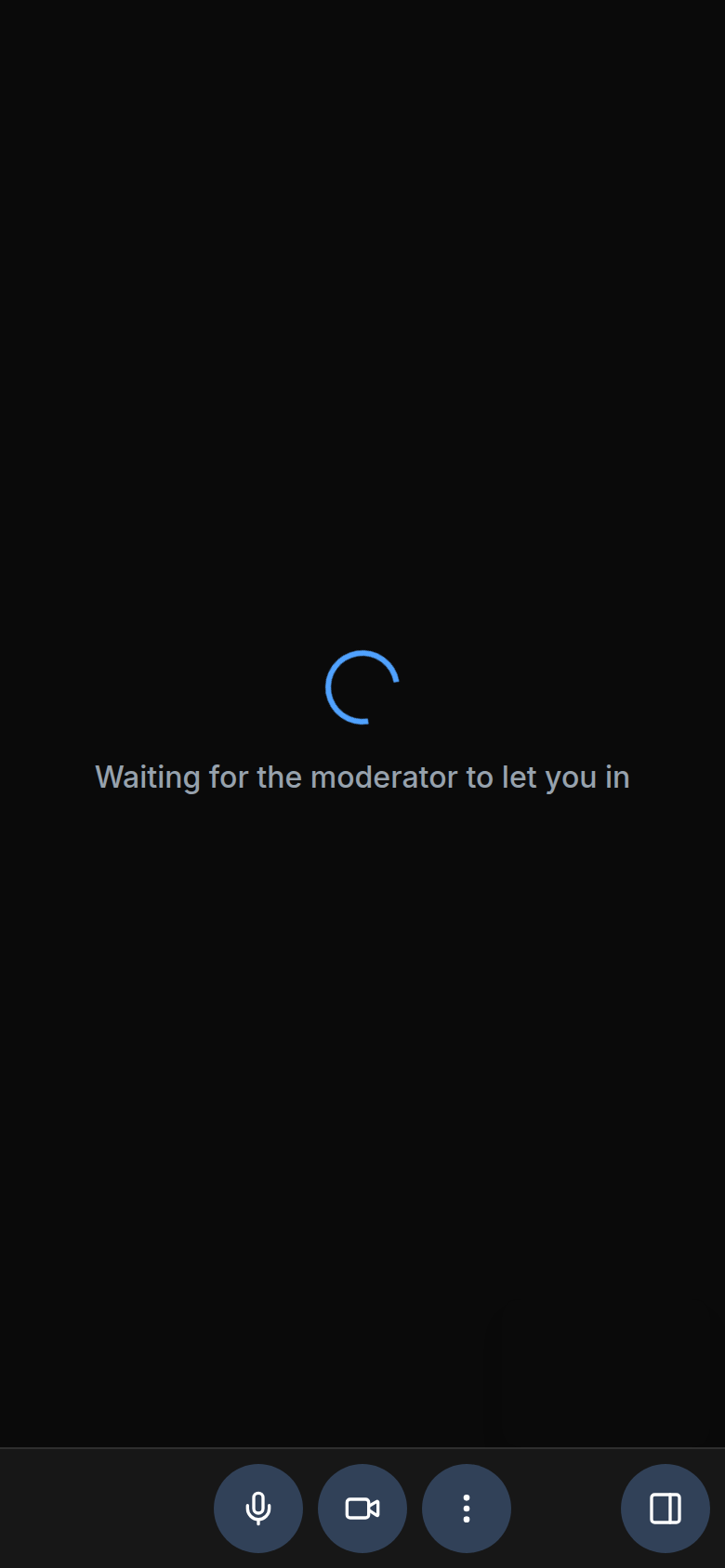
Die Person ist im Warteraum, und niemand hat sie eingelassen. Standardmäßig landet man beim Beitritt zu einem Interview nicht direkt im Gespräch. Man kommt auf einen Bildschirm mit dem Hinweis „Warten darauf, dass der Moderator Sie einlässt“ und bleibt dort auf unbestimmte Zeit. Öffnen Sie im Meeting das Moderatoren-Panel und suchen Sie den Abschnitt Warteraum, der die Anzahl der Wartenden anzeigt; klicken Sie dann neben einem Namen auf Zulassen oder auf Alle zulassen. Ein Teilnehmer, der sagt, er sei beigetreten und habe dann nichts mehr gehört, sitzt fast immer hier.
Die Einladung der Person wurde widerrufen. Sie sieht „Diese Einladung ist nicht mehr gültig.“ Beachten Sie, was passiert, wenn Sie dieselbe Person nach einem Widerruf erneut einladen: Sie erhält einen brandneuen Link, und der Link in der älteren E-Mail bleibt dauerhaft tot. Wenn jemand an dieser Meldung hängen bleibt, stellen Sie sicher, dass die neueste Einladungs-E-Mail geöffnet wird und nicht die erste.
Die Person wurde zuvor aus dem Meeting entfernt. Sie sieht „Sie wurden aus diesem Meeting entfernt.“ Der Abgleich erfolgt sowohl über die E-Mail-Adresse als auch über den Link. Eine neue Einladung an dieselbe Adresse bringt die Person also nicht zurück ins Meeting.
Das Meeting ist beendet. Teilnehmer sehen „Dieses Meeting ist beendet.“ und werden abgewiesen. Öffnet ein Moderator denselben Link, wird die Sitzung wieder geöffnet. Wenn Sie sie also versehentlich zu früh beendet haben, treten Sie zuerst selbst bei und lassen Sie den Teilnehmer dann seinen Link erneut öffnen.
Was nicht die Ursache ist: ein abgelaufener oder aufgebrauchter Link. Interview-Einladungslinks haben kein Ablaufdatum und keine Nutzungsbegrenzung. „Der Link ist wohl abgelaufen“ lässt sich also sofort ausschließen, statt es zu untersuchen. Ein Link, der nicht mehr funktioniert, wurde widerrufen oder gehört zu einer beendeten Sitzung.
Eine Grenze, die leicht missverstanden wird: Die Zahl der erwarteten Befragten begrenzt, wie viele Einladungen Sie versenden können, nicht wie viele Personen beitreten dürfen. Wenn Sie beim Schritt Einladung(en) senden blockiert werden und nicht erst an der Tür, widerrufen Sie eine Einladung, die Sie nicht mehr brauchen, oder erhöhen Sie in den Einstellungen dieses Interviews die erwarteten Befragten.
Tipps für Forschende
- Machen Sie einen Testlauf von genau dem Rechner, Browser und Netzwerk aus, von dem aus Sie moderieren werden, und treten Sie auch einmal als Teilnehmer bei. Die Kameraberechtigung wird pro Browser und Website gespeichert. Sie einmal während eines Testlaufs zu erteilen, beseitigt die mit Abstand häufigste Fehlerquelle aus der echten Sitzung.
- Sitzen Sie bei den ersten KI-moderierten Interviews einer Studie als Beobachter dabei. Ein fehlgeschlagener KI-Start ist nur von innerhalb des Raums sichtbar und nur von dort wiederholbar. Unbeaufsichtigt bleibt er stumm, und Sie verlieren die Sitzung statt nur der sechzig Sekunden.
- Prüfen Sie vor einem KI-Interview, ob der Gesprächsleitfaden noch nicht abgehakte Fragen enthält. Ein Leitfaden, der aus einer früheren Sitzung vollständig abgehakt zurückbleibt, deaktiviert den KI-Moderator komplett, und das wirkt wie ein technischer Defekt und nicht wie ein Häkchen.
- Bestimmen Sie bei Gruppensitzungen jemanden, der den Warteraum im Blick behält. Zuspätkommende melden sich nicht von selbst, und ein Moderator mitten in einer Diskussion bemerkt einen davor wartenden Teilnehmer nicht.
- Starten Sie bei wichtigen Sitzungen die Live-Transkription, auch wenn Sie aufzeichnen. Sie wird getrennt vom Video gespeichert und ist das, was Ihnen bleibt, wenn die Verarbeitung der Aufzeichnung fehlschlägt.
- Schicken Sie Teilnehmern An einem Interview teilnehmen zusammen mit der Einladung und nicht erst am Tag selbst. So bringt es sie durch die Berechtigungsabfrage, bevor Ihre abgerechnete Zeit zu laufen beginnt.