Transkripte
Ein Transkript ist eine schriftliche Aufzeichnung von allem, was in einem Interview gesagt wurde. LetsFindWhy erstellt zu jeder Aufzeichnung automatisch eines. Sie beauftragen nichts, starten keine Software und schicken keine Dateien irgendwohin. Zeichnen Sie eine Sitzung auf (oder laden Sie eine vorhandene Datei hoch), und das Transkript erscheint neben dem Video.
Jede Zeile zeigt, wer gesprochen hat, welche Rolle die Person hatte, und einen Zeitstempel, der exakt zum Video passt. Klicken Sie auf eine Zeile, um das Video an diese Stelle zu springen, oder suchen Sie nach einem Wort, um jede Nennung zu finden.
Nachdem Sie zehn Interviews zum Onboarding Ihrer App aufgezeichnet haben, ist stundenlanges Video erneut anzusehen das Letzte, was Sie möchten. Durchsuchen Sie jedes Transkript nach „Einrichtung“ und springen Sie direkt zu jeder Erwähnung.
Es gibt außerdem eine Live-Transkription während einer Sitzung: Sie und Ihre Beobachter (Teammitglieder, die zusehen, ohne gesehen zu werden) können das Gespräch als Text mitlesen, während es stattfindet, übersetzt in Ihre eigene Sprache.
So funktionieren Transkripte: Live-Transkription und fertige Transkripte
Es gibt zwei Arten von Transkripten, und sie sind voneinander unabhängig:
- Live-Transkription: ein laufender Textstrom innerhalb des Meetings, im Tab „Transkript“ der Seitenleiste. Nur Moderatoren und Beobachter können ihn nutzen; Panelteilnehmer sehen den Tab nie. Er dient dazu, der Sitzung im Moment zu folgen, und wird nie gespeichert.
- Fertige Transkripte: werden für jede abgeschlossene Aufzeichnung automatisch erstellt, auch für hochgeladenes Audio und Video, und auf der Wiedergabeseite der Aufzeichnung angezeigt. Es gibt keine Schaltfläche zu drücken und keine Möglichkeit, eines zu verpassen.
Aufgezeichnete Sitzungen werden pro Teilnehmer einzeln transkribiert, deshalb trägt das fertige Transkript echte Namen und Rollen-Badges (Moderator, Panelteilnehmer, Beobachter und ein AI-Badge für den KI-Moderator) ohne Rätselraten, wer was gesagt hat. Hochgeladene Dateien werden stattdessen nach Stimme in „Speaker 1“, „Speaker 2“ und so weiter aufgeteilt, die Sie anschließend umbenennen können.
So starten Sie die Live-Transkription während einer Sitzung
Alle, die als Moderator oder Beobachter im Meeting sind, können live transkribieren: jeder Zuschauer erhält seinen eigenen privaten Feed.
- Treten Sie dem Meeting bei und wählen Sie in der Seitenleiste den Tab Transkript.
- Klicken Sie auf Transkription starten. Die Schaltfläche zeigt einige Sekunden Wird gestartet…, während die Transkription anläuft.
- Lesen Sie mit: Die Kopfzeile des Panels zeigt Hört zu…, jede Zeile beginnt mit dem Namen des Sprechers, und noch gesprochener Text erscheint kursiv, bis die Zeile endgültig ist.
- Lesen Sie Übersetzungen unter jeder Zeile, die in einer anderen als Ihrer eigenen Sprache gesprochen wurde. Sie erscheinen, sobald die Zeile abgeschlossen ist.
- Klicken Sie auf Stopp, wenn Sie fertig sind. Ihr Feed wird verworfen; andere Zuschauer behalten ihren.
Die Live-Transkription hört Moderatoren, Panelteilnehmer und den KI-Moderator. Beobachter werden nie transkribiert. Sie unterstützt Sitzungen auf Englisch, Spanisch, Portugiesisch, Französisch, Deutsch und Italienisch; bei anderen Sitzungssprachen ist die Schaltfläche deaktiviert mit dem Hinweis „Die Live-Transkription ist für die Sprache dieser Sitzung noch nicht verfügbar.“ Als Übersetzungsziel funktioniert jede Oberflächensprache.
So lesen Sie ein Transkript parallel zur Aufzeichnung
Fertige Transkripte stehen den Moderatoren der Sitzung und jedem Organisationsmitglied mit Zugriff auf das Projekt zur Verfügung.
- Öffnen Sie Aufzeichnungen in der Projekt-Seitenleiste.
- Klicken Sie bei einer Aufzeichnung auf Abspielen. Die Wiedergabeseite öffnet sich mit dem Panel Transkript neben dem Video (auf dem Smartphone darunter).
- Warten Sie, wenn es noch verarbeitet wird. Im Panel steht „Das Transkript wird erstellt. Diese Seite aktualisiert sich automatisch, sobald es fertig ist.“, und es lädt sich selbst neu.
- Lassen Sie Mitlesen eingeschaltet, damit die Ansicht automatisch mit der Wiedergabe scrollt. Das gerade gesprochene Wort ist in der aktiven Zeile unterstrichen. Wenn Sie selbst scrollen, wird es abgeschaltet; mit dem Schalter springen Sie zurück.
- Klicken Sie auf eine beliebige Zeile, um das Video an diese Stelle zu springen.
- Tippen Sie in Transkript durchsuchen, um jedes Vorkommen hervorzuheben, und gehen Sie die Treffer dann mit den Pfeilen Vorheriger Treffer und Nächster Treffer durch (Enter und Shift+Enter funktionieren ebenfalls).
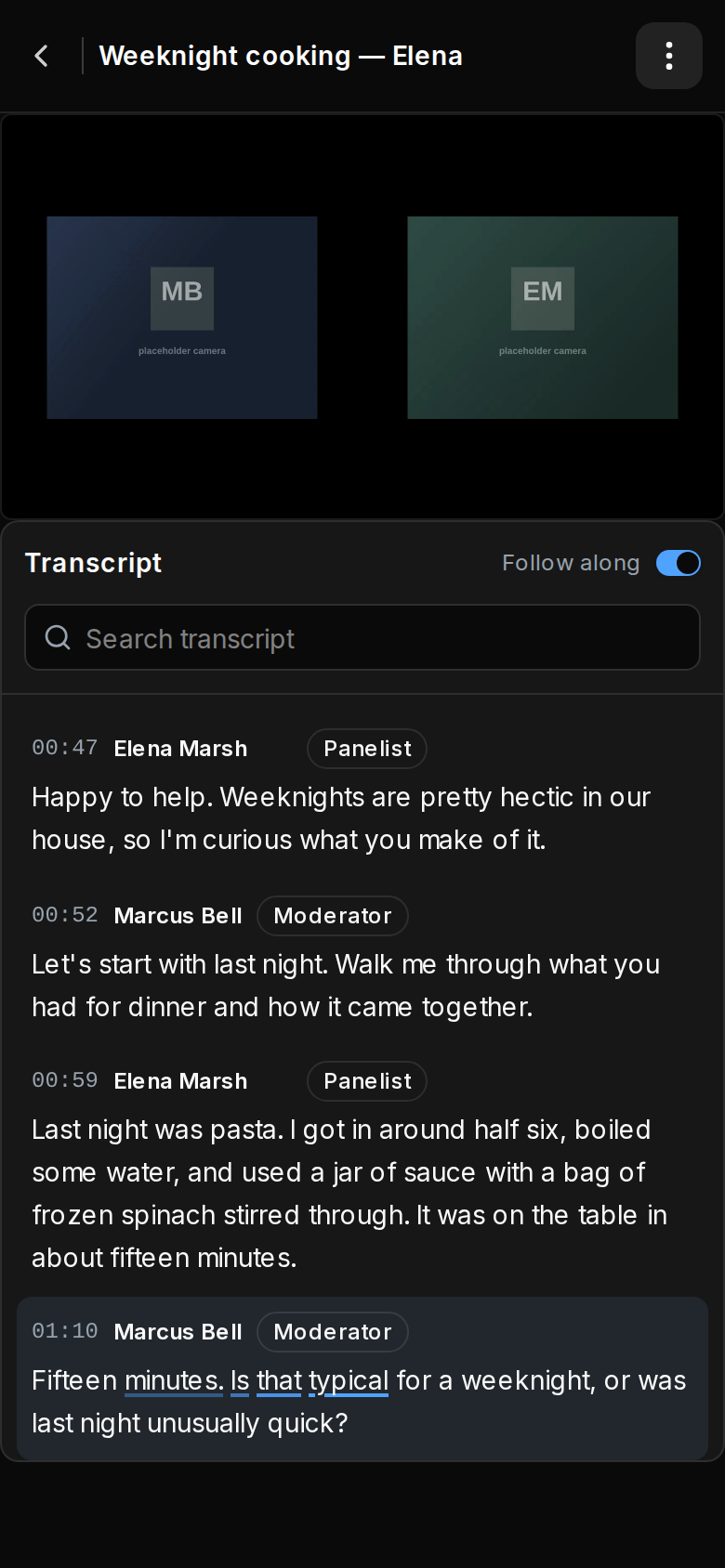
So benennen Sie einen Sprecher in einem Transkript um
Moderatoren können Sprecher umbenennen, die als Gast beigetreten sind, sowie die Stimmen im Stil „Speaker 1“ aus Uploads. Personen mit einem LetsFindWhy-Konto benennen sich selbst, und der KI-Moderator kann nicht umbenannt werden.
- Suchen Sie auf der Wiedergabeseite der Aufzeichnung eine beliebige Zeile dieses Sprechers.
- Fahren Sie mit der Maus über die Zeile und klicken Sie neben dem Namen auf das Stiftsymbol (Sprecher umbenennen).
- Tippen Sie den neuen Namen ein (1–60 Zeichen) und drücken Sie Enter oder klicken Sie daneben, um zu speichern; Escape bricht ab.
- Prüfen Sie das Ergebnis: Der neue Name gilt sofort für jede Zeile dieses Sprechers im gesamten Transkript.
So erhalten Sie ein Transkript für hochgeladenes Audio und Video
Anderswo aufgezeichnete Interviews (alte Studien, Telefonaufnahmen, Sitzungen aus einem anderen Tool) erhalten dasselbe durchsuchbare Transkript, sobald Sie sie hochladen.
- Klicken Sie auf der Seite Aufzeichnungen auf Medien hochladen oder ziehen Sie Dateien auf die Seite.
- Warten Sie, bis der Upload abgeschlossen ist. Die Karte zeigt das Abzeichen Hochgeladen, und die Transkription startet automatisch.
- Öffnen Sie die Aufzeichnung, sobald das Transkript fertig ist. Sprecher werden nach Stimme getrennt und mit „Speaker 1“, „Speaker 2“ und so weiter bezeichnet.
- Geben Sie ihnen mit Sprecher umbenennen die echten Namen.
Antworten über Befragte hinweg vergleichen
Ein Transkript sagt Ihnen, „was in Sitzung 7 passiert ist“. Meist lautet die eigentliche Frage aber „Was haben alle zum Preis gesagt?“: eine Frage aus Ihrem Leitfaden, die Antwort jeder befragten Person darauf, auf einer Seite von oben nach unten zu lesen. Das ist die Seite „Antworten“, in der Seitenleiste unter Aufzeichnungen.
- Öffnen Sie Antworten in der Projekt-Seitenleiste. Dort ist jeder Leitfaden aufgeführt, zu dem Ihre Sitzungen Antworten haben; öffnen Sie einen, um sie zu lesen.
- Wählen Sie die Frage, die Sie lesen möchten, im Auswahlmenü oben, oder gehen Sie den Leitfaden mit den Pfeilen daneben durch. Jede Frage des Leitfadens ist mit der Zahl der Sitzungen aufgeführt, in denen sie beantwortet wurde. Eine Frage, die niemandem gestellt wurde, bleibt also sichtbar.
- Diese Frage füllt die Seite, mit einer Karte pro befragter Person, die geantwortet hat. Eine Gruppensitzung ergibt eine Karte pro Person, die gesprochen hat, nicht eine für den Raum.
- Klicken Sie auf eine Karte, um diese Antwort anzusehen. Sie öffnet sich über der Seite, sodass Sie sechs Befragte hintereinander abspielen können, ohne die Stelle zu verlieren.
- Die Seite liest zehn Sitzungen auf einmal. Mit Frühere / Spätere Sitzungen unten wechseln Sie zu den nächsten zehn. Beim Wechsel der Frage bleiben dieselben Sitzungen, sodass Sie zwei Fragen über dieselben Personen lesen können.
Unter jeder Frage steht eine Zeile, die die Sitzungen ohne Antwort nennt, und warum: nicht gestellt, niemand hat geantwortet, wird noch transkribiert. Das ist der Teil, den „KI fragen“ nicht liefern kann. Eine Chat-Antwort zitiert, was sie gefunden hat, und kann Ihnen nicht sagen, dass Person 9 die Frage nie gestellt wurde.
Hat ein Moderator eine Frage während einer Sitzung umformuliert, zeigt die Karte seine Formulierung unter der Überschrift der Frage. Wo eine Antwort beginnt und endet, wird aus der Fragemarkierung abgeleitet. Betrachten Sie es also als guten Hinweis, nicht als exakte Grenze. Das Video ist immer einen Klick entfernt.
Sie kommen auch von einer Aufzeichnung aus dorthin: Jede Fragemarkierung im Transkript hat ein kleines Vergleichssymbol, das die Seite „Antworten“ bei genau dieser Leitfadenfrage öffnet.
Tipps für Forschende
- Die Live-Transkription ist für den Backroom gemacht: Jeder Feed geht nur an den Zuschauer, der ihn gestartet hat. Ein Beobachter kann die Sitzung also in seiner eigenen Sprache mitlesen, ohne dass Panelteilnehmer je erfahren, dass jemand zusieht, oder in welcher Sprache.
- Behandeln Sie das Live-Transkript als Monitor, nicht als Protokoll. Es behält nur die letzten 300 Zeilen und wird beim Stoppen oder beim Neuladen der Seite verworfen. Das Protokoll ist das fertige Transkript der Aufzeichnung.
- Sitzungstranskripte brauchen keine Nachbearbeitung der Sprecher: Der Ton jedes Teilnehmers wird separat transkribiert, Namen und Rollen kommen also direkt aus dem Raum. Nur Uploads sind auf die Stimmtrennung angewiesen.
- Zeitstempel sind am abgespielten Video ausgerichtet, selbst wenn eine Sitzung mehrere Aufzeichnungen auf einer Zeitachse erzeugt hat. Der Zeitstempel eines Zitats ist damit ein verlässlicher Hinweis, um Clips herauszuschneiden.
- Es gibt keinen Transkript-Export. Die Schaltfläche Herunterladen der Aufzeichnung lädt nur das Video herunter. Nutzen Sie die Suche und den Klick zum Anspringen, um Zitate herauszuziehen.
- Das Löschen einer Aufzeichnung löscht ihr Transkript endgültig mit. Das lässt sich nicht rückgängig machen.