Meetings & Live-Sitzungen
Ein Meeting in LetsFindWhy (in der App durchgängig „Interview“ genannt) ist ein Live-Videogespräch, das für Kundenforschung gebaut ist. Sie sprechen mit einer Person oder einer kleinen Gruppe, Teammitglieder können still zusehen, und das gesamte Gespräch kann aufgezeichnet und transkribiert werden.
Es muss nichts installiert werden. Sie erstellen ein Interview innerhalb eines Projekts, schicken jemandem einen Link, und die Person tritt aus ihrem Webbrowser bei, ohne Konto und ohne Download auf ihrer Seite.
Angenommen, eine neue Board-Ansicht in Ihrem Projektmanagement-Tool verwirrt die Nutzer. Erstellen Sie ein Interview, mailen Sie den Beitrittslink an einen Nutzer und sehen Sie zwanzig Minuten lang zu, wie er sich damit zurechtfindet. Ihr Designer kann als Beobachter live zusehen, ohne je auf dem Bildschirm zu erscheinen.
So funktionieren Meetings: Rollen, Status und der Warteraum
Jedes Interview hat drei Rollen:
- Moderator: Sie oder ein Teammitglied, das die Sitzung leitet. Moderatoren melden sich mit ihrem LetsFindWhy-Konto an.
- Panelteilnehmer: die Person, die Sie interviewen (Ihr Befragter). Panelteilnehmer können als Gast mit nichts weiter als einem Link beitreten.
- Beobachter: stille Zuschauer, etwa Kolleginnen und Kollegen oder Kunden. Beobachter teilen niemals Kamera oder Mikrofon, und Panelteilnehmer sehen sie nicht in der Teilnehmerliste.
Ein Interview durchläuft drei Status: GEPLANT vor dem Start, AKTIV während es läuft und BEENDET danach, angezeigt als Badge auf der Seite „Interviews“.
Panelteilnehmer und Beobachter landen nicht direkt im Gespräch. Sie richten zuerst Kamera und Mikrofon ein und warten dann in einem Warteraum, bis der Moderator sie einlässt. So bestimmen Sie immer, wer im Raum ist.
Das Forschungsthema bleibt verdeckt: Panelteilnehmer sehen den Interviewtitel nie. Sie können Interviews also nach Thema oder Zielgruppensegment benennen, ohne es den Befragten zu verraten.
Die Tarife unterscheiden sich darin, wie viel Interviewzeit sie enthalten. Der Tarifvergleich auf der Preisseite nennt die monatlichen Minuten und die Aufzeichnungsfunktionen jedes Tarifs.
So erstellen Sie ein Interview
- Öffnen Sie Ihr Projekt und klicken Sie in der Seitenleiste auf Interviews.
- Klicken Sie auf Neues Interview. Der Dialog Neues Interview erstellen öffnet sich.
- Geben Sie einen Interview-Titel und, wenn es hilft, eine Beschreibung ein. Befragte sehen den Titel nie, benennen Sie ihn also so, wie es für Sie am nützlichsten ist.
- Wählen Sie einen Prozess (die Studienspur, zu der das Interview gehört) und, wenn der Prozess in mehreren Sprachen läuft, eine Sprache.
- Legen Sie Erwartete Befragte fest (1–100). Bei einem 1:1-Interview ist die Terminplanung optional; bei einer Fokusgruppe mit zwei oder mehr Personen sind Datum & Uhrzeit erforderlich.
- Wählen Sie optional Datum & Uhrzeit und aktivieren Sie KI-Moderator verwenden, wenn die KI von selbst starten soll. Die Aufzeichnung braucht keine Einstellung: Jedes Interview wird automatisch aufgezeichnet.
- Klicken Sie auf Erstellen. Das Interview erscheint in beiden Fällen mit dem Abzeichen GEPLANT in der Liste; ist keine Zeit festgelegt, steht im Feld „Datum & Uhrzeit“ des Interviews „Ad-hoc“.
So teilen Sie Beitrittslinks und laden Teilnehmer ein
Es gibt zwei Wege, Menschen in ein Interview zu bekommen: schnelle Rollenlinks, die Sie kopieren und selbst verschicken, und persönliche E-Mail-Einladungen für rekrutierte Befragte.
Rollenlinks teilen
- Öffnen Sie in der Interviewzeile Links teilen.
- Kopieren Sie den Link für die gewünschte Rolle. Der Moderator-Link erfordert eine Anmeldung; die Links für Panelteilnehmer und Beobachter funktionieren auch für Gäste.
- Senden Sie den Panelteilnehmer-Link an Ihre Befragten und den Beobachter-Link an alle, die still zusehen sollen.
Rekrutierte Befragte per E-Mail einladen
- Klicken Sie beim Interview auf Teilnehmer einladen. Jeder ausgewählte Befragte erhält per E-Mail einen persönlichen Beitrittslink.
- Wählen Sie Befragte aus (alle auf der Rekrutierungsliste können eingeladen werden, außer denen, die Ihren Screener nicht bestanden haben) und klicken Sie auf Einladung(en) senden. Bei geplanten Interviews enthält die E-Mail die Startzeit in der jeweiligen Zeitzone des Befragten sowie einen Kalenderanhang.
- Verwalten Sie jede Einladung über die Teilnehmerliste: Einladungs-E-Mail erneut senden oder Einladung widerrufen. Ein widerrufener Link funktioniert nicht mehr, und Sie können dieselbe Person später mit einem neuen Link erneut einladen.
Die Zahl der Einladungen ist durch die erwarteten Befragten des Interviews begrenzt, und bei einem Interview in einem geplanten Prozess muss „Datum & Uhrzeit“ gesetzt sein, bevor Sie jemanden einladen können. Wenn ein Befragter zum ersten Mal beitritt, erhalten Sie eine E-Mail mit einem Ein-Klick-Moderator-Link.
So treten Sie als Panelteilnehmer oder Beobachter einem Meeting bei
Geben Sie diese Schritte an Ihre Teilnehmer weiter. Der Beitritt dauert weniger als eine Minute und funktioniert in jedem modernen Browser.
- Öffnen Sie den Link, den Sie erhalten haben.
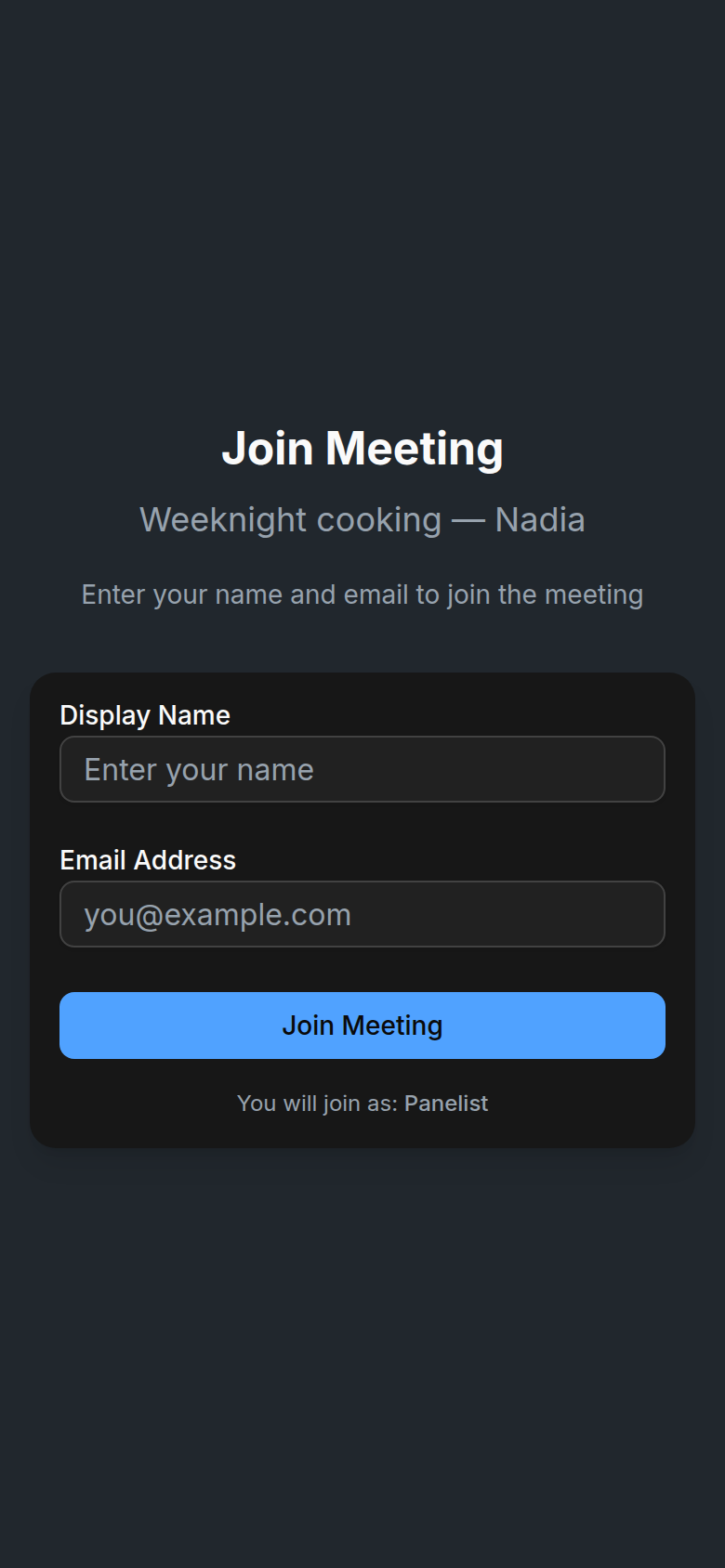
- Füllen Sie auf der Seite Meeting beitreten die Felder Anzeigename und E-Mail-Adresse aus und klicken Sie dann auf Meeting beitreten. Bei persönlichen E-Mail-Einladungen wird dieses Formular übersprungen.
- Klicken Sie auf Geräte einrichten und erlauben Sie den Zugriff auf Kamera und Mikrofon, wenn der Browser fragt. Prüfen Sie Ihre Vorschau und schalten Sie Mikrofon oder Kamera ein und aus. Beobachter wählen nur einen Lautsprecher; ihre Kamera und ihr Mikrofon werden nie übertragen.
- Klicken Sie auf Bereit zum Beitreten. Sie sehen dann „Warten darauf, dass der Moderator Sie einlässt“. Panelteilnehmer können während des Wartens den öffentlichen Chat lesen und darin schreiben; Beobachter können ihn lesen.
- Sobald der Moderator Sie einlässt, betreten Sie das Gespräch, und Ihre Kamera und Ihr Mikrofon starten automatisch.
So leiten Sie ein Meeting als Moderator
- Klicken Sie in der Interviewzeile auf Beitreten. Moderatoren gelangen direkt hinein – für Sie gibt es keinen Warteraum.
- Prüfen Sie Kamera und Mikrofon im Vorschaubildschirm und klicken Sie dann auf Meeting beitreten. Wenn Sie einem geplanten Interview zu seiner Startzeit beitreten, wechselt es auf AKTIV.
- Öffnen Sie den Teilnehmer-Tab in der Seitenleiste, um Personen hereinzulassen: Der Abschnitt Warteraum listet alle Wartenden auf, mit Zulassen pro Person und Alle zulassen.
- Steuern Sie das Gespräch über die untere Bedienleiste: Schalter für Mikrofon und Kamera sowie ein Menü mit Handheben, Bildschirmfreigabe, Aufzeichnung starten / Aufzeichnung beenden, alle stummschalten und Verlassen. Während der Aufzeichnung erscheint ein roter Ring um die Menüschaltfläche.
- Verwalten Sie Teilnehmer über die Seitenleiste: Sie können jemanden stummschalten, um die Aktivierung der Kamera bitten, die Person umbenennen oder Teilnehmer entfernen. Anfragen von Panelteilnehmern zur Bildschirmfreigabe warten auf Ihre Zustimmung, bevor etwas gezeigt wird.
- Klicken Sie zum Abschluss auf Meeting verlassen und wählen Sie Meeting für alle beenden oder Nur verlassen. Beim Beenden werden Aufzeichnung und KI-Moderator gestoppt und der Raum für alle geschlossen.
Nach dem Ende des Meetings sehen die Teilnehmer eine einfache Seite mit dem Hinweis „Dieses Meeting ist beendet“, während Sie die Aufzeichnung öffnen oder zu Ihrem Projekt zurückkehren können.
So nutzen Sie den Chat im Meeting: Öffentlicher Chat, Backroom und Private Nachrichten
Öffnen Sie den Chat-Tab in der Seitenleiste, und Sie sehen je nach Rolle bis zu drei Kanäle:
- Öffentlicher Chat: alle können mitlesen, Moderatoren und Panelteilnehmer können schreiben. Beobachter lesen nur mit. Er ist auch verfügbar, während man auf den Einlass wartet.
- Backroom: ein privater Kanal ausschließlich für Moderatoren und Beobachter. Panelteilnehmer können ihn weder lesen noch überhaupt sehen, dass es ihn gibt. Ihr Team und Ihre Kunden können die Sitzung also frei besprechen.
- Private Nachrichten: Eins-zu-eins-Unterhaltungen, gestartet über Neue Unterhaltung. Nur Moderatoren und Panelteilnehmer sehen den Tab „Private Nachrichten“; Beobachter haben kein privates Messaging. Sie erreichen Moderatoren über den Backroom-Kanal. Für Gäste, die nicht angemeldet sind, wird nur der öffentliche Chat gespeichert: Sie können während des Gesprächs weiterhin live private Nachrichten mit einem Moderator austauschen, aber diese werden nicht gespeichert, und Gäste können weder den Verlauf durchsuchen noch Unterhaltungen beginnen.
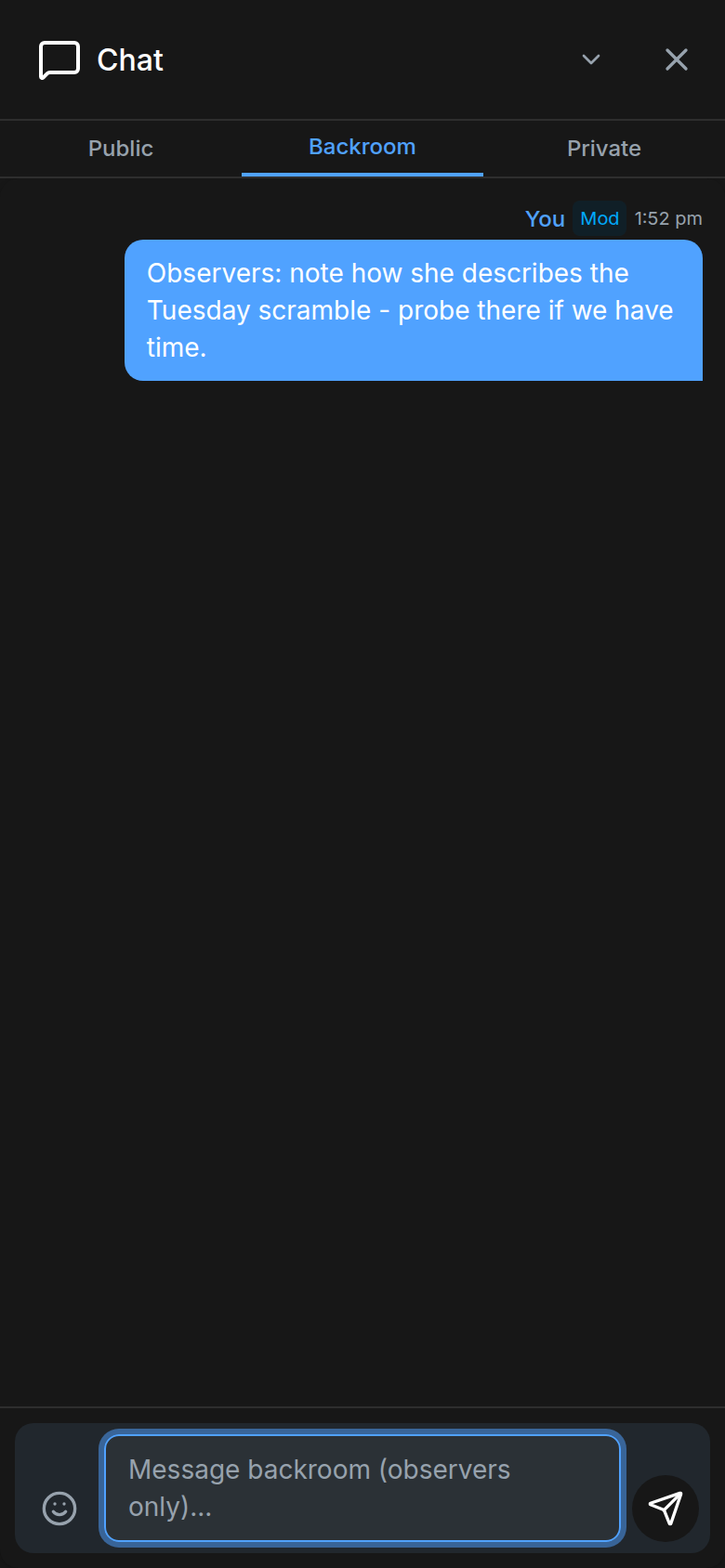
Der Chatverlauf wird mit der Sitzung gespeichert, Nachrichten überstehen also ein Neuladen der Seite.
So führen Sie sofortige KI-Einzelinterviews durch
Wenn Sie Gespräche lieber gar nicht erst terminieren möchten, kann ein Prozess jedem Befragten ein eigenes KI-geführtes Interview geben, das startet, sobald er auf seinen Link klickt:
- Aktivieren Sie für Ihren Prozess Sofortige KI-Interviews und legen Sie einen Standard-Leitfaden fest. Der KI-Moderator braucht ihn, um die Sitzung zu führen.
- Laden Sie Befragte über Rekrutierung ein. Jeder erhält einen persönlichen Link per E-Mail; es startet nichts, bis er darauf klickt.
- Öffnet eine befragte Person ihren Link, beginnt ihr 1:1-Interview sofort (kein Eingangsformular, kein Warteraum), sofern Kapazität frei ist: Ist das Limit gleichzeitiger KI-Interviews der Plattform erreicht, wartet sie im Warteraum, bis Kapazität frei wird. Der KI-Moderator begrüßt sie, und die Aufzeichnung beginnt nach einem kurzen Countdown.
- Sehen Sie mit Beobachten in der Interviewzeile live zu, oder schauen Sie sich Aufzeichnung und Transkript später an.
Wie der KI-Moderator einen Gesprächsleitfaden durcharbeitet, steht unter KI-moderierte Interviews.
Tipps für Forschende
- Behandeln Sie den Backroom wie den Regieraum eines Teststudios: Beobachter sind für Panelteilnehmer überall unsichtbar. Weisen Sie Ihre Kunden also darauf hin, dass sie Nachfragen und Stimuli während der laufenden Sitzung frei besprechen können.
- Schwelle für den automatischen Start: KI-Moderator verwenden löst aus, sobald so viele Panelteilnehmer verbunden sind, wie unter Erwartete Befragte angegeben. Setzen Sie diese Zahl bei Gruppen also genau. Die Aufzeichnung wartet nicht auf die ganze Gruppe; sie beginnt mit der ersten befragten Person.
- Der nur für das Team sichtbare Tab „Transkript“ transkribiert die Sitzung live und zeigt sie in die Sprache jedes Betrachters übersetzt an, praktisch, wenn Beobachter die Interviewsprache nicht sprechen.
- Einladungen sind persönliche, widerrufbare Links, begrenzt durch die erwarteten Befragten. Widerrufen Sie die Einladung einer nicht erschienenen Person, um den Platz freizugeben, oder erhöhen Sie die Zahl in den Interview-Einstellungen, um mehr Personen einzuladen.
- Ein Ausschluss ist dauerhaft. Eine entfernte Person kann nicht wieder beitreten, auch nicht über einen neuen Link. Beendete Interviews verhindern, dass Befragte erneut beitreten, ein Moderator kann jedoch wieder beitreten und die Sitzung dadurch erneut öffnen.
- Ein Neuladen der Seite verbindet Sie wieder mit demselben Platz, aber das Öffnen des Meetings in einem zweiten Tab trennt den ersten. Sagen Sie Ihren Befragten, dass genau ein Tab geöffnet bleiben soll.
- Interviewtitel bleiben Panelteilnehmern in jedem Schritt verborgen. Codieren Sie Thema, Segment oder Zelle also ruhig im Titel, um selbst den Überblick zu behalten.