Enquêtes
Une enquête est une courte liste de questions accessible par un lien. Les gens répondent seuls, dans n'importe quel navigateur, sans inscription, sans appel et sans IA. Chaque enquête appartient à un projet et se déroule avant ses entretiens, après, ou vous pouvez en mener une de chaque. Les enquêtes sont gratuites avec toutes les formules, et même sans formule.
Imaginons que vous vouliez savoir ce que les développeurs pensent de vos outils de déploiement. Publiez une enquête de quatre questions dans votre communauté, lisez les résultats l'après-midi même, puis invitez à un entretien les personnes qui les ont jugés les plus difficiles pour comprendre pourquoi.
Comment créer et partager une enquête
- Ouvrez Enquêtes dans la section Projet de la barre latérale et cliquez sur Nouvelle enquête. Donnez-lui un titre et choisissez Avant les entretiens ou Après les entretiens ; vous pourrez ajouter une courte introduction en cliquant ensuite sur le titre.
- Cliquez sur Ajouter une question, saisissez la question et choisissez le Mode de réponse : les mêmes modes de réponse que pour une question de filtre, de l'Échelle de notation au Texte libre. L'aperçu sous le formulaire montre exactement ce que les gens verront.
- Cochez Demander pourquoi dans un champ de texte pour ajouter un champ « Pourquoi ? » facultatif sous la réponse. C'est l'équivalent d'une question de relance dans l'enquête : seules des personnes l'écrivent et le lisent. Vous pouvez modifier ce que le champ demande.
- Cliquez sur Ouvrir l'enquête. Sous Partager, chaque processus dans lequel l'enquête est menée a son propre lien ; Copier le lien, à côté, vous donne celui à publier pour ce processus, et les cases de processus à cet endroit en ajoutent ou en retirent un. Clôturer l'enquête arrête la collecte des réponses ; les liens indiquent alors qu'elle est clôturée.
Les paramètres se trouvent sous le lien. Quand place l'enquête avant ou après les entretiens. À la fin, demander si nous pouvons les recontacter ajoute une dernière étape demandant l'autorisation et une adresse e-mail ; répondre non termine quand même l'enquête. Clôturer après ce nombre de réponses la clôture automatiquement une fois que suffisamment de personnes ont terminé.
Chaque question a aussi un menu ⋯ pour la copier dans un filtre, où vous pouvez ajouter une règle de qualification. Les questions se verrouillent comme les questions de filtre une fois que des personnes y ont répondu ; voir Recrutement et questionnaires de sélection.
Ce que voient les gens
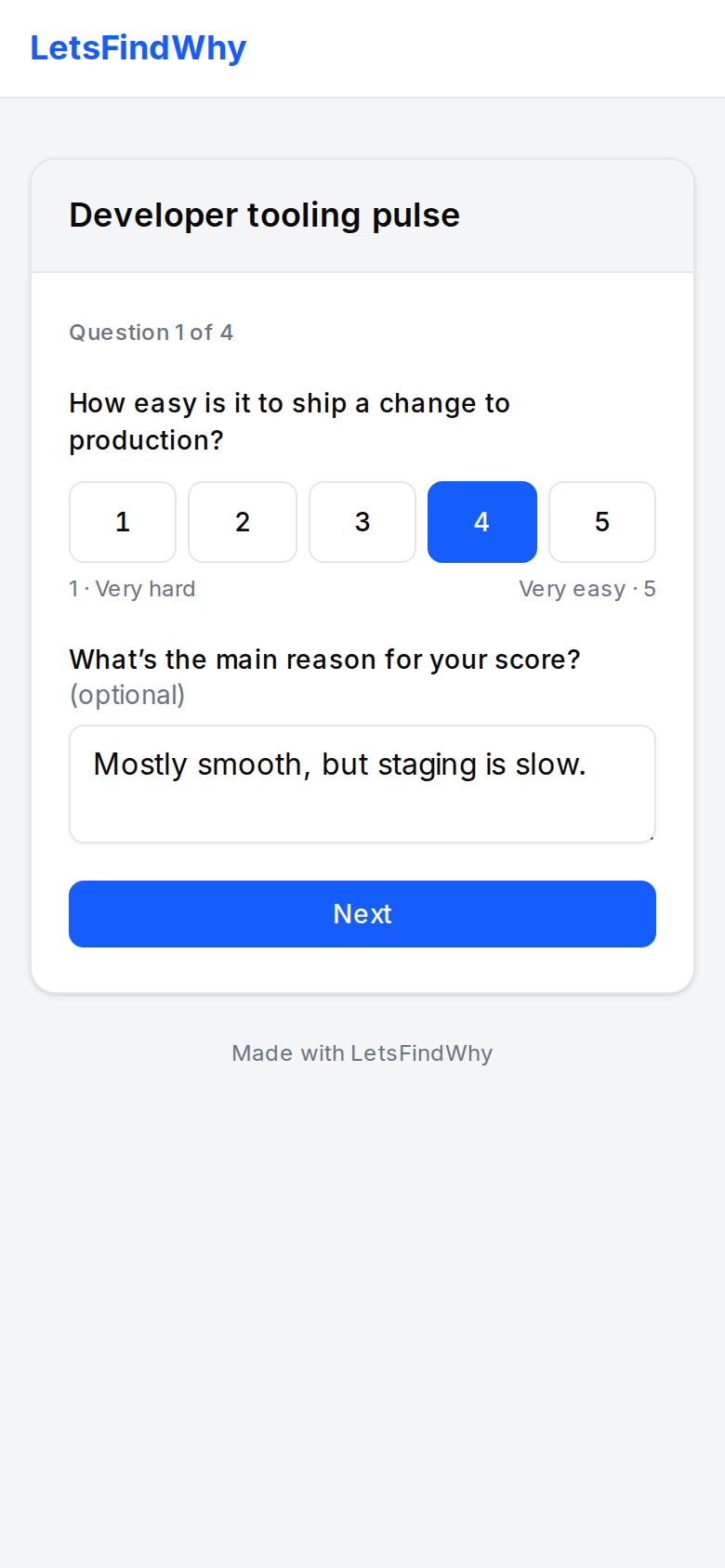
Une question à la fois, avec un bouton Retour, sur n'importe quel téléphone ou ordinateur. Chaque question exige une réponse, sauf si vous permettez de la passer avec « Je préfère ne pas répondre ». Chaque réponse est enregistrée dès que la personne passe à la suite : si quelqu'un s'arrête à mi-chemin, vous voyez jusqu'où il est allé.
Lire les résultats
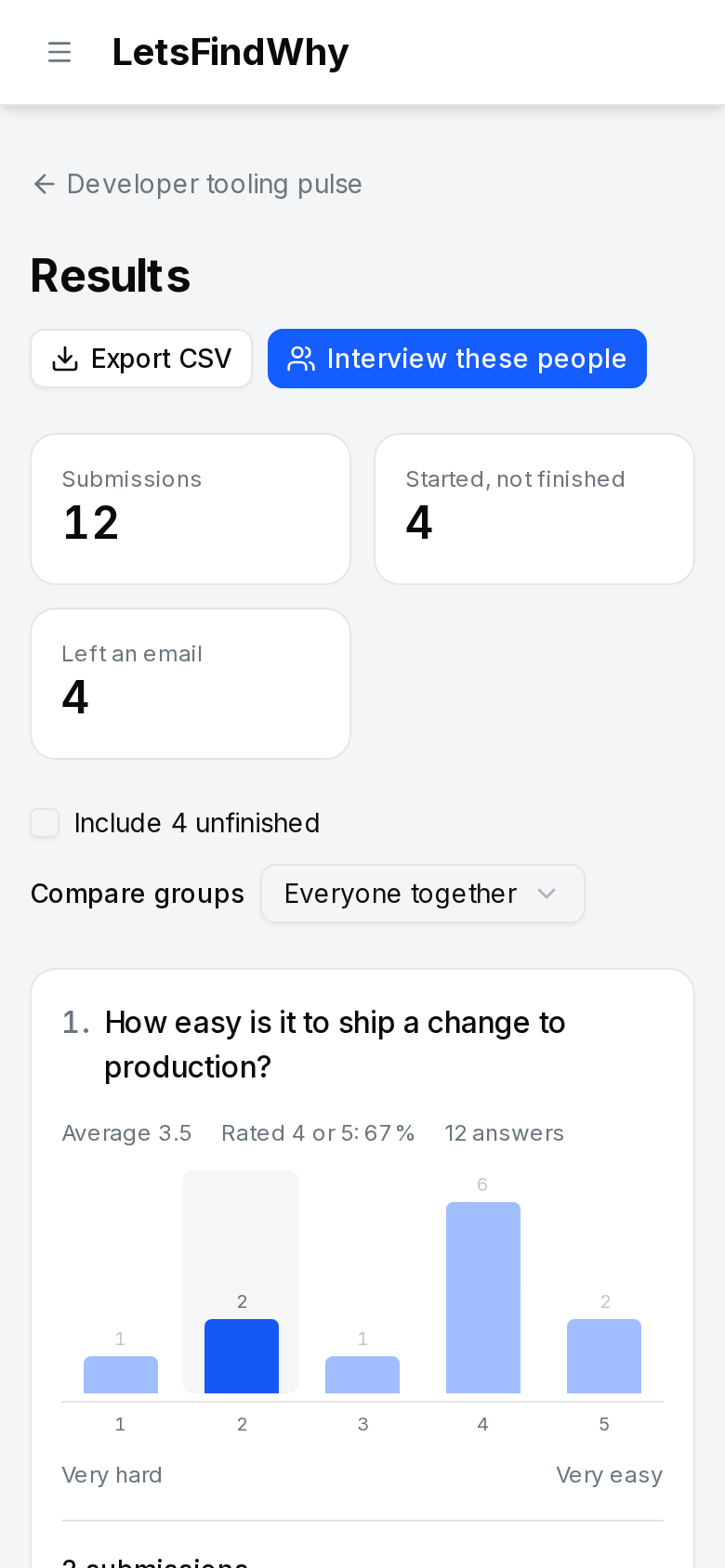
- Le haut de la page des résultats compte les réponses terminées, celles commencées mais non terminées, et le nombre de personnes ayant laissé une adresse e-mail.
- Les graphiques ne comptent que les réponses terminées. Cochez Inclure les non terminées pour ajouter les réponses des personnes qui se sont arrêtées en cours de route.
- Chaque question a son graphique. Cliquez sur une barre pour lister les réponses correspondantes, avec ce qui a été écrit dans le champ « Pourquoi ? » ; cliquez à nouveau dessus, ou sur Afficher tout le monde, pour revenir.
- Comparer des groupes divise chaque graphique selon les réponses à une question, comme « Quel service de CI votre équipe utilise-t-elle ? », avec un petit graphique par groupe.
- Exporter en CSV télécharge une ligne par réponse, avec une colonne par question et, lorsque vous avez demandé pourquoi, une colonne avec la raison donnée.
De l'enquête aux entretiens
Une enquête avant les entretiens alimente directement le recrutement. Toute personne qui la termine via le lien d'un processus, accepte d'être contactée et laisse un e-mail rejoint les recrues de ce processus dès qu'elle a terminé, prête à être invitée depuis sa page Recrutement. Elle passe le filtre et la vérification d'e-mail du processus ; ses formulaires de consentement s'appliquent toujours.
Les résultats regroupent les réponses des liens de tous les processus : cliquez sur une barre pour voir qui a donné une réponse avant de choisir qui inviter.
C'est ici que s'arrête la partie gratuite : l'enquête n'a rien coûté, mais chaque entretien consomme des minutes de votre formule une fois mené. Voir Facturation et utilisation.
Avant ou après les entretiens
Une enquête avant les entretiens permet de trouver les personnes à interroger, ou de leur donner matière à réflexion. Une enquête après sert de suivi : ce qu'elles paieraient, comment s'est passée la session, ou une question qui ne vous est venue qu'une fois les entretiens terminés. Un projet peut avoir les deux.
Chaque enquête est menée dans les processus auxquels vous l'ajoutez sur la page Enquêtes du projet, où chaque processus liste les siennes et peut en créer une nouvelle. Le tableau de bord affiche une enquête dans chacun de ses processus, juste au-dessus ou juste en dessous des entretiens, avec le nombre de personnes qui l'ont terminée. La ligne de chaque processus sur la page Enquêtes comporte un bouton pour copier le lien de ce processus.
Liens personnels
Le lien partagé est anonyme. Pour savoir qui a répondu, envoyez plutôt des liens personnels : chaque personne reçoit un e-mail avec un lien qui n'appartient qu'à elle, et ses réponses sont conservées avec son entretien.
- Ouvrez l'enquête. Sous Liens personnels, elle indique à qui ils sont destinés, selon les processus dans lesquels elle est menée : pour une enquête après les entretiens, toutes les personnes qui ont participé à l'un d'eux ; avant, toutes celles invitées à un entretien qui n'a pas encore eu lieu.
- Cliquez sur Envoyer un e-mail et confirmez. Chaque personne reçoit un seul e-mail ; celles qui ont déjà reçu un lien sont ignorées, vous pouvez donc renvoyer plus tard aux personnes interrogées entre-temps.
- Les compteurs sous le titre indiquent combien de personnes ont reçu un lien et combien ont répondu.
Une personne qui arrive par un lien personnel est accueillie par son nom et n'a pas à donner ses coordonnées. Rouvrir le lien reprend là où elle s'était arrêtée. Ses réponses apparaissent aussi sur la page Réponses, où Comparer des groupes peut diviser une question d'entretien selon une question d'enquête, par exemple la note donnée à l'onboarding par les personnes qui ont dit qu'elles paieraient.
Gratuit, et ce qui le garde gratuit
Les enquêtes n'utilisent jamais d'IA, de vidéo ni de transcription : elles ne coûtent donc rien. Pour éviter qu'un hébergeur de formulaires publics soit détourné, chaque formule prévoit un nombre mensuel de réponses terminées pour l'ensemble de vos enquêtes. Les réponses non terminées ne comptent jamais. Une fois ce nombre atteint, les liens d'enquête indiquent qu'ils n'acceptent plus de réponses jusqu'au mois suivant.
Une réponse est anonyme, sauf si la personne laisse une adresse e-mail. Dans les résultats, Effacer leurs coordonnées supprime l'adresse e-mail et le nom et conserve les réponses.