Il tuo account e l'accesso
Il tuo account LetsFindWhy parte da nient'altro che un indirizzo email. Inseriscilo una volta, fai clic sul link di accesso che ti inviamo via email ed è fatta: quel singolo clic verifica la tua email e crea l'account.
La password è davvero facoltativa. Puoi accedere ogni volta tramite link email, impostare una password quando vuoi, oppure aggiungere una passkey (un metodo di accesso integrato nel tuo dispositivo, come l'impronta digitale o lo sblocco con il volto).
Questa pagina spiega come creare un account, tutti i modi per accedere, le impostazioni di sicurezza per password, passkey e sessioni, e gli inviti che portano i colleghi nella tua organizzazione.
Come funziona l'accesso: link email, password e passkey
Ci sono tre modi per entrare nel tuo account, e puoi combinarli liberamente:
- Link via email: quello predefinito. Inserisci la tua email, ti inviamo un link di accesso monouso e facendoci clic accedi. Ogni link funziona una sola volta e scade dopo 15 minuti.
- Password: facoltativa, di almeno 8 caratteri. Impostane una durante la registrazione o più tardi nelle tue impostazioni; senza, ti basta il link email.
- Passkey: l'impronta digitale, lo sblocco con il volto o la chiave di sicurezza del tuo dispositivo. Registrane una nelle tue impostazioni, poi accedi con un tocco: niente password, niente casella di posta.
Il tuo account ti collega anche a un team. Tutti appartengono a un'organizzazione: lo spazio di lavoro che contiene progetti, membri e abbonamento. LetsFindWhy ne crea una per te al primo accesso, e i colleghi entrano tramite inviti email che portano un ruolo: Proprietario, Amministratore o Membro. Proprietari e Amministratori invitano le persone e gestiscono la fatturazione; tutti i membri possono lavorare alla ricerca.
Come creare un account LetsFindWhy
- Nella pagina Registrati, inserisci il tuo indirizzo nel campo Email.
- Fai clic su Invia link di accesso. La scheda passa a Controlla la tua casella di posta, confermando dove è stato inviato il link.
- Apri l'email e fai clic su Accedi. Quel singolo clic verifica il tuo indirizzo email e crea il tuo account: non c'è alcun passaggio di verifica separato.
Il link ti porta al modulo Ti diamo il benvenuto su LetsFindWhy, una configurazione iniziale che puoi completare o saltare:
- Compila il tuo Nome e controlla paese, lingua e fuso orario rilevati automaticamente.
- Per accedere in futuro senza link via email, imposta una Password (facoltativa) di almeno 8 caratteri. Puoi farlo anche in qualsiasi momento dalle tue impostazioni.
- Fai clic su Salva e continua (oppure su Salta per ora per entrare subito).
Arrivi sulla pagina Inizia e LetsFindWhy crea un'organizzazione con il tuo nome, di cui sei il Proprietario. Se hai scelto Salta per ora, il modulo di benvenuto ricompare al tuo prossimo accesso finché non lo salvi una volta.
Hai già un account? Inserire la tua email nella pagina Registrati non fa danni: lo stesso link ti fa semplicemente accedere, e non viene creato alcun account duplicato.
Come accedere a LetsFindWhy
La pagina Accedi raccoglie tutti i metodi in un unico posto: usa quello che hai configurato.
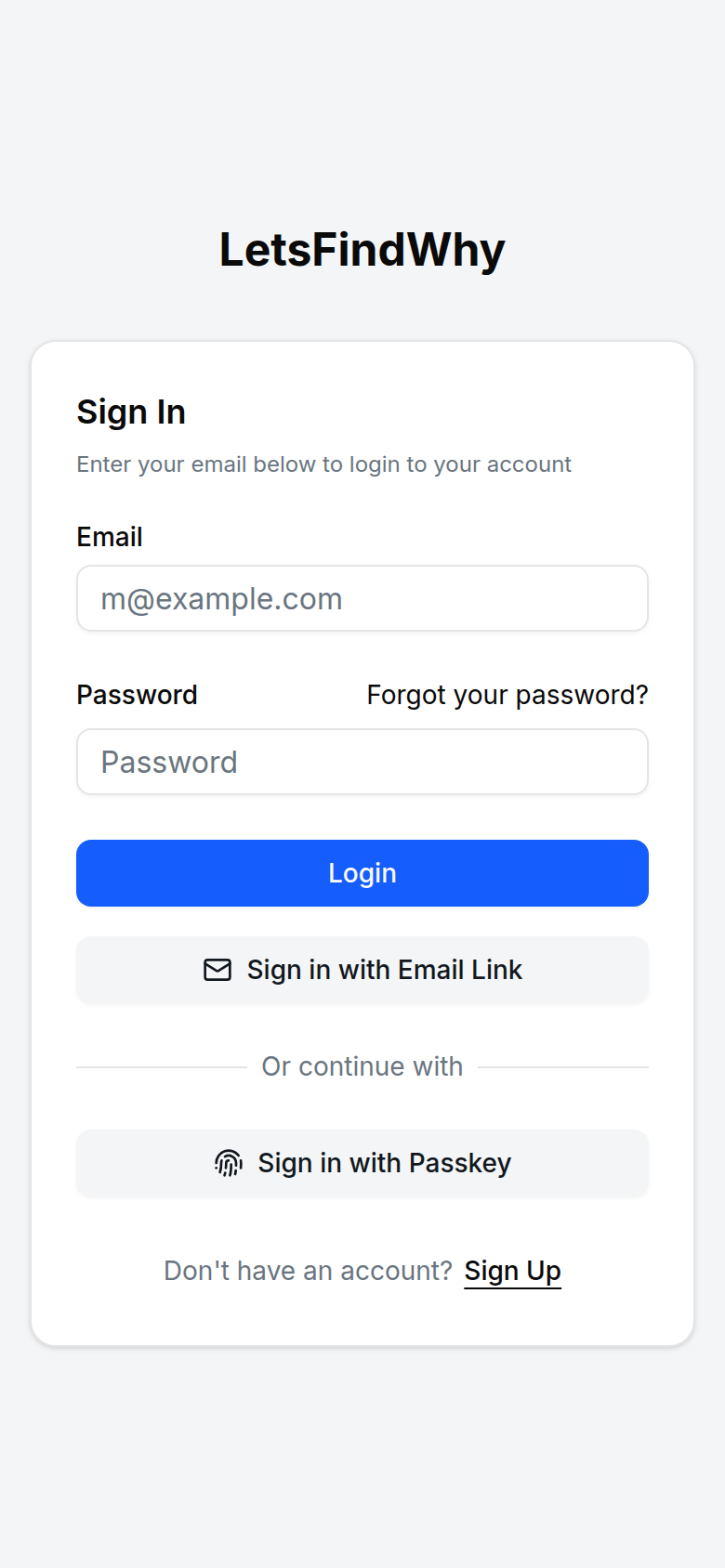
- Con una password: inserisci Email e Password, poi fai clic su Accedi.
- Senza password: fai clic su Accedi con Link via email, inserisci il tuo indirizzo email, fai clic su Inviami un link di accesso via email e apri il link che ti inviamo. Funziona anche prima di avere un account: te ne creiamo uno.
- Con una passkey: fai clic su Accedi con Passkey e approva la richiesta del browser, sia essa un'impronta digitale, il riconoscimento del volto o una chiave di sicurezza.
Compaiono anche i pulsanti Accedi con Google, Apple o Microsoft quando quei provider sono abilitati sulla piattaforma. Dopo l'accesso, prosegui verso la pagina a cui eri diretto, oppure verso Inizia.
Reimpostare una password dimenticata
- Fai clic su Hai dimenticato la password? nella pagina Accedi.
- Inserisci la tua Email e fai clic su Invia link di reimpostazione.
- Apri l'email “Reimposta la tua password”, scegli una nuova password e fai clic su Salva nuova password.
Non hai mai impostato una password? Non c'è nulla da reimpostare: accedi invece con Accedi con Link via email.
Come gestire password, passkey e sessioni
Apri Impostazioni utente nella barra laterale. La pagina si intitola Impostazioni e le sue schede di sicurezza coprono tutto quanto segue:
- Cambia password: imposta una nuova password. Se non ne hai mai creata una, la scheda mostra Imposta password e ti invia invece un link di configurazione via email.
- Passkey: fai clic su Aggiungi passkey e approva la richiesta del browser per registrare questo dispositivo. Ogni passkey è elencata nella scheda e può essere rimossa con Elimina. Le passkey sono salvate per dispositivo e per browser, quindi aggiungine una su ogni computer che usi.
- Sessioni: tutti i dispositivi da cui hai effettuato l'accesso, con l'indicazione della Sessione attuale. Fai clic su Revoca per disconnettere un dispositivo a distanza. Le sessioni scadono da sole dopo 7 giorni.
Come invitare un collega via email
Per invitare serve un Proprietario o un Amministratore dell'organizzazione. Si può invitare chiunque: un collega che modera, un analista o un cliente che si limita a guardare le sessioni come osservatore (uno spettatore silenzioso che i rispondenti non vedono mai).
- Apri Impostazioni organizzazione dalla barra laterale.
- Nella scheda Membri, fai clic su Invita membro.
- Inserisci l'Email della persona che vuoi invitare e scegli un Ruolo: Amministratore o Membro. L'opzione Proprietario compare solo quando sei il Proprietario dell'organizzazione.
- Fai clic su Invia invito.
L'invito compare in Inviti in sospeso, dove Annulla invito lo ritira. La persona invitata riceve un'email che scade 48 ore dopo l'invio; se scade, inviane semplicemente una nuova.
Come accettare l'invito a un'organizzazione
- Fai clic su Accetta invito nell'email di invito.
- Accedi (o crea prima un account) con l'esatto indirizzo email a cui è stato inviato l'invito.
- Nella scheda Accetta invito, controlla il nome dell'organizzazione e il ruolo che ti viene offerto, poi fai clic su Accetta (oppure su Rifiuta per rifiutare).
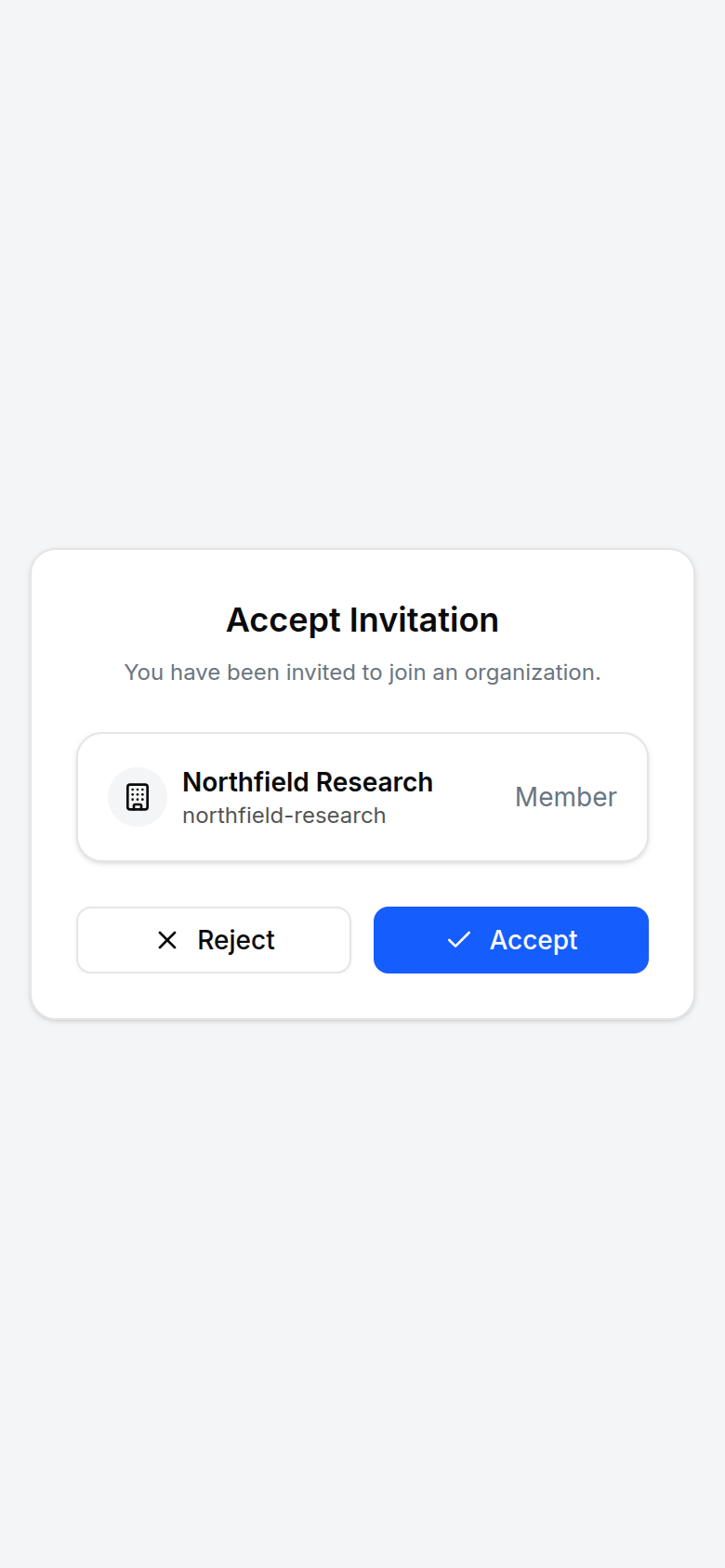
Vieni portato direttamente nell'app come membro di quell'organizzazione. Un invito più vecchio di 48 ore mostra “Questo invito è scaduto”: chiedine uno nuovo. E se hai effettuato l'accesso con un indirizzo diverso, l'accettazione fallisce con “Non sei il destinatario dell'invito”: esci e rientra con l'email invitata.
Come eliminare il tuo account LetsFindWhy
In Impostazioni, la scheda Elimina account chiude definitivamente il tuo account: l'accesso viene bloccato e la tua password e le tue passkey vengono rimosse. Le registrazioni e le sessioni condivise con il tuo team restano ai rispettivi progetti. Se hai una password, confermi con quella; un account senza password può essere eliminato solo entro 15 minuti dall'accesso, quindi se l'eliminazione viene rifiutata accedi di nuovo e riprova.
Consigli per i ricercatori
- Indirizza gli stakeholder lato cliente verso Accedi con Link via email. Gli osservatori che accedono una volta al mese non hanno password da dimenticare né nulla da reimpostare: la credenziale è la casella di posta.
- Assegna i ruoli in modo consapevole: Amministratore per chi gestisce reclutamento, inviti e fatturazione; Membro per moderatori e analisti. L'upgrade, la disdetta e il portale di fatturazione sono riservati a Proprietari e Amministratori: tutti i membri possono comunque vedere l'abbonamento.
- Gli inviti si legano all'indirizzo esatto che scrivi. Invita l'indirizzo con cui la persona accederà davvero: l'accettazione da un alias o da un indirizzo secondario fallisce.
- Aggiungi una passkey su ogni macchina da cui moderi. Le passkey vivono per dispositivo e per browser, e un'impronta digitale è più veloce che andare a recuperare un'email tra una sessione e l'altra.
- Dopo aver lavorato su una macchina condivisa di una struttura, apri Sessioni nelle tue impostazioni e usa Revoca su quell'accesso, invece di aspettare i 7 giorni di durata della sessione.
- I link di accesso sono monouso e scadono dopo 15 minuti, quindi un clic andato a vuoto significa richiedere un link nuovo: non riprovare con la vecchia email.