Guide alla discussione
Una guida alla discussione è l'elenco di domande e argomenti che dà struttura a un'intervista. In LetsFindWhy costruisci una guida una volta sola, la colleghi a qualsiasi intervista e compare nella stanza della riunione come una checklist in tempo reale che spunti man mano che la conversazione procede.
Le guide mantengono coerenti le interviste. Ogni sessione copre gli stessi argomenti nello stesso ordine, così puoi confrontare ciò che hanno detto persone diverse invece di affidarti alla memoria e all'improvvisazione.
Poniamo che tu gestisca un prodotto SaaS e voglia sapere perché le persone disdicono l'abbonamento. Scrivi le tue domande in una guida una volta sola (“Cosa ti ha spinto a iscriverti?”, “Cosa è cambiato per te quest'anno?”) e ogni intervista le copre tutte, chiunque la conduca.
Non devi nemmeno sapere come aprire o chiudere un'intervista: ogni nuova guida arriva con un'introduzione e un copione di chiusura già pronti, e puoi affidare l'intera guida al moderatore IA (un intervistatore integrato che conduce le sessioni al posto tuo) perché la conduca dall'inizio alla fine.
Come funzionano le guide alla discussione: parti, librerie e riutilizzo di una guida
Quattro concetti coprono tutto ciò che c'è in questa pagina:
- Una guida ha tre parti: un'Introduzione letta ad alta voce prima della prima domanda, un elenco ordinato di domande e una Chiusura letta ad alta voce dopo l'ultima domanda. L'introduzione e la chiusura arrivano precompilate con copioni predefiniti sensati e non possono mai restare vuote: svuotarne una ripristina il testo predefinito.
- Le domande sono di quattro tipi: “Aperta” (una domanda semplice), “Con approfondimenti (2x minuti)” (il moderatore IA approfondisce la risposta con domande aggiuntive), “Immagine” (un'immagine che mostri ai partecipanti) e “Lavagna” (una lavagna condivisa su cui disegnare).
- Le guide vivono nella libreria condivisa della tua organizzazione, così ogni progetto può usarle. Le guide create per un singolo progetto (ad esempio dalla configurazione del progetto tramite IA) compaiono in una sezione separata “Questo progetto”, visibile solo mentre quel progetto è selezionato.
- Assegnare una guida a un'intervista la copia. L'intervista conserva la propria copia delle domande, quindi modificare il modello in seguito non cambia mai le sessioni già avviate, a meno che tu non importi le modifiche con Sincronizza con il modello.
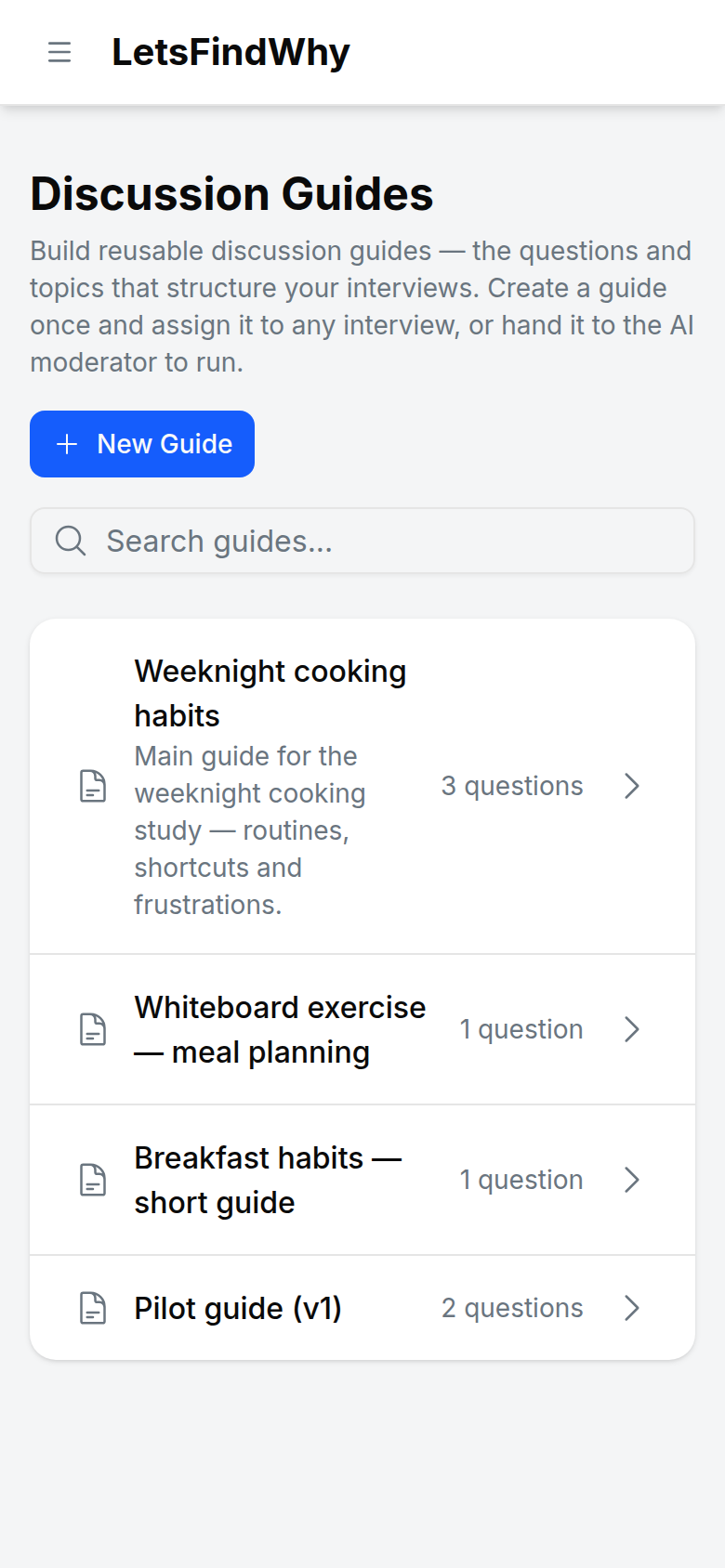
Come creare una guida alla discussione
Solo i Proprietari e gli Amministratori dell'organizzazione possono creare e modificare le guide; gli altri membri possono visualizzarle e assegnarle alle interviste.
- Fai clic su Guide alla discussione nella sezione Organizzazione della barra laterale.
- Fai clic su Nuova guida: si apre la finestra Crea guida alla discussione.
- Inserisci un Titolo (per esempio “Intervista di onboarding utente”) e una Descrizione facoltativa, poi fai clic su Crea guida.
- Riformula con le tue parole i copioni precompilati di Introduzione e Chiusura. Fai clic su una casella per modificarla, poi salva. Se ne salvi una vuota, viene semplicemente ripristinato il testo predefinito.
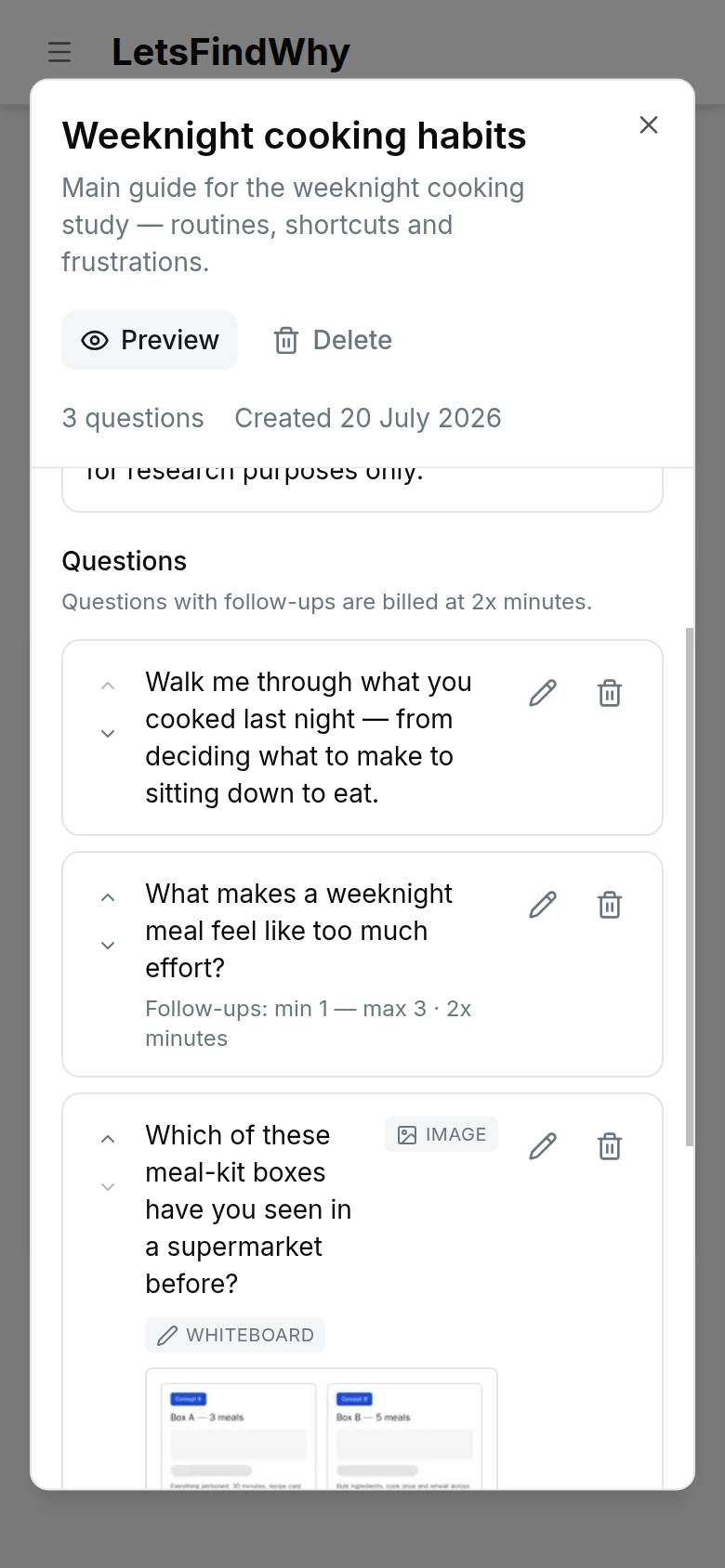
Come aggiungere domande, immagini e lavagne a una guida
Ogni voce della tua guida è una domanda da porre, un'immagine a cui reagire o una lavagna su cui disegnare.
- Fai clic su Aggiungi domanda e scrivi il testo della domanda.
- Scegli un Tipo di domanda: Aperta, Con approfondimenti (2x minuti), Immagine o Lavagna.
- Per Con approfondimenti, regola i selettori Approfondimenti minimi e Approfondimenti massimi (da 0 a 5 ciascuno) per stabilire quanto a fondo scava il moderatore IA.
- Per Immagine, fai clic su Carica immagine (PNG, JPEG, WebP o GIF, fino a 10 MB), aggiungi una Didascalia facoltativa e spunta Mostra sulla lavagna se i partecipanti devono poter disegnare sull'immagine.
- Salva la voce e ripeti finché la guida non è completa.
- Riordina le domande trascinandole oppure con le frecce Sposta su e Sposta giù; la matita modifica una voce, l'icona del cestino la elimina.
- Fai clic su Anteprima per vedere la guida come la checklist che userai nella stanza della riunione; Modifica ti riporta all'editor.
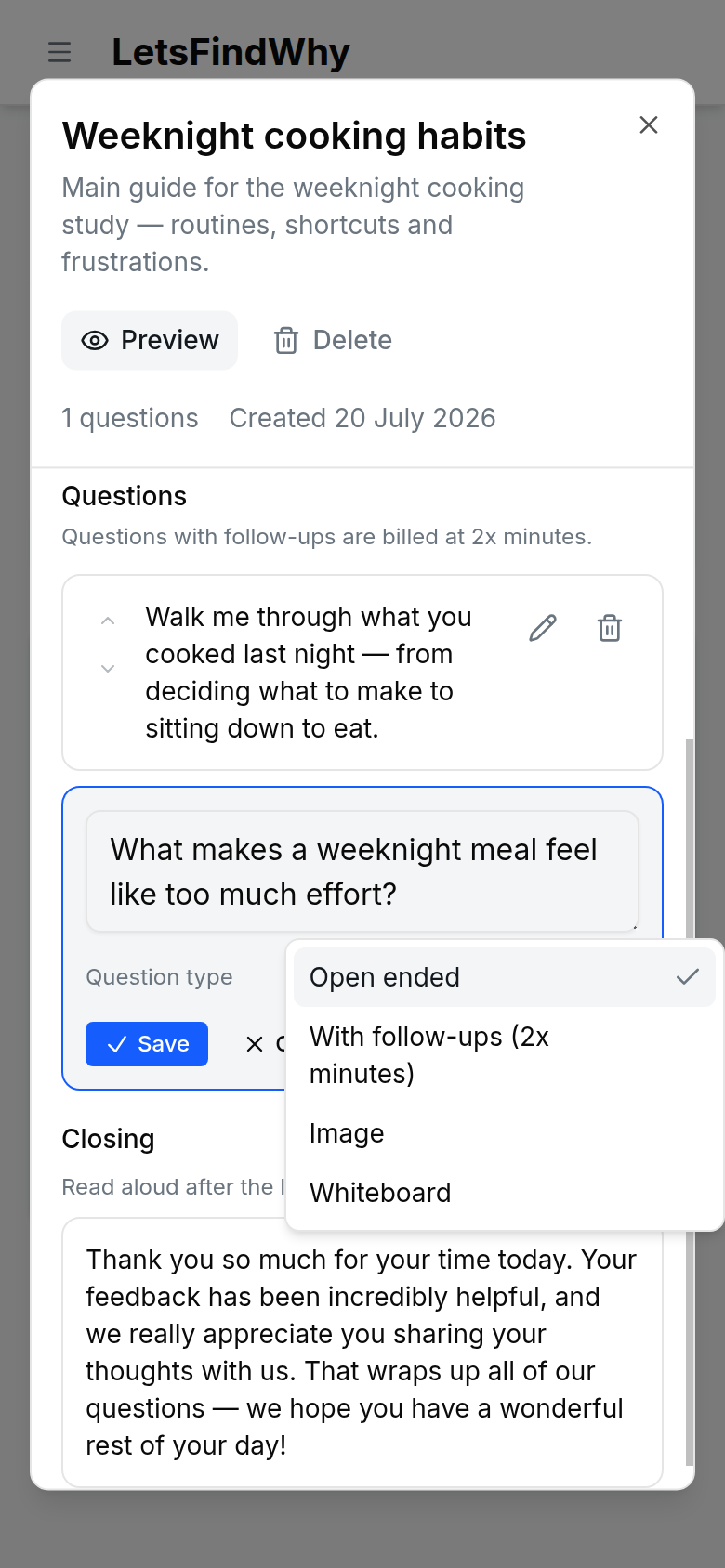
Le domande di tipo Con approfondimenti vengono conteggiate al doppio della tariffa normale. L'editor ti ricorda che “Le domande con approfondimenti vengono fatturate a 2x minuti.” Vedi Fatturazione e utilizzo per come vengono contati i minuti.
Come assegnare una guida alla discussione a un'intervista
Puoi collegare una guida per intervista, sia durante la creazione dell'intervista sia in qualsiasi momento successivo.
- Quando crei un'intervista, scegli una guida dal menu Guida alla discussione (facoltativa). Elenca tutte le guide disponibili nella libreria dell'organizzazione e nel progetto selezionato.
- Per allegarne una a un'intervista esistente, aprila e fai clic su Assegna guida alla discussione.
- Nel pannello Seleziona una guida alla discussione, fai clic sulla scheda di una guida, poi su Assegna guida.
- Verifica il risultato: l'intervista mostra ora il titolo della guida, il suo numero di domande e una barra di avanzamento.
- Puoi assegnarne una anche a una registrazione conclusa. Aprila dalla pagina Registrazioni del progetto, clicca il menu Opzioni registrazione in alto a destra e scegli Assegna guida alla discussione. Lo stesso pannello si apre in una finestra. Assegnarla qui abbina subito le domande della guida alla trascrizione, così i marcatori delle domande compaiono accanto alle righe in cui ciascuna è stata posta.
L'assegnazione copia la guida così com'è in quel momento. Le modifiche successive al modello raggiungono l'intervista solo quando fai clic su Sincronizza con il modello; Rimuovi guida la disassegna.
Eliminare un modello non compromette mai le interviste che lo usano: ciascuna conserva la propria copia e mostra “Il modello di origine è stato eliminato” al posto del pulsante di sincronizzazione.
Come creare una guida dalla trascrizione di una registrazione
Se un'intervista è stata condotta senza guida (una prima conversazione non strutturata, o una registrazione caricata da altrove), puoi trasformarla in una. L'IA legge ciò che il moderatore ha chiesto e lo scrive come guida riutilizzabile, così le stesse domande possono essere poste a tutte le persone con cui parlerai dopo.
- Apri la registrazione e scegli Crea guida dalla trascrizione dal menu Opzioni registrazione. Non è disponibile mentre la trascrizione è ancora in elaborazione (generarla da mezza trascrizione tralascerebbe la seconda metà della sessione) e quando le funzionalità IA non sono abilitate sulla tua installazione; il menu indica quale dei due casi.
- Se a questa registrazione è già collegata una guida, ti viene chiesta prima una conferma: crearne una nuova la sostituisce, e i marcatori delle domande che hai collocato o scartato per la vecchia guida vanno persi.
- Guarda le domande comparire una alla volta. Nulla è ancora salvato: chiudere la finestra o premere Scarta a questo punto non lascia nulla.
- Clicca Crea guida per salvarla nel progetto. La finestra diventa quindi il normale editor della guida, così puoi riformulare, aggiungere, eliminare e riordinare le domande senza lasciare la pagina.
- Clicca Fatto. La guida viene collegata alla registrazione, e i suoi marcatori delle domande compaiono sulla trascrizione da cui proviene.
Legge solo la trascrizione di questa sessione, e solo i turni del moderatore. La guida è un elenco di ciò che è stato chiesto, quindi le risposte restano fuori. Una sessione molto lunga viene letta dall'inizio finché il budget non si esaurisce.
Le domande tornano ripulite anziché parola per parola: false partenze e autocorrezioni del parlato diventano la domanda che un ricercatore avrebbe scritto. Ognuna riceve un tipo e un intervallo di approfondimenti. Un'introduzione e una chiusura vengono scritte per te, e la guida prende il titolo dalla sessione, così due guide generate in uno stesso progetto sono distinguibili. Non viene generato alcuno screener: nulla in una trascrizione dice chi avrebbe dovuto essere selezionato, e uno screener sbagliato è peggio di nessuno.
La guida è scritta nella lingua in cui è stata condotta l'intervista, non nella lingua della tua interfaccia, perché è pensata per essere riproposta ai prossimi rispondenti di quel mercato.
Come usare una guida alla discussione durante un'intervista in diretta
È il moderatore a guidare la checklist. Gli osservatori (colleghi che guardano senza essere visti) vedono lo stesso elenco in tempo reale ma non possono spuntare nulla. I partecipanti (le persone in video) non vedono mai la guida: vedono solo le immagini e le lavagne quando queste vengono mostrate sullo schermo.
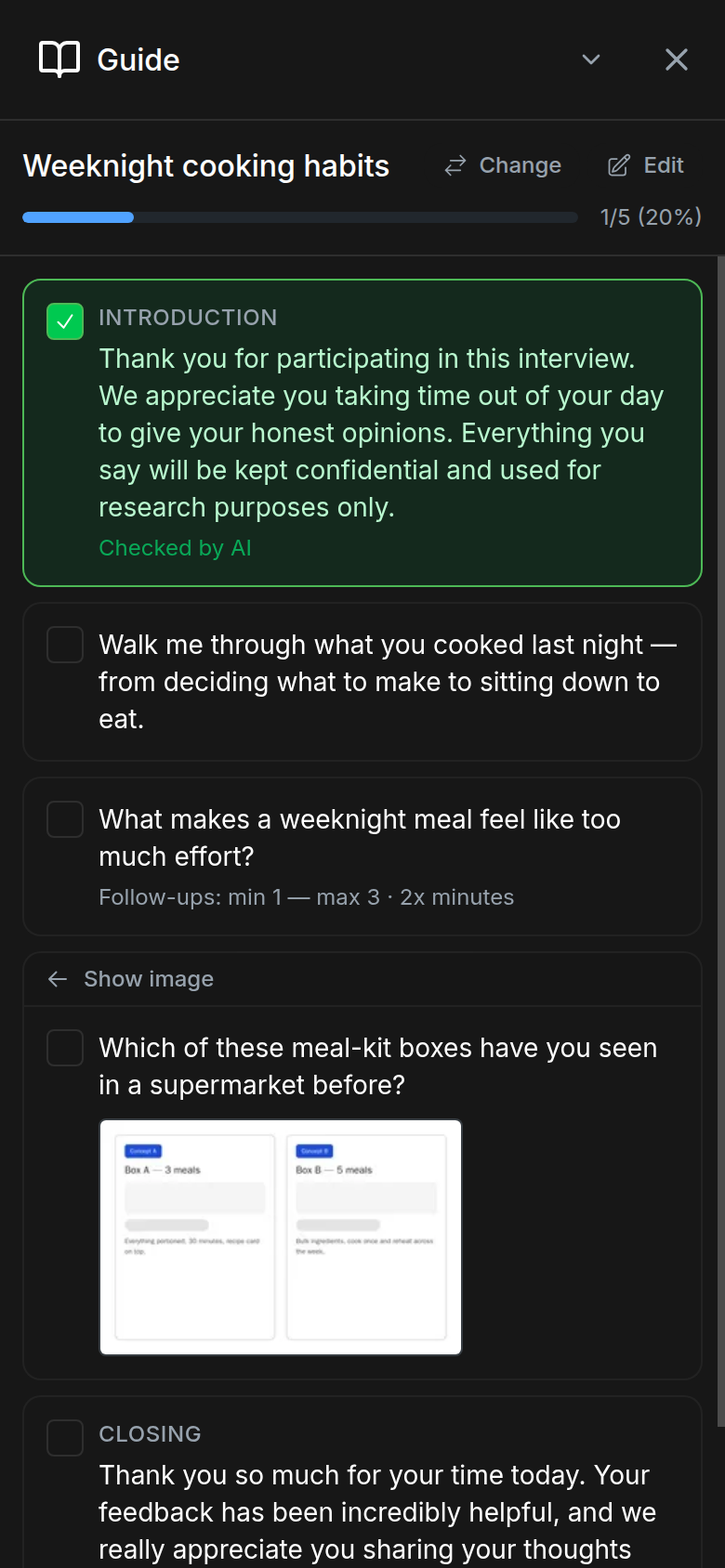
- Apri il pannello della guida nella stanza della riunione. Mostra il titolo della guida, una barra di avanzamento come “3/10 (30%)”, l'Introduzione, tutte le domande e la Chiusura.
- Fai clic sulla riga Introduzione dopo averla letta ad alta voce: diventa verde e l'avanzamento procede. Fai clic di nuovo per togliere la spunta.
- Fai clic su ogni riga di domanda man mano che la copri. Togliere la spunta a una domanda cancella anche gli approfondimenti registrati per essa.
- Fai clic su Mostra immagine o Mostra lavagna su una voce immagine o lavagna per portarla sullo schermo di tutti: la domanda si spunta da sé. Nascondi la rimuove senza togliere alcuna spunta.
- Fai clic su Modifica nell'intestazione del pannello per aggiungere, riformulare, riordinare o eliminare domande durante la sessione. Le modifiche riguardano solo la copia di questa intervista, e il pannello di tutti si aggiorna in tempo reale.
- Fai clic su Cambia per sostituire la guida: Cambia guida ne prende una copia nuova e scarta tutto l'avanzamento, oppure usa Rimuovi per eliminare del tutto la guida.
Come il moderatore IA conduce la tua guida alla discussione
La stessa guida può essere condotta dall'inizio alla fine dal moderatore IA: legge la tua introduzione, pone tutte le domande, approfondisce con domande aggiuntive e chiude la sessione. I dettagli di configurazione sono in Interviste moderate dall'IA.
- Fai clic su Invita moderatore IA nel pannello della guida. Possono farlo sia i moderatori sia gli osservatori.
- Osserva la riga Introduzione pulsare con “L'IA sta leggendo...” mentre l'IA legge il tuo copione ad alta voce, per poi spuntarsi da sola.
- L'IA pone in ordine ogni domanda non spuntata: la riga mostra “L'IA sta ponendo la domanda...”, poi “In attesa di risposta...” mentre il partecipante risponde.
- Sulle domande Con approfondimenti l'IA approfondisce la risposta (almeno il minimo che hai indicato, al massimo il tuo massimo) e ogni approfondimento posto compare in corsivo sotto la domanda.
- Le domande completate sono contrassegnate “Verificato dall'IA”, e le voci immagine e lavagna compaiono sugli schermi dei partecipanti man mano che l'IA le raggiunge.
- Dopo l'ultima domanda l'IA legge la Chiusura: l'avanzamento raggiunge il 100% e l'intervista è completa.
I processi che avviano interviste IA nel momento in cui arriva un rispondente hanno bisogno di una Guida alla discussione predefinita scelta nelle loro impostazioni. Senza di essa, il processo ti chiede di creare prima una guida.
Consigli per i ricercatori
- Le modifiche ai modelli sono sicure per il lavoro sul campo: le sessioni conservano il proprio snapshot finché non usi Sincronizza con il modello, e la sincronizzazione preserva deliberatamente i progressi spuntati, le domande aggiunte localmente e i disegni sulla lavagna in tempo reale, e non elimina mai domande dalla copia della sessione.
- Regola l'approfondimento domanda per domanda: il minimo obbliga l'IA a scavare anche dopo una risposta fluida, il massimo limita il tempo speso, e tra i due l'IA va avanti quando giudica la risposta sufficiente.
- Le voci Image e Whiteboard coprono le tecniche classiche di stimolo (test di concept, ricordo pubblicitario, disegno proiettivo) direttamente nella stanza. Show on whiteboard trasforma un'immagine in uno sfondo su cui disegnare; moderatori e partecipanti possono disegnare, gli osservatori possono solo guardare.
- Durante la sessione, preferisci Sincronizza con il modello a Change: Switch Guide prende un nuovo snapshot e butta via tutti i progressi spuntati.
- Togliere la spunta a una domanda azzera i suoi approfondimenti registrati: utile quando vuoi che l'IA riprenda un argomento per bene invece di saltarlo.
- Limiti da conoscere: titoli fino a 200 caratteri, descrizioni 1.000, l'introduzione, la chiusura e ogni domanda 2.000, immagini 10 MB e da 0 a 5 approfondimenti per domanda.