Report e analisi
Una volta avviate le interviste, ogni giorno tornano due domande: a che punto è la ricerca e cosa ti stanno dicendo davvero le persone? Questa guida mostra dove rispondere a entrambe in LetsFindWhy.
L'avanzamento vive in due posti: la Dashboard del progetto, che riepiloga ogni fase del tuo studio, e la pagina Interviste, che elenca ogni intervista con il suo stato in tempo reale. I tuoi risultati vivono nelle registrazioni e nelle trascrizioni delle interviste concluse.
Hai organizzato dieci interviste sul perché gli utenti disdicono la tua app. Un'occhiata alla Dashboard ti dice che sei sono concluse e due sono prenotate; la pagina Interviste ti dice esattamente chi è entrato e chi ha ancora un invito in attesa.
Dove vedere l'avanzamento della ricerca e trovare i dati delle interviste
Tre pagine del progetto lavorano insieme:
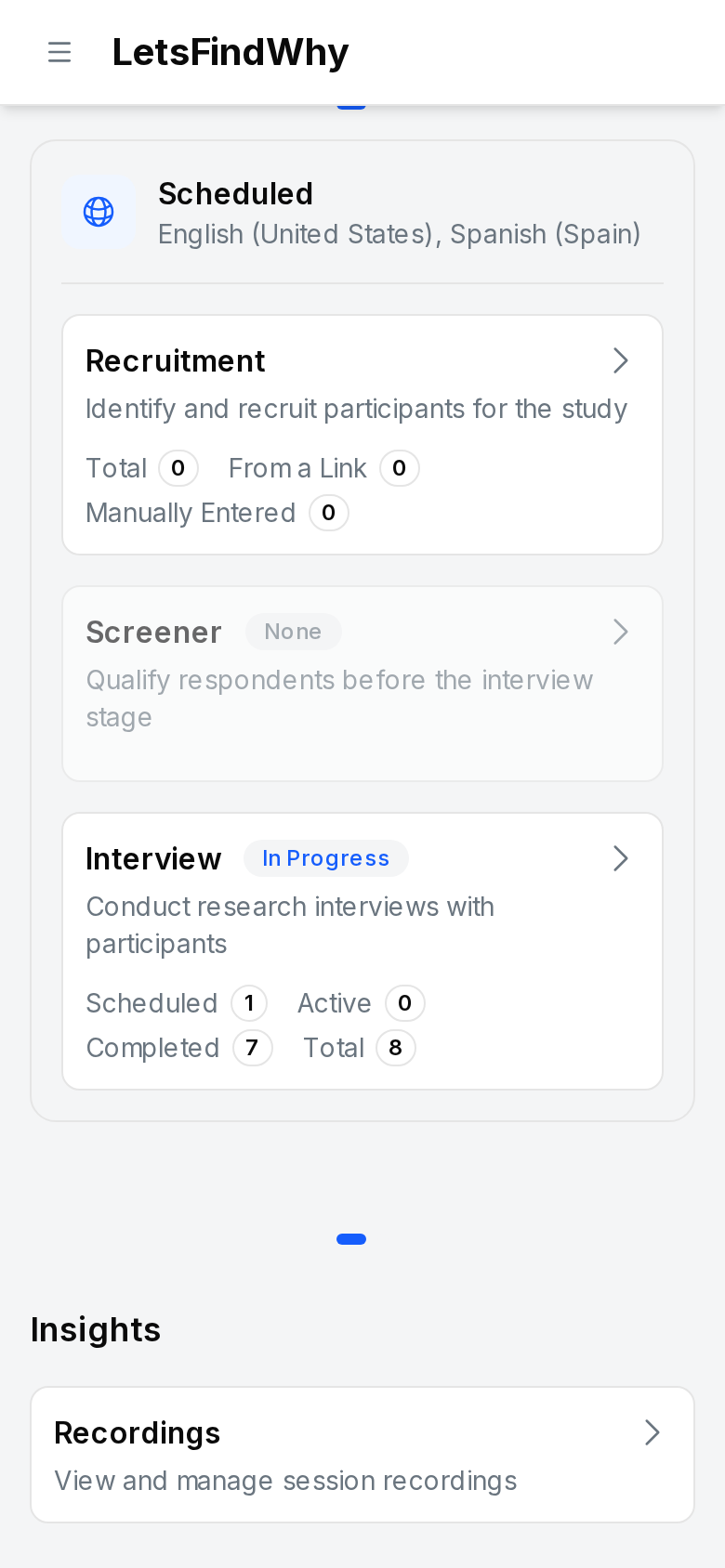
- Dashboard: una pipeline per processo (un processo è un percorso del tuo studio, ad esempio uno per lingua o per mercato). Il suo riquadro Intervista conta quante interviste sono pianificate, attive e completate.
- Interviste: tutte le interviste del progetto, raggruppate per processo, con badge di stato in tempo reale e stati di invito per ogni rispondente. È qui che segui il lavoro sul campo mentre avviene.
- Registrazioni: il video e le trascrizioni ricercabili delle interviste concluse: la tua materia prima per l'analisi.
Come controllare l'avanzamento della ricerca nella Dashboard del progetto
- Nella barra laterale, sotto Progetto, fai clic su Dashboard.
- Trova il processo che ti interessa: ognuno mostra la propria pipeline di riquadri di fase.
- Leggi il chip di stato del riquadro Intervista: Non avviato, In corso (almeno un'intervista è prenotata o in corso) o Completato (tutte le interviste sono terminate).
- Controlla i conteggi del riquadro: Pianificate, Attive, Completate e Totale.
- Fai clic sul riquadro Intervista per passare direttamente alla pagina Interviste.
- Scorri fino a Insight e apri Registrazioni per rivedere le sessioni concluse.
Come esaminare l'attività delle interviste in un progetto
La pagina Interviste è la tua vista quotidiana sul lavoro sul campo: cosa è prenotato, cosa è in corso e chi si è presentato.
- Nella barra laterale, sotto Progetto, fai clic su Interviste.
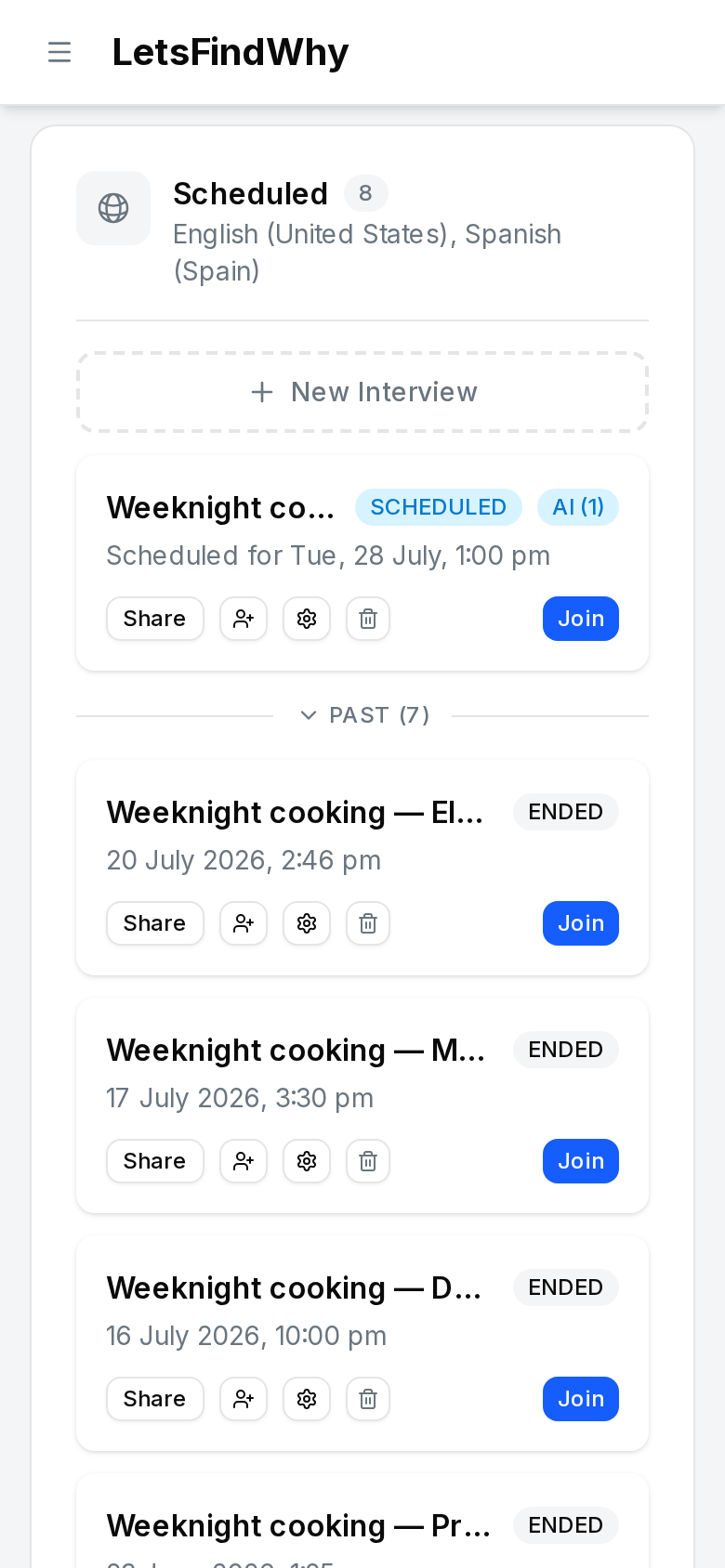
- Scorri le sezioni: le interviste sono raggruppate per processo, ciascuna con il proprio nome, le lingue e un conteggio delle interviste. Le interviste che non appartengono a un processo compaiono sotto Non assegnata.
- Leggi il badge di stato di ogni riga: PIANIFICATA, ATTIVA o TERMINATA, più una data “Pianificata per” quando è stato fissato un orario. Le interviste più recenti compaiono per prime; quelle più vecchie stanno sotto Passate.
- Espandi Partecipanti su una riga per vedere lo stato di ogni rispondente: Invitato, Aderito o Revocato. Le righe possono anche indicare In diretta, Completata o Non invitato. Usa Reinvia email di invito se qualcuno non riesce a trovare la sua.
- Fai clic su Condividi per aprire Condividi link e copiare un link di accesso specifico per ruolo: Moderatore, Partecipante o Osservatore. Ogni copia è confermata da “Link copiato!”.
- Lascia la pagina aperta durante il lavoro sul campo: mentre un'intervista IA immediata è in attesa o in corso, oppure un'intervista pianificata ha ancora inviti in sospeso, l'elenco si aggiorna da solo ogni 20 secondi. Un'intervista in corso moderata da una persona i cui partecipanti sono già entrati tutti non si aggiorna automaticamente: ricarica per vederla passare a Terminata.
Come monitorare le interviste moderate dall'IA mentre si svolgono
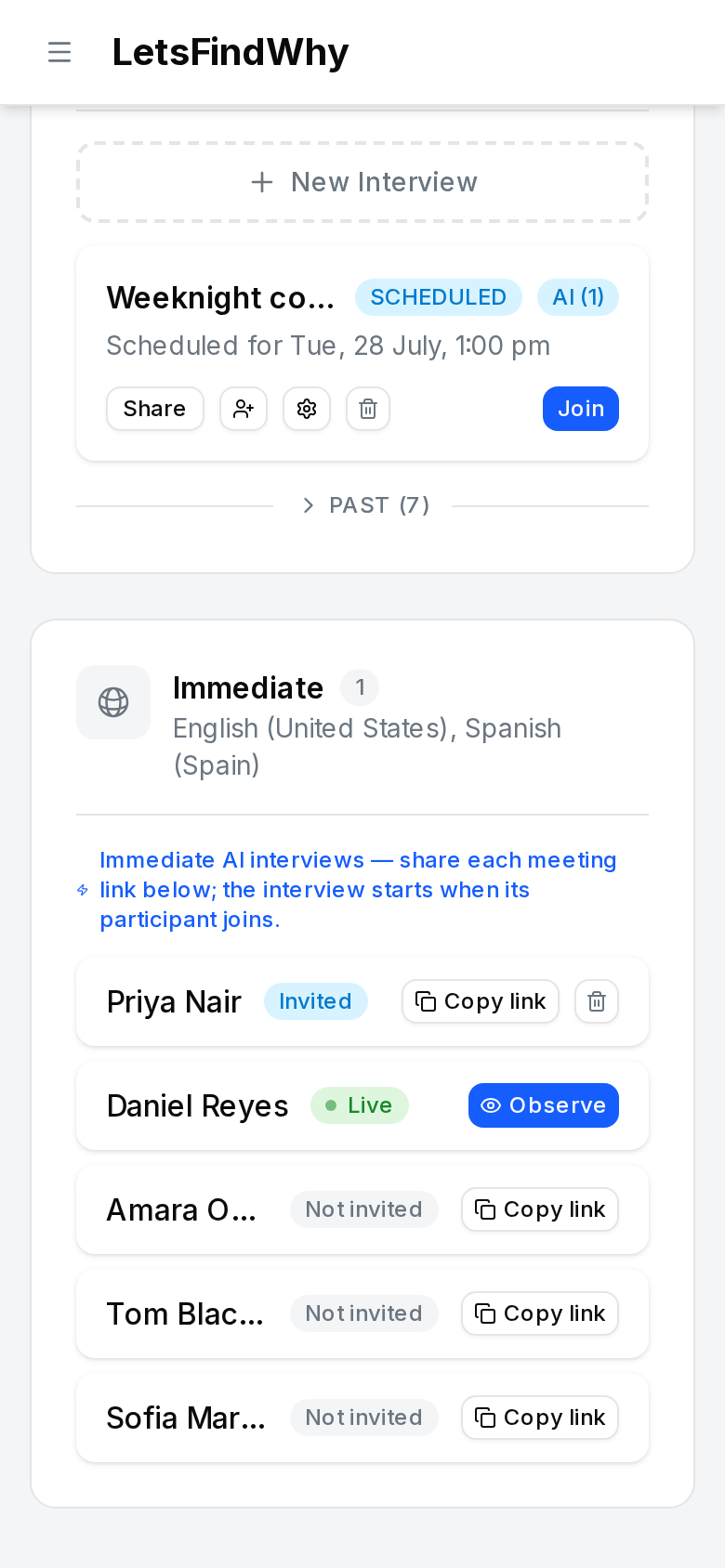
Con le interviste IA immediate, ogni rispondente reclutato riceve un link personale alla riunione e il moderatore IA avvia l'intervista nel momento in cui entra, senza bisogno di pianificazione. La pagina Interviste è il punto da cui segui tutto.
- Apri Interviste. Un processo che conduce interviste IA immediate mostra una riga per ogni rispondente reclutato. Se è vuoto, aggiungi rispondenti nella pagina Reclutamento e i loro link alla riunione compariranno qui.
- Fai clic su Copia link su una riga Non invitato per creare il link personale alla riunione di quella persona e condividerlo con lei. Quando il link è pronto, il pulsante mostra “Copiato!”.
- Guarda la riga cambiare stato man mano che le cose accadono: Invitato quando il link è stato inviato, In diretta mentre l'intervista IA è in corso e Terminata quando finisce.
- Fai clic su Osserva su una riga In diretta per seguire l'intervista in tempo reale senza interromperla.
- Fai clic su Apri su una riga Terminata per rivedere l'intervista conclusa, oppure ritrovala più tardi nella pagina Registrazioni.
- Per ritirare qualcuno, fai clic su Annulla intervista: il suo link di invito smette di funzionare.
LetsFindWhy può generare un report di ricerca con l'IA?
No, l'analisi sta a te. Le trascrizioni sono la cosa più vicina a un report: puoi cercare tutto ciò che i tuoi rispondenti hanno detto ed estrarre citazioni con marche temporali esatte. Vedi Trascrizioni per come farlo.
Consigli per i ricercatori
- Usa un processo per ogni mercato o lingua. La Dashboard mostra così una pipeline separata per ogni ondata di lavoro sul campo, e la pagina Interviste tiene ogni ondata nella propria sezione: le coorti parallele non si confondono mai.
- Tratta la pagina Interviste come una console di monitoraggio del lavoro sul campo: lasciala aperta su un secondo schermo durante il campo e i cambi di stato e di invito arrivano senza ricaricare.
- Dai ai clienti il link Osservatore da Condividi link. Possono guardare le sessioni in diretta e parlare nel Backroom (il canale di chat riservato agli osservatori) senza comparire in video.
- Se l'invio degli inviti è bloccato perché tutti i posti dei rispondenti previsti sono occupati, aumenta i rispondenti previsti nella sezione Impostazioni di quell'intervista (aprila con il pulsante Impostazioni della riga).
- Le registrazioni e le trascrizioni sono i materiali di analisi. Non c'è un'esportazione dei report, quindi imposta la tua analisi sulla ricerca nelle trascrizioni e sui timestamp per estrarre citazioni e clip.
- Eliminare un'intervista non può essere annullato, e annullare un'intervista IA immediata disabilita definitivamente il link di quel rispondente: entrambe le finestre di dialogo ti avvisano prima.