Reclutamento e screener
Il reclutamento è il modo in cui trovi le persone che parteciperanno alla tua ricerca. LetsFindWhy dà a ogni studio la propria pagina pubblica di registrazione: condividi un solo link (o un codice QR) dove preferisci, e tutti quelli che si registrano finiscono in un elenco con i loro recapiti, pronti per essere invitati a un'intervista.
Uno screener (una breve serie di domande di qualificazione a cui le persone rispondono quando si registrano) separa automaticamente i profili adatti dagli altri. Ogni registrazione viene inoltre verificata prima via email, così indirizzi falsi o scritti male non arrivano mai nel tuo elenco.
Poniamo che tu stia sviluppando un'app mobile e voglia sapere perché le persone smettono di aprirla. Pubblica il tuo link di reclutamento sui tuoi profili social, aggiungi una domanda di screener come “Hai aperto l'app nell'ultimo mese?”, e LetsFindWhy segnala in silenzio le persone che vale la pena intervistare. Nessuno riceve un rifiuto imbarazzante.
I partecipanti non hanno mai bisogno di un account o di un'app: la pagina di registrazione funziona in qualsiasi browser. E se hai già un elenco clienti, puoi incollarlo direttamente da Excel o Google Fogli.
Come funziona il reclutamento in LetsFindWhy
Il reclutamento è organizzato per processo: un processo è un percorso di studio, ad esempio uno per lingua o per mercato. Quattro concetti coprono tutto ciò che c'è in questa pagina:
- Ogni processo ha la propria pipeline di reclutamento: un link di registrazione condivisibile (con un codice QR) che attivi dalla pagina Reclutamento nella barra laterale del progetto.
- Le registrazioni tramite link contano solo dopo che la persona ha fatto clic su un link di conferma inviatole via email. Se al processo è assegnato uno screener, la persona vi risponde subito dopo aver confermato, e LetsFindWhy calcola un esito di idoneità.
- Gli screener si scrivono una volta sola nella Libreria screener valida per tutta l'organizzazione, poi si assegnano ai processi nella pagina Screener del progetto, che è anche il punto in cui leggi tutte le risposte e gli esiti.
- Le persone reclutate altrove possono essere scritte o incollate in una griglia in stile foglio di calcolo nella pagina Reclutamento (la griglia compare una volta che il processo è stato attivato). Queste voci manuali saltano la verifica email e lo screener.
Come attivare e condividere un link di reclutamento
Per gestire i link devi essere un project manager oppure Proprietario o Amministratore dell'organizzazione; gli altri membri possono solo visualizzarli.
- Apri Reclutamento nella sezione Progetto della barra laterale.
- Trova la scheda del processo per cui vuoi reclutare. Ogni scheda mostra il nome del processo e le sue coppie lingua/paese; una che non sta ancora reclutando è contrassegnata come Inattivo.
- Fai clic su Attiva. La scheda passa a un pallino verde “Attivo” e mostra ora l'URL di registrazione completo, un pulsante Copia e un codice QR.
- Fai clic su Copia (per un attimo diventa “Copiato”) oppure lascia che le persone scansionino il codice QR. Condividilo sui social, via email o attraverso un fornitore di panel.
- Per sospendere le registrazioni, fai clic su Disattiva. Il link mantiene il suo indirizzo, ma i visitatori vedono “Reclutamento chiuso” finché non fai clic di nuovo su Attiva.
- Se un link finisce dove non dovrebbe, fai clic su Rigenera e conferma con Conferma rigenerazione. Viene emesso un URL completamente nuovo e quello vecchio smette di funzionare per sempre: chi lo aveva conservato vede “Link non trovato”.
Una volta che esistono reclutati per una coppia lingua/paese, quella coppia si blocca singolarmente (“Bloccata: dei reclutati si sono registrati per questa coppia”); le coppie senza reclutati restano modificabili anche dopo l'attivazione.
Cosa vedono i partecipanti quando si registrano
Qui non devi fare nulla: questo è ciò che vivono le persone che recluti, così sai esattamente in cosa le stai facendo entrare.
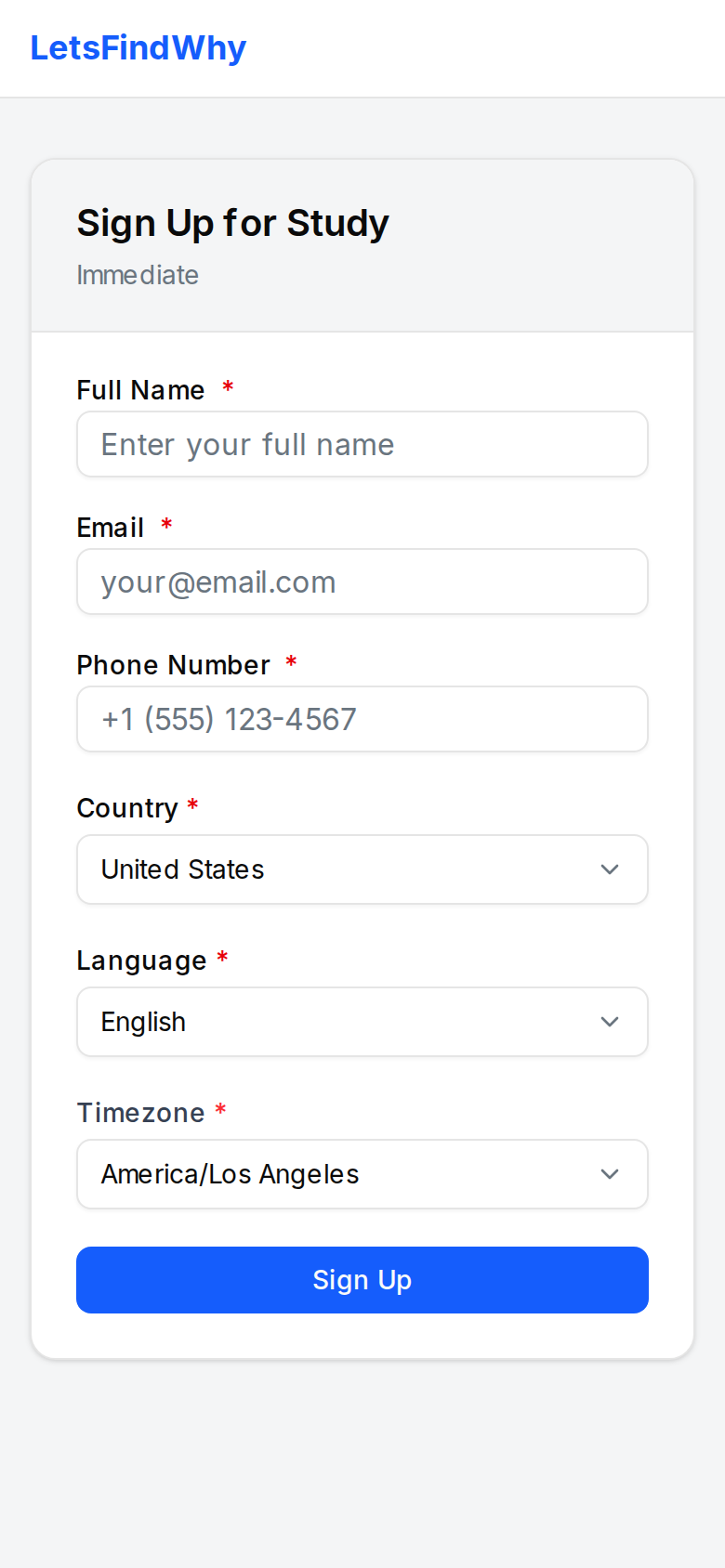
- Il link apre una pagina intitolata Registrati allo studio con il nome del tuo studio.
- Compilano Nome completo, Email, Numero di telefono, un paese e una lingua (vengono proposte solo le coppie che hai configurato sul processo) e il loro Fuso orario, poi fanno clic su Registrati.
- La pagina passa a “Controlla la tua email”. Non viene ancora registrato nulla: la registrazione conta solo quando fanno clic sul link di conferma inviato al loro indirizzo, che resta valido per 24 ore.
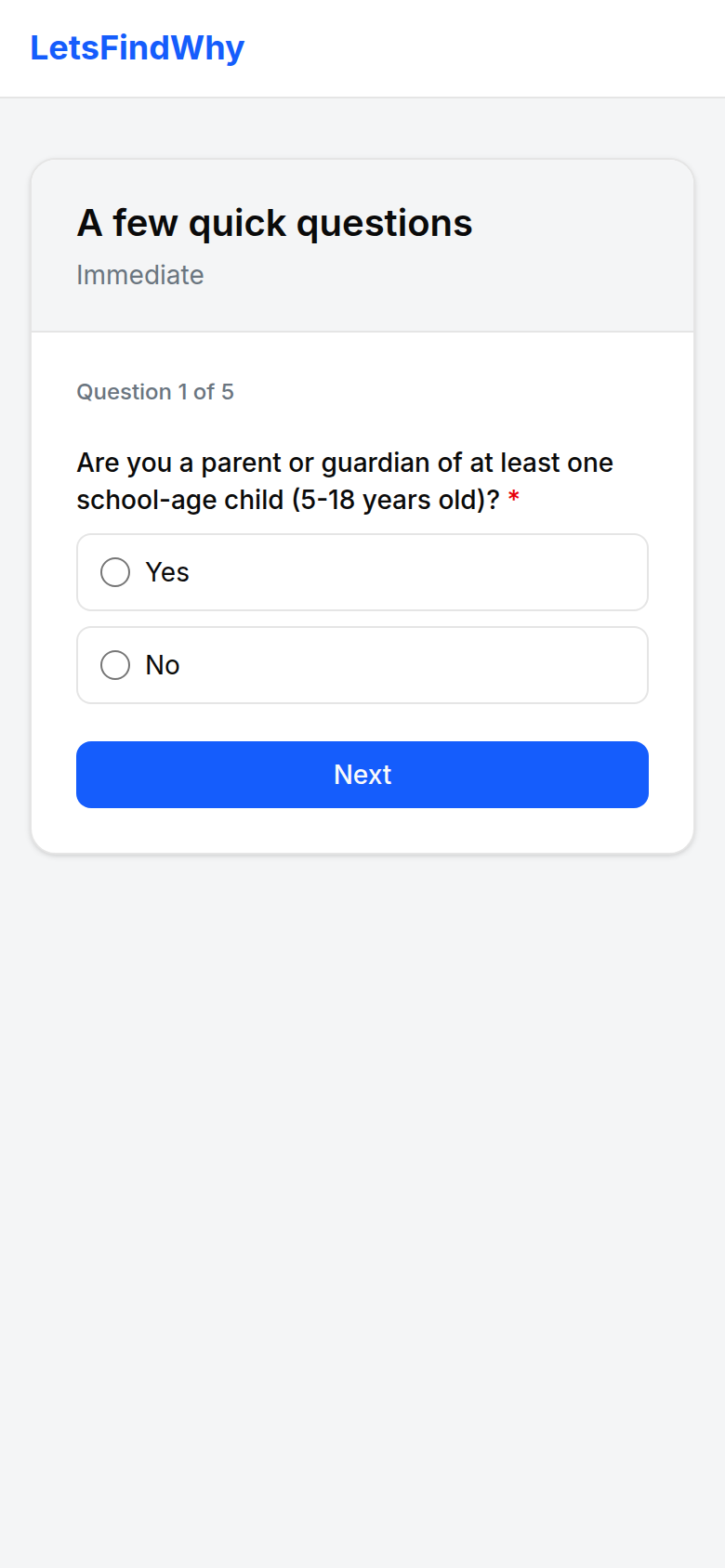
- Se il processo ha uno screener, la pagina di conferma mostra “Alcune domande veloci” e li accompagna rigorosamente una domanda alla volta: non possono saltare avanti, tornare indietro o cambiare una risposta. Fanno clic su Avanti dopo ogni domanda e su Invia all'ultima.
- I rispondenti qualificati (o non sottoposti a screening) terminano su “Sei perfetto per noi!”. I rispondenti non qualificati vedono un neutro “Grazie per esserti registrato!”: non viene mai detto loro che non si sono qualificati.
- La registrazione verificata compare ora nella griglia dei partecipanti in Reclutamento, e le sue risposte con il relativo esito in Screener.
Come aggiungere partecipanti da un foglio di calcolo
Hai già dei partecipanti: un elenco clienti esistente, o persone che ti ha inviato un panel provider? Aggiungili a mano. Per salvare ed eliminare serve un project manager oppure un Proprietario o Amministratore dell'organizzazione.
- In Reclutamento, scorri fino alla griglia sotto la scheda del link del processo. La griglia compare una volta che il processo è stato attivato, quindi se non lo è mai stato fai prima clic su Attiva (dopo puoi disattivarlo e la griglia resta). Le sue colonne sono ID, Nome, Email, Telefono, Paese, Lingua, Fuso orario e una marca temporale “Signed up” di sola lettura che indica quando è stata creata ogni riga.
- Scrivi nella riga vuota, oppure incolla un intero blocco di righe copiate da Excel o Google Fogli: la griglia si allarga per contenerle.
- Scegli Paese, Lingua e Fuso orario dai menu a discesa; vengono proposte solo le coppie lingua/paese configurate sul processo, e le nuove righe partono con la prima coppia e con il fuso orario del tuo browser.
- Fai clic su Salva. Prima vengono evidenziate le celle problematiche (“E-mail duplicata: correggi le righe evidenziate”), poi il risultato viene riportato riga per riga, per esempio “2 aggiunti”, “1 aggiornato” oppure “L'email esiste già per questo processo”.
- Per rimuovere qualcuno, apri il menu delle azioni della riga, scegli l'eliminazione e conferma nella finestra Eliminare il partecipante?. L'eliminazione è definitiva e rimuove anche le sue risposte allo screener e qualsiasi invito a una sessione.
Le voci manuali saltano del tutto la verifica email e lo screener, quindi non compaiono nella pagina delle risposte agli Screener e non portano alcun esito; la loro cella “Signed up” mostra quando la riga è stata salvata. Puoi comunque modificare qualsiasi riga (comprese le registrazioni tramite link) sul posto e salvare di nuovo.
Come creare uno screener nella Libreria screener
Solo i Proprietari e gli Amministratori dell'organizzazione possono creare e modificare gli screener; tutti i membri possono sfogliare la libreria e vederne l'anteprima.
- Apri Libreria screener nella sezione Organizzazione della barra laterale.
- Fai clic su Nuovo screener. Nella finestra Crea screener, dagli un Titolo (per esempio “Bevitori di caffè”) e una Descrizione facoltativa, poi fai clic su Crea screener.
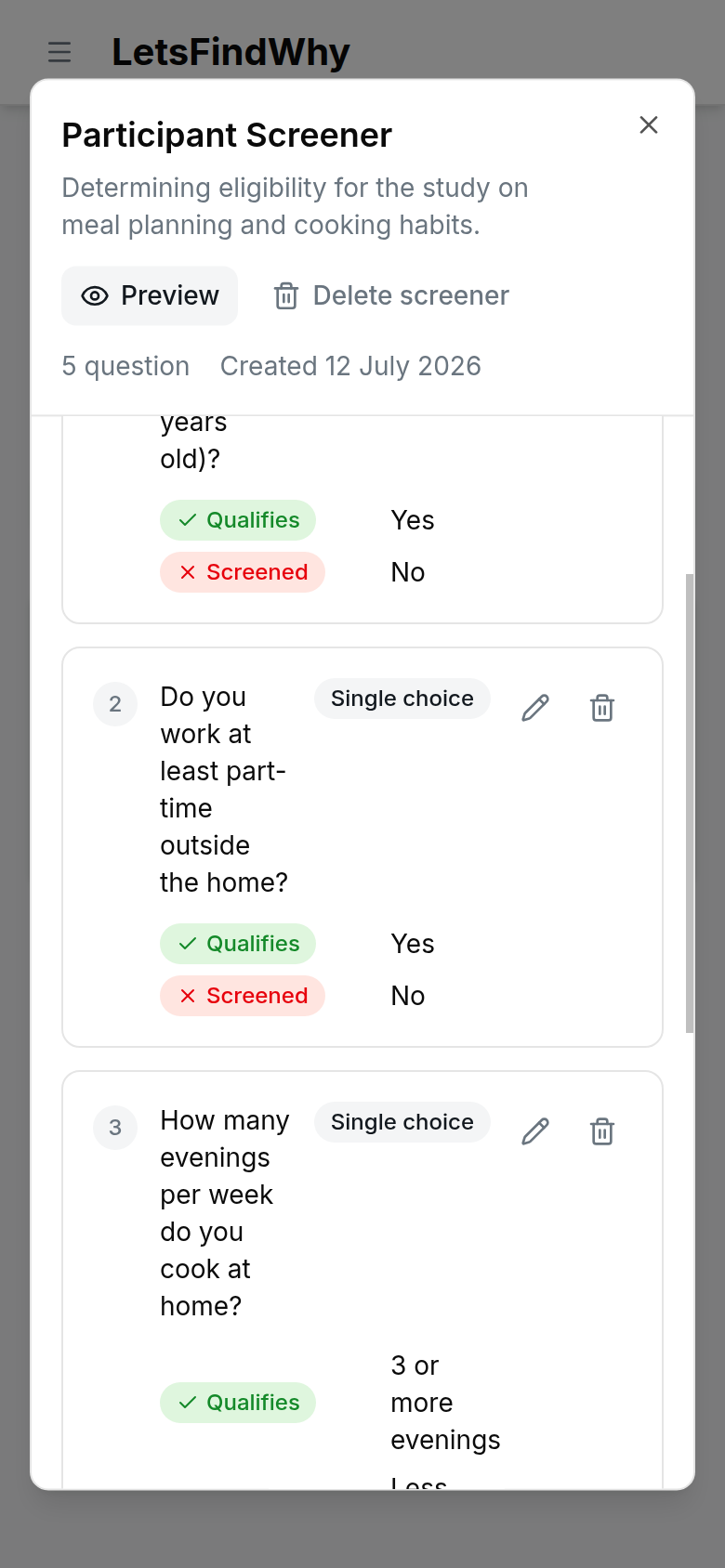
- Fai clic su Aggiungi domanda, scrivi il Testo della domanda e scegli un Tipo di domanda: Scelta singola, Scelta multipla o Testo libero.
- Per le domande a scelta, aggiungi le risposte con Aggiungi opzione e spunta Qualifica su ogni risposta che qualifica un rispondente. Una domanda a scelta richiede da 2 a 20 opzioni distinte, di cui almeno una contrassegnata come qualificante; le domande a testo libero non prevedono opzioni e non influiscono mai sull'esito.
- Fai clic su Salva domanda e ripeti. Tieni lo screener breve, così i rispondenti lo portano a termine.
- Passa alla scheda Anteprima per scorrere lo screener esattamente come lo vedrà un rispondente. La schermata finale ti dice se le tue risposte di prova “qualificherebbero il rispondente”.
Come assegnare uno screener ed esaminare le risposte
- Apri Screener nella sezione Progetto della barra laterale.
- Sulla scheda del processo, scegli uno screener dal menu Screener. Le opzioni sono raggruppate sotto “Questo progetto” e “Libreria dell'organizzazione”; scegli Nessuno screener per disassegnarlo.
- Tutto qui: le nuove registrazioni rispondono ora allo screener selezionato. I reclutati che si sono già registrati restano legati allo screener assegnato in quel momento, così un cambio non li rivaluta mai rispetto a domande che non hanno mai visto.
- Esamina le risposte qui sotto: ogni riga mostra il “Rispondente”, il suo “Esito” (“Qualificato”, “Sottoposto a screening” per i non qualificati, oppure “Nessun esito” per chi non è stato sottoposto a screening) e quando ha “Completato” lo screener, con le sue risposte complete sotto.
- Se lo screener del processo è cambiato nel tempo, le risposte sono raggruppate per screener. I gruppi di uno screener che elimini spariscono insieme alle loro risposte: sopravvivono solo gli esiti memorizzati.
Dopo: il consenso
Dopo lo screening arriva il consenso. Se il processo ha moduli di consenso, la pagina di registrazione li mostra in sola lettura sotto “Cosa comporta partecipare”, e chiunque inviti li legge e li firma prima della sua intervista. Vedi Moduli di consenso.
Consigli per i ricercatori
- Usa un processo per ogni cella di mercato o lingua: ciascuno ha il proprio link, così puoi consegnare link diversi a panel provider diversi e revocarne uno solo, se trapela, con Rigenera, senza toccare gli altri.
- Lo screener è difficile da aggirare: le opzioni qualificanti non vengono mai rivelate, le domande successive non vengono mai inviate al browser in anticipo, le risposte procedono solo in avanti e i rispondenti non qualificati ricevono una chiusura neutra da cui non possono imparare nulla.
- Ogni risposta viene fotografata al momento della registrazione (testo della domanda, opzioni e flag di qualificazione), così modificare uno screener attivo non riscrive mai la storia, e una domanda che aggiungi in seguito non squalifica mai retroattivamente le registrazioni precedenti.
- L'esito è deterministico: le risposte a testo libero sono solo informative, una domanda a scelta senza contrassegni Qualifica non porta alcuna regola, una domanda con regola è superata se almeno un'opzione selezionata qualifica, e un rispondente si qualifica solo se supera tutte le domande con regola.
- Una sola registrazione per email per processo. Se qualcuno reinvia il modulo prima di verificare, il link email precedente viene invalidato e lo screener riparte dalla domanda 1 con lo screener attualmente assegnato.
- Eliminare uno screener dalla libreria scarta le risposte raccolte e lo disassegna da ogni processo, ma gli esiti di qualificazione memorizzati dei rispondenti sopravvivono.
- Limiti da conoscere: da 2 a 20 opzioni per domanda a scelta, testo delle opzioni fino a 500 caratteri, testo della domanda 2.000, e i salvataggi del foglio di calcolo gestiscono fino a 100 nuove righe e 100 righe modificate alla volta.