Interviste moderate dall'IA
Il moderatore IA è un intervistatore vocale integrato in LetsFindWhy. Entra nella tua intervista come partecipante chiamato Moderatore AI, accoglie il tuo rispondente, pone ogni domanda della tua guida alla discussione (l'elenco di domande e argomenti che dà struttura a un'intervista), ascolta le risposte e conclude da solo.
Questo significa che non devi essere in chiamata. Scrivi le tue domande una volta sola, attiva il moderatore IA e invia i link di accesso: ogni rispondente riceve la stessa intervista, a qualsiasi ora, e tu rivedi in seguito la registrazione e la trascrizione.
Poniamo che la tua API per sviluppatori abbia utenti sparsi in ogni fuso orario. Metti le tue domande in una guida alla discussione, attiva Usa moderatore IA e invia via email il rispettivo link a dieci sviluppatori. L'IA intervista ciascuno di loro nel momento in cui apre il link, e tu riascolti tutto la mattina dopo.
Come funziona il moderatore IA
Al moderatore IA serve una guida alla discussione assegnata all'intervista: la guida è il suo copione. Legge l'Introduzione della guida, pone ogni domanda non spuntata nell'ordine previsto e chiude con la Chiusura prima di lasciare la chiamata da solo. Parla e ascolta nella lingua dell'intervista, che viene impostata al momento della creazione.
Tutti nella stanza vedono l'IA come un riquadro video “Moderatore IA”. Una barra di stato sul riquadro mostra cosa sta facendo (Sta pensando, Sta parlando, In ascolto o Terminato), oltre alla domanda posta e a un pulsante Continua per far avanzare la conversazione.
Il controllo resta a te. Un moderatore umano può entrare in qualsiasi momento per osservare, dare il ritmo all'intervista, modificare la guida durante la sessione o rimuovere l'IA e prendere il suo posto. E l'IA non inizia mai a parlare finché un rispondente non è davvero nella stanza: entrare da solo come moderatore o osservatore non la fa partire.
Come impostare un'intervista che l'IA avvia automaticamente
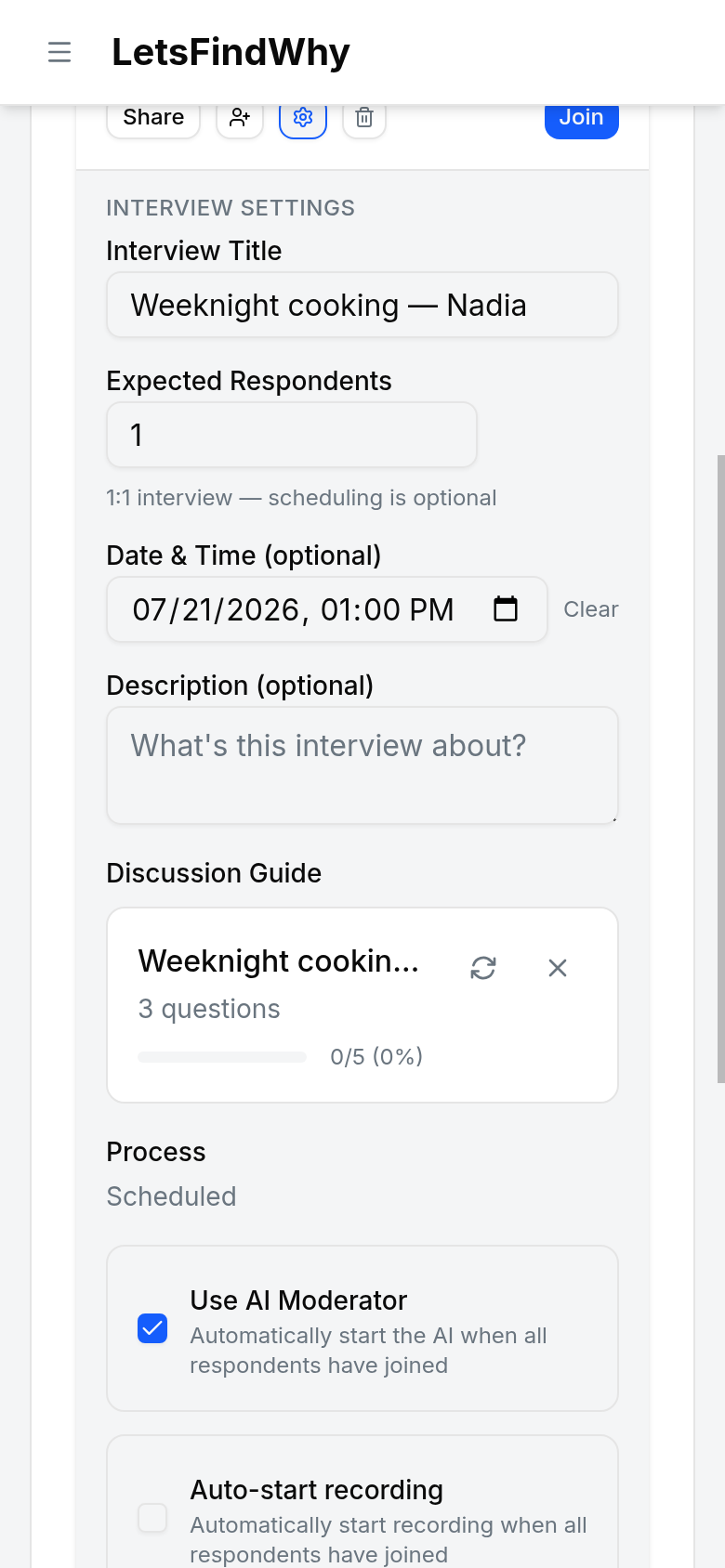
- Apri la pagina Interviste del tuo progetto e fai clic su Impostazioni nella riga dell'intervista: si espande la sezione Impostazioni intervista.
- In Guida alla discussione, assegna una guida. Senza una guida l'opzione Usa moderatore IA resta nascosta, perché l'IA non avrebbe nulla da chiedere.
- Spunta Usa moderatore IA: “Avvia automaticamente l'IA quando tutti i rispondenti sono entrati”.
- Fai clic su Salva impostazioni. La riga ora mostra un badge IA: passaci sopra il mouse per vedere quanti rispondenti devono entrare prima che l'IA parta.
- Quando è entrato il numero previsto di rispondenti, l'IA entra automaticamente nella stanza e inizia l'introduzione. Un'intervista pianificata si attiva da sola se un rispondente arriva prima di te.
Come invitare il moderatore IA durante una riunione in diretta
- Fai clic su Partecipa nella riga dell'intervista per entrare nella riunione come moderatore.
- Apri la scheda della guida alla discussione nel pannello laterale. Se non è ancora assegnata alcuna guida, fai clic su Assegna guida, scegline una in Seleziona una guida alla discussione e conferma.
- Fai clic sul pulsante Invita moderatore IA in cima alla checklist della guida. Mostra “Invito in corso...” e poi “Connessione...” mentre l'IA entra.
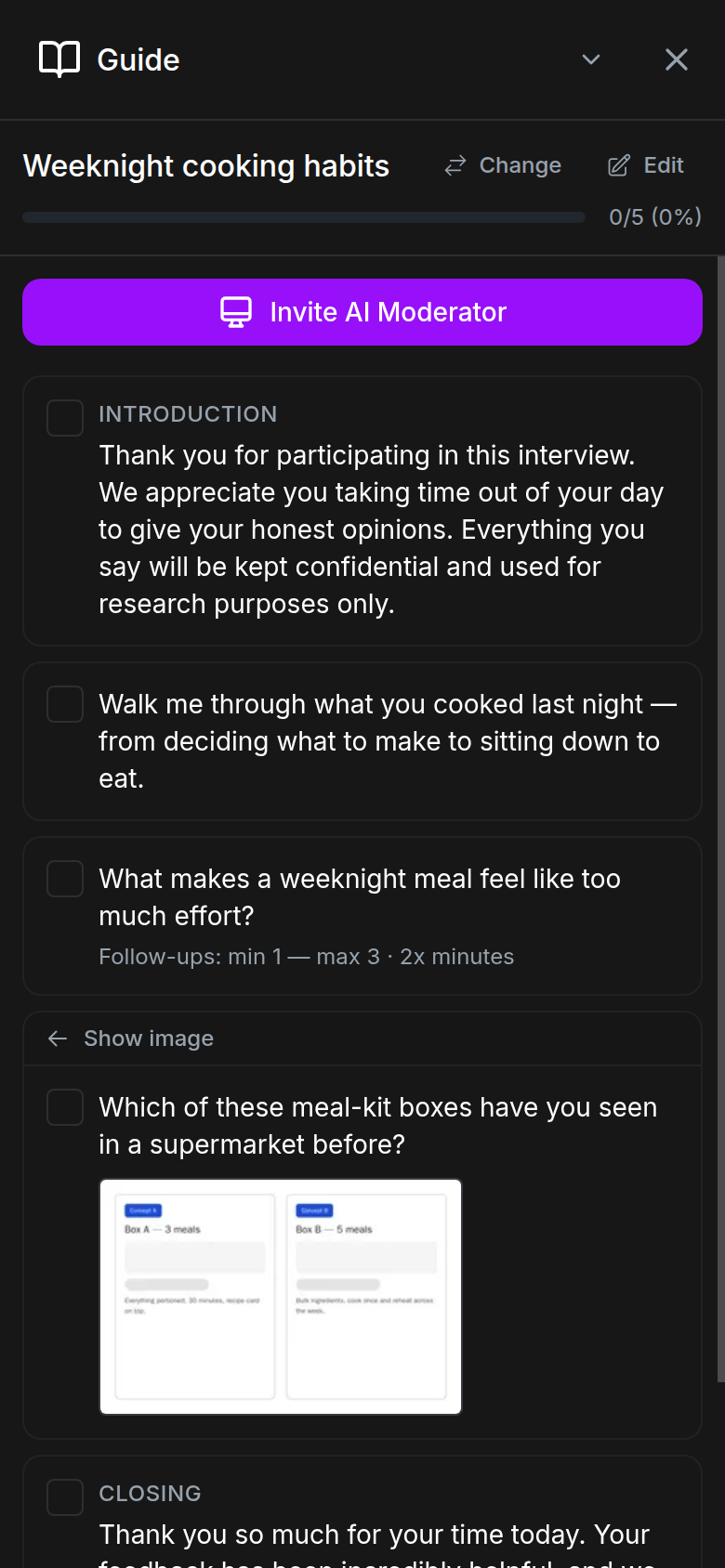
- Nella griglia video compare un riquadro Moderatore IA. Quando un rispondente è nella stanza, l'IA fa una breve pausa, legge l'Introduzione della guida, la spunta e pone la prima domanda.
Se l'IA non riesce a connettersi entro un minuto, il pulsante diventa Riprova moderatore IA con il messaggio di errore sotto: fai clic per riprovare. Il pulsante è disattivato e mostra “Nessuna domanda rimasta da leggere” quando tutte le domande della guida sono già spuntate.
Come condurre un'intervista insieme al moderatore IA
La barra di stato sul riquadro video dell'IA è il tuo pannello di controllo: mostra la domanda in corso, un indicatore di attività (Sta pensando, Sta parlando, In ascolto o Terminato) e il pulsante Continua.
- Segui nel pannello della guida: la voce attiva pulsa con “L'IA sta leggendo...” o “L'IA sta ponendo la domanda...”, la domanda in coda è bloccata e contrassegnata “Prossima”, e le domande a cui è stata data risposta diventano verdi con “Verificato dall'IA”.
- Fai clic su Continua per andare avanti. Si attiva quando il rispondente smette di parlare (o dopo 30 secondi di silenzio). Anche i rispondenti vedono il pulsante, così possono procedere quando hanno detto tutto quello che volevano.
- Fai clic su Modifica nell'intestazione della guida per aggiungere, riformulare, riordinare o eliminare domande durante la sessione. L'IA recepisce le modifiche in tempo reale e ri-registra il proprio audio. In modalità di modifica ogni riga resta modificabile: quella in corso, quella in coda e anche quelle già spuntate.
- Puoi anche spuntare o togliere la spunta alle voci della guida tu stesso, e avviare attività con immagini o lavagna sulle righe che l'IA non sta gestendo in quel momento.
- Dopo l'ultima domanda l'IA legge la Chiusura, la spunta, mostra “Terminato” ed esce dalla stanza da sola.
Come funzionano le domande di approfondimento dell'IA
Per impostazione predefinita una domanda della guida è di tipo “Aperta”: l'IA la pone, ascolta e va avanti. Cambia il tipo di domanda in “Con approfondimenti” e l'IA approfondisce anche: formula sul momento domande di approfondimento parlate, in base a ciò che il rispondente ha appena detto.
Definisci l'intervallo con “Approfondimenti minimi” e “Approfondimenti massimi” (da 0 a 5). Sotto il minimo, premere Continua produce un altro approfondimento invece della domanda successiva; raggiunto il massimo, l'IA va avanti comunque. Ogni approfondimento posto è elencato in corsivo sotto la sua domanda nel pannello della guida, così gli osservatori e i tuoi appunti conservano il quadro completo.
I minuti spesi sulle domande “Con approfondimenti” contano il doppio: il selettore del tipo di domanda le etichetta con “2x minuti” e ognuna di queste domande mostra il proprio intervallo nella guida. Vedi Fatturazione e utilizzo. Se le domande di approfondimento sono centrali nei tuoi studi, controlla i minuti mensili di ciascun piano prima di preventivare una serie di interviste.
Come fermare o rimuovere il moderatore IA
- Usa Rimuovi partecipante sul riquadro Moderatore IA. L'IA esce immediatamente e le evidenziazioni nella guida si azzerano per tutti.
- Oppure lascia che finisca da sola: l'IA esce dopo aver letto la Chiusura e si spegne automaticamente se l'ultima persona esce dalla stanza.
- Puoi richiamarlo in qualsiasi momento con Invita moderatore IA. Una nuova esecuzione riparte dalla prima domanda non spuntata e cancella le note di approfondimento registrate dall'esecuzione precedente.
Consigli per i ricercatori
- Per condurre uno studio senza fissare nemmeno una chiamata, attiva Interviste IA immediate su un processo di reclutamento: ogni rispondente invitato riceve un link personale che avvia la sua sessione 1:1 moderata dall'IA nel momento in cui lo apre. Vedi Riunioni e sessioni in diretta.
- Gli osservatori possono guardare in diretta una sessione con l'IA e discuterne nel Backroom (il canale di chat riservato agli osservatori). La checklist della guida si sincronizza in tempo reale, così il backroom sa sempre qual è la domanda successiva.
- L'IA parla la lingua dell'intervista, fissata alla creazione tra le lingue del processo. Per studi multi-mercato, usa un Processo per lingua e dai a ciascuno la propria guida.
- L'avvio automatico e il pulsante di invito si disattivano entrambi quando ogni domanda della guida è già spuntata. Togli manualmente la spunta alle domande se vuoi che l'IA ripercorra una parte della guida.
- Guida l'intervista modificandola durante la sessione: scrivi un approfondimento personalizzato nella guida mentre l'IA è in ascolto e lo porrà nell'ordine previsto. È bloccata solo la spunta o la rimozione della spunta dalle righe nella vista checklist, mentre l'IA sta ponendo quella riga o l'ha messa in coda.
- Un minimo di 1 su una domanda “Con approfondimenti” garantisce almeno un approfondimento per ogni rispondente, e il massimo limita gli approfondimenti fuori controllo. Preventiva queste domande con attenzione: si fatturano a 2x minuti.