Caricamenti e file multimediali
Non tutta la tua ricerca avviene dentro LetsFindWhy. Se hai già interviste archiviate (chiamate Zoom, registrazioni telefoniche, filmati consegnati da un'agenzia), puoi caricarle in un progetto, e ogni file diventa una normale registrazione: riproducibile, scaricabile e trascritta automaticamente.
Puoi anche caricare immagini per le tue interviste. Una guida alla discussione (l'elenco di domande e argomenti che dà struttura a un'intervista) può includere una domanda con immagine (la foto di un prodotto, il mockup di un annuncio, un nuovo logo) mostrata ai partecipanti durante la sessione, così puoi raccoglierne le reazioni.
Poniamo che il mese scorso tu abbia registrato con il telefono tre chiamate con gli utenti. Trascina i file nella pagina Registrazioni del tuo progetto e ritrovi trascrizioni ricercabili: nessun servizio di trascrizione, nessuna conversione di file. Poi aggiungi a una guida uno screenshot della tua nuova interfaccia e chiedi ai prossimi utenti cosa cambierebbero.
Cosa puoi caricare: registrazioni di interviste e immagini per le guide
Due tipi di caricamento coprono i due compiti:
- Caricamenti multimediali: file video o audio aggiunti nella pagina Registrazioni di un progetto. Ogni file diventa una registrazione a sé, intitolata con il nome del file e contrassegnata con un badge Caricato. Il server lo converte in un formato riproducibile (i file solo audio ottengono un video con forma d'onda) e scrive una trascrizione con le voci separate.
- Immagini delle guide: immagini allegate a una domanda di tipo Image in una guida alla discussione. Il server ottimizza ogni immagine, e i partecipanti la vedono in quel punto dell'intervista, se vuoi, come sfondo su cui possono disegnare nella lavagna.
I caricamenti multimediali consumano lo stesso monte minuti fatturati delle sessioni dal vivo, per la durata effettiva del file. I minuti che ti restano vengono verificati prima e durante ogni caricamento: un file che non ci sta viene rifiutato anziché fatturato, così un caricamento non può mai causare uno sforamento a sorpresa.
Se un archivio di registrazioni già esistenti non rientra nei minuti che ti restano, confronta i minuti mensili inclusi in ciascun piano. Lo stesso monte minuti copre sia i caricamenti sia le sessioni in diretta.
Come caricare registrazioni esistenti in un progetto
Chiunque possa creare interviste in un progetto può anche caricarvi file multimediali.
- Apri Registrazioni nella barra laterale del progetto.
- Fai clic su Carica file multimediali e scegli uno o più file, oppure trascinali in qualsiasi punto della pagina: compare un riquadro tratteggiato con la scritta Trascina qui file video o audio per caricarli. Sono accettati i formati video e audio più comuni (MP4, MOV, WebM, MKV, MP3, WAV, M4A, FLAC e altri), fino a 20 GiB per file.
- Osserva il pannello mobile Caricamenti che si apre in basso a destra. Ogni file mostra prima Verifica in corso… mentre la sua durata viene confrontata con i minuti che restano sul tuo piano; un file che non ci rientra mostra Rifiutato e non viene mai caricato.
- Lascia caricare gli altri. Ogni riga ha una barra di avanzamento con i comandi Pausa, Riprendi e Annulla, più Riprova se un file non riesce. Puoi spostarti in qualsiasi punto dell'app: il pannello e i suoi caricamenti ti seguono.
- Attendi che una riga arrivi a Elaborazione. Un avviso sopra il pannello conferma che il file è stato caricato e che l'elaborazione è iniziata. Da qui il lavoro avviene sul server, quindi puoi chiudere la scheda.
Ogni caricamento compare poi nella pagina Registrazioni come scheda a sé, intitolata con il nome del file e contrassegnata da un badge Caricato. Mentre il server lo converte e lo trascrive, la scheda mostra un chip Elaborazione; la pagina si aggiorna da sola ogni pochi secondi, quindi la scheda passa a Riproduci senza che tu debba fare nulla.
Apri la registrazione completata per guardarla, fai clic su Scarica per averne una copia o leggine la Trascrizione. Eliminare una registrazione rimuove definitivamente sia il file sia la sua trascrizione: non si può annullare.
Come riprendere un caricamento interrotto
I file di grandi dimensioni su un Wi-Fi instabile a volte falliscono. I caricamenti sono fatti per riprendere da dove si sono fermati, nello stesso browser da cui hai iniziato.
- Se puoi, resta sulla pagina mentre i file sono in movimento. Il browser ti avverte prima di uscire se un file è in stato Caricamento o In pausa. I file che hanno raggiunto Elaborazione sono al sicuro: il server li completa anche senza di te.
- Se la scheda si è ricaricata comunque, riapri l'app: il pannello Caricamenti ripristina i caricamenti in corso e, dove può, li riprende automaticamente.
- Se un caricamento non riesce a riprendere da solo, riseleziona lo stesso file: fai clic su Carica file multimediali e scegli di nuovo il file entro 24 ore. Il caricamento continua dalle parti già arrivate invece di ricominciare da zero.
- Ricomincia da capo dopo 24 ore: un caricamento lasciato intatto per un giorno viene abbandonato e i suoi dati parziali vengono cancellati, quindi riselezionare il file avvia un nuovo caricamento.
Come aggiungere un'immagine a una guida alla discussione
Le immagini vivono all'interno delle domande di una guida. Per caricare immagini nelle guide devi essere Proprietario o Amministratore dell'organizzazione.
- Apri Guide alla discussione nella barra laterale e apri una guida nell'editor, oppure creane una con Nuova guida.
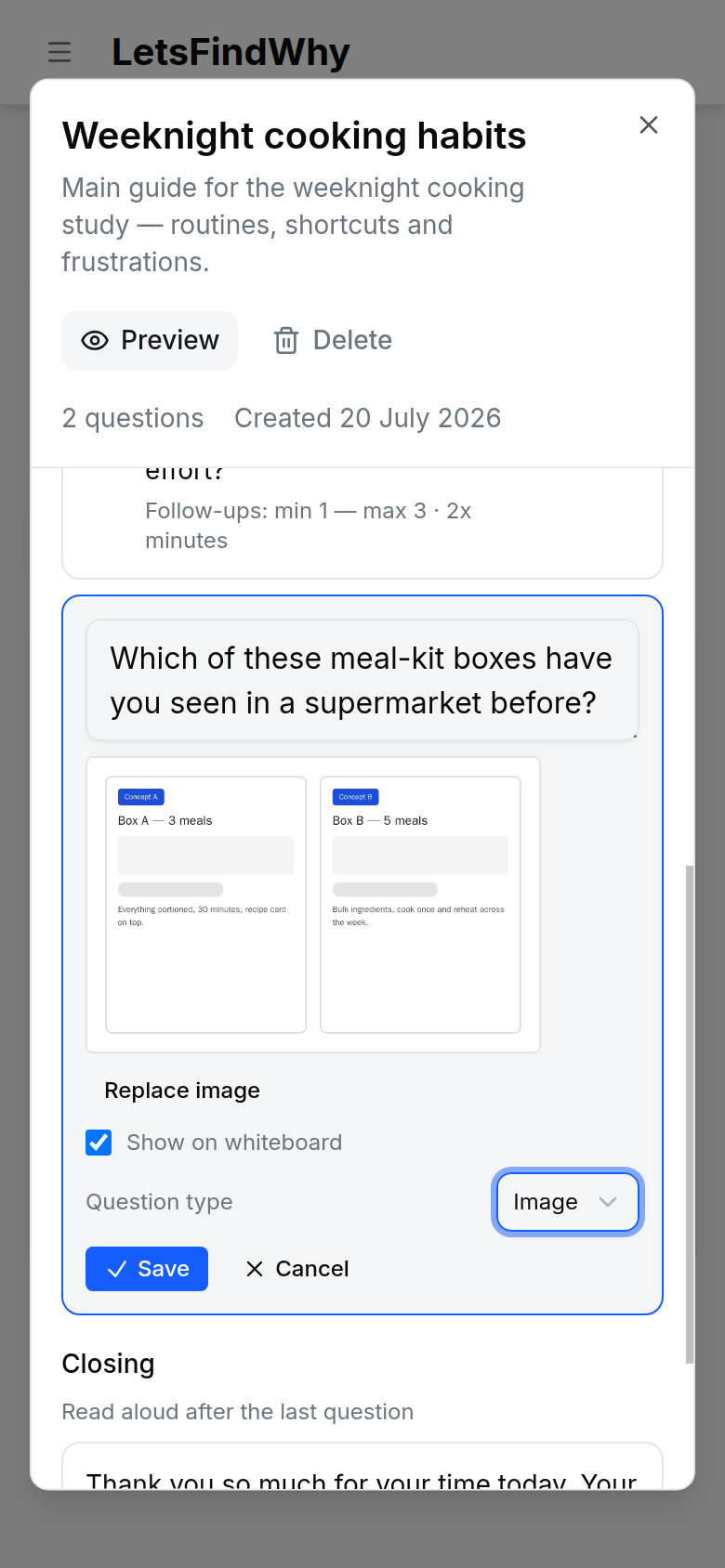
- Aggiungi o modifica una domanda e imposta Tipo di domanda su Immagine.
- Compila la Didascalia facoltativa se l'immagine ha bisogno di un testo che la inquadri. In una domanda immagine, il contenuto è l'immagine stessa.
- Fai clic su Carica immagine e scegli un PNG, JPEG, WebP o GIF fino a 10 MB. Una barra di avanzamento segue il caricamento, poi il pulsante mostra Ottimizzazione… mentre il server ridimensiona e comprime l'immagine.
- Controlla l'anteprima: sopra il pulsante compare una miniatura, il pulsante ora mostra Sostituisci immagine e la domanda porta un chip Immagine nell'elenco delle domande della guida.
- Spunta Mostra sulla lavagna se vuoi l'immagine come sfondo bloccato della lavagna della sessione, così i partecipanti possono disegnarci sopra.
- Fai clic su Salva.
Durante una sessione dal vivo, i moderatori possono anche allegare o sostituire l'immagine di una domanda dal pannello Guida all'interno della riunione, usando lo stesso modulo. Sulla lavagna, moderatori e partecipanti possono disegnare sopra l'immagine; gli osservatori si limitano a guardare.
Consigli per i ricercatori
- Dai un nome ai file prima di caricarli: ogni file diventa una registrazione a sé intitolata con il nome del file, e non è possibile rinominarla al caricamento né allegare un file a un'intervista esistente. Una convenzione come “P07-madrid-2026-05.mp4” mantiene leggibile la pagina Registrazioni.
- Carica un intero archivio storico in una volta sola. Seleziona tutti i file insieme, poi continua a lavorare altrove nell'app: il pannello Caricamenti continua a funzionare, e un file interrotto riprende invece di ricominciare.
- I file caricati vengono trascritti con la diarizzazione degli interlocutori (voci suddivise in “Speaker 1”, “Speaker 2” e così via): rinominali con i nomi reali nella pagina di riproduzione prima che il team inizi a citarli.
- Un file rifiutato durante l'elaborazione lato server non lascia alcuna scheda: la sua riga nel pannello Caricamenti non supera mai Elaborazione, e la sua scheda (che compare brevemente con un chip Elaborazione) sparisce semplicemente dalla pagina Registrazioni. Se succede, il file è stato rifiutato (file multimediale illeggibile, oppure più lungo dei minuti che ti restano) e non è stato fatturato. La riga Non riuscito e il relativo avviso compaiono solo quando è il caricamento stesso a fallire (un errore di rete o di trasferimento), e in quel caso viene offerto Riprova.
- Alcuni formati (di solito .mkv e .flac) non possono essere misurati nel browser, quindi saltano la verifica preventiva dei minuti e vengono controllati sul server. Il caso peggiore è un file rifiutato: mai un addebito per sforamento.
- Usa Show on whiteboard per gli esercizi di annotazione: “cerchia cosa cambieresti su questa confezione” funziona bene. Moderatori e partecipanti possono disegnare; gli osservatori si limitano a guardare.
- Una scheda bloccata su Elaborazione si sblocca da sola: l'elaborazione viene riavviata automaticamente entro circa un'ora, quindi non serve ricaricare il file.