Riunioni e sessioni in diretta
Una riunione in LetsFindWhy (chiamata intervista in tutta l'app) è una videochiamata in diretta pensata per la ricerca sui clienti. Parli con una persona o con un piccolo gruppo, i colleghi possono guardare in silenzio e l'intera conversazione può essere registrata e trascritta.
Non c'è nulla da installare. Crei un'intervista all'interno di un progetto, invii a qualcuno un link e lui entra dal proprio browser web, senza bisogno di account o download dalla sua parte.
Immagina che una nuova vista a bacheca nel tuo strumento di project management stia confondendo le persone. Crea un'intervista, invia via email il link di accesso a un utente e dedica venti minuti a osservarlo mentre la usa. Il tuo designer può guardare in diretta come osservatore senza mai comparire sullo schermo.
Come funzionano le riunioni: ruoli, stati e sala d'attesa
Ogni intervista ha tre ruoli:
- Moderatore: tu o un collega che conduce la sessione. I moderatori accedono con il proprio account LetsFindWhy.
- Partecipante: la persona che stai intervistando (il tuo rispondente). I partecipanti possono entrare come ospiti con nient'altro che un link.
- Osservatore: uno spettatore silenzioso, come un collega o un cliente. Gli osservatori non condividono mai fotocamera o microfono, e i partecipanti non possono vederli nell'elenco dei partecipanti.
Un'intervista attraversa tre stati (PIANIFICATA prima dell'inizio, ATTIVA mentre è in corso e TERMINATA al termine), mostrati come badge nella pagina Interviste.
I partecipanti e gli osservatori non entrano direttamente nella chiamata. Prima configurano fotocamera e microfono, poi restano in una sala d'attesa finché il moderatore non li fa entrare, così controlli sempre chi è nella stanza.
L'argomento della ricerca resta nascosto: i partecipanti non vedono mai il titolo dell'intervista, quindi puoi dare alle interviste il nome dell'argomento o del segmento di pubblico senza rivelarlo ai rispondenti.
I piani si differenziano per quanto tempo di intervista includono. Il confronto dei piani nella pagina dei prezzi elenca i minuti mensili e le funzioni di registrazione incluse in ciascuno.
Come creare un'intervista
- Apri il tuo progetto e fai clic su Interviste nella barra laterale.
- Fai clic su Nuova intervista: si apre la finestra Crea nuova intervista.
- Inserisci un Titolo intervista e, se ti è utile, una descrizione. I rispondenti non vedono mai il titolo, quindi chiamala come ti è più comodo.
- Scegli un Processo (il percorso di studio a cui appartiene l'intervista) e, se il processo si svolge in più lingue, una Lingua.
- Imposta Rispondenti previsti (da 1 a 100). Per un'intervista 1:1 la pianificazione è facoltativa; per un focus group di due o più persone Data e ora è obbligatorio.
- Facoltativamente, scegli una Data e ora e attiva Usa moderatore IA se vuoi che l'IA parta da sola. La registrazione non richiede impostazioni: ogni intervista si registra automaticamente.
- Fai clic su Crea. In entrambi i casi l'intervista compare nell'elenco con un badge PIANIFICATA; quando non è stato impostato alcun orario, nel campo Data e ora dell'intervista compare Ad-hoc.
Come condividere i link di accesso e invitare i partecipanti
Ci sono due modi per far entrare le persone in un'intervista: link di ruolo rapidi che copi e invii tu stesso, e inviti email personali per i rispondenti reclutati.
Condividere i link di ruolo
- Nella riga dell'intervista, apri Condividi link.
- Copia il link per il ruolo che ti serve. Il link del moderatore richiede l'accesso; i link di partecipante e osservatore funzionano per gli ospiti.
- Invia il link del partecipante al tuo rispondente e il link dell'osservatore a chiunque debba guardare in silenzio.
Invitare via email i rispondenti reclutati
- Fai clic su Invita partecipanti nell'intervista. Ogni rispondente selezionato riceve via email un link di accesso personale.
- Seleziona i rispondenti (si può invitare chiunque sia nell'elenco di Reclutamento, tranne chi non ha superato il tuo screener) e fai clic su Invia invito/i. Le interviste pianificate includono l'ora di inizio nel fuso orario di ciascun rispondente, più un allegato per il calendario.
- Gestisci ogni invito dall'elenco dei partecipanti: Reinvia email di invito o Revoca invito. Un link revocato smette di funzionare, e più tardi puoi invitare di nuovo la stessa persona con un link nuovo.
Gli inviti sono limitati ai Rispondenti previsti dell'intervista, e un'intervista su un processo pianificato deve avere Data e ora impostate prima che tu possa invitare qualcuno. Quando un rispondente entra per la prima volta, ricevi un'email con un link moderatore a un clic.
Come partecipare a una riunione come partecipante o osservatore
Condividi questi passaggi con i partecipanti: entrare richiede meno di un minuto e funziona in qualsiasi browser moderno.
- Apri il link che ti è stato inviato.
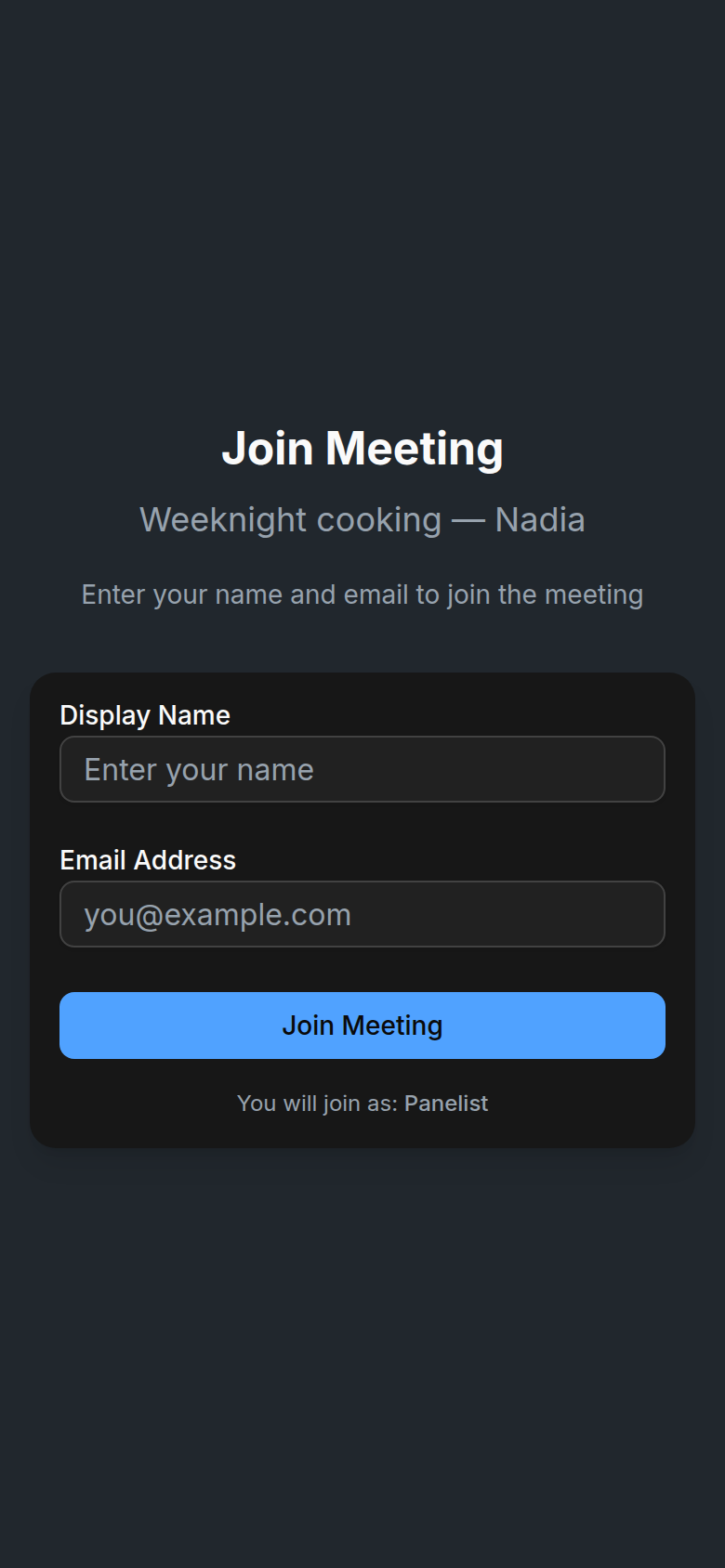
- Nella pagina Partecipa alla riunione, inserisci il tuo Nome visualizzato e il tuo Indirizzo email, poi fai clic su Partecipa alla riunione. Gli inviti personali via email saltano questo modulo.
- Fai clic su Configura dispositivi e consenti l'accesso a fotocamera e microfono quando il browser lo chiede. Controlla la tua anteprima e attiva o disattiva microfono e fotocamera. Gli osservatori scelgono solo l'altoparlante: la loro fotocamera e il loro microfono non vengono mai condivisi.
- Fai clic su Pronto per partecipare. Vedrai “In attesa che il moderatore ti faccia entrare”. Mentre attendono, i partecipanti possono leggere e inviare messaggi nella chat pubblica; gli osservatori possono soltanto leggerla.
- Quando il moderatore ti fa entrare, accedi alla chiamata e la tua fotocamera e il tuo microfono si attivano automaticamente.
Come condurre una riunione come moderatore
- Fai clic su Partecipa nella riga dell'intervista. I moderatori entrano direttamente: per te non c'è sala d'attesa.
- Controlla fotocamera e microfono nella schermata di anteprima, poi fai clic su Partecipa alla riunione. Entrare in un'intervista pianificata alla sua ora di inizio la porta in stato ATTIVA.
- Apri la scheda dei partecipanti nella barra laterale per far entrare le persone: la sezione Sala d'attesa elenca tutti quelli in attesa, con Ammetti per ciascuno e Ammetti tutti.
- Conduci la chiamata dalla barra dei comandi in basso: interruttori per microfono e fotocamera, più un menu con alzata di mano, condivisione schermo, Avvia registrazione / Interrompi registrazione, silenzia tutti e uscita. Durante la registrazione attorno al pulsante del menu compare un anello rosso.
- Gestisci i partecipanti dalla barra laterale: silenzia qualcuno, chiedigli di accendere il video, rinominalo oppure usa Rimuovi partecipante. Le richieste di condivisione schermo dei partecipanti attendono la tua approvazione prima che si veda qualcosa.
- Per chiudere, fai clic su Esci dalla riunione e scegli Termina la riunione per tutti o Esci soltanto. Terminare interrompe la registrazione e il moderatore IA e chiude la stanza per tutti.
Dopo la fine della riunione, i partecipanti vedono una semplice pagina “Questa riunione è terminata”, mentre tu puoi aprire la registrazione o tornare al tuo progetto.
Come usare la chat nella riunione: Chat pubblica, Backroom e Messaggi privati
Apri la scheda della chat nella barra laterale e vedrai fino a tre canali, a seconda del tuo ruolo:
- Chat pubblica: tutti possono leggerla, e moderatori e partecipanti possono scrivere. Gli osservatori possono solo leggere. È disponibile anche mentre si attende di essere ammessi.
- Backroom: un canale privato riservato a moderatori e osservatori. I partecipanti non possono leggerlo né sapere che esiste, così il tuo team e i clienti possono discutere liberamente della sessione.
- Messaggi privati: conversazioni uno a uno avviate con Nuova conversazione. Solo moderatori e partecipanti vedono la scheda Privati; gli osservatori non hanno la messaggistica privata: raggiungono i moderatori tramite il canale Backroom. Per gli ospiti che non hanno effettuato l'accesso viene salvata solo la chat pubblica: possono comunque scambiare messaggi privati in diretta con un moderatore durante la chiamata, ma quelli non vengono archiviati e gli ospiti non possono consultare la cronologia né avviare conversazioni.
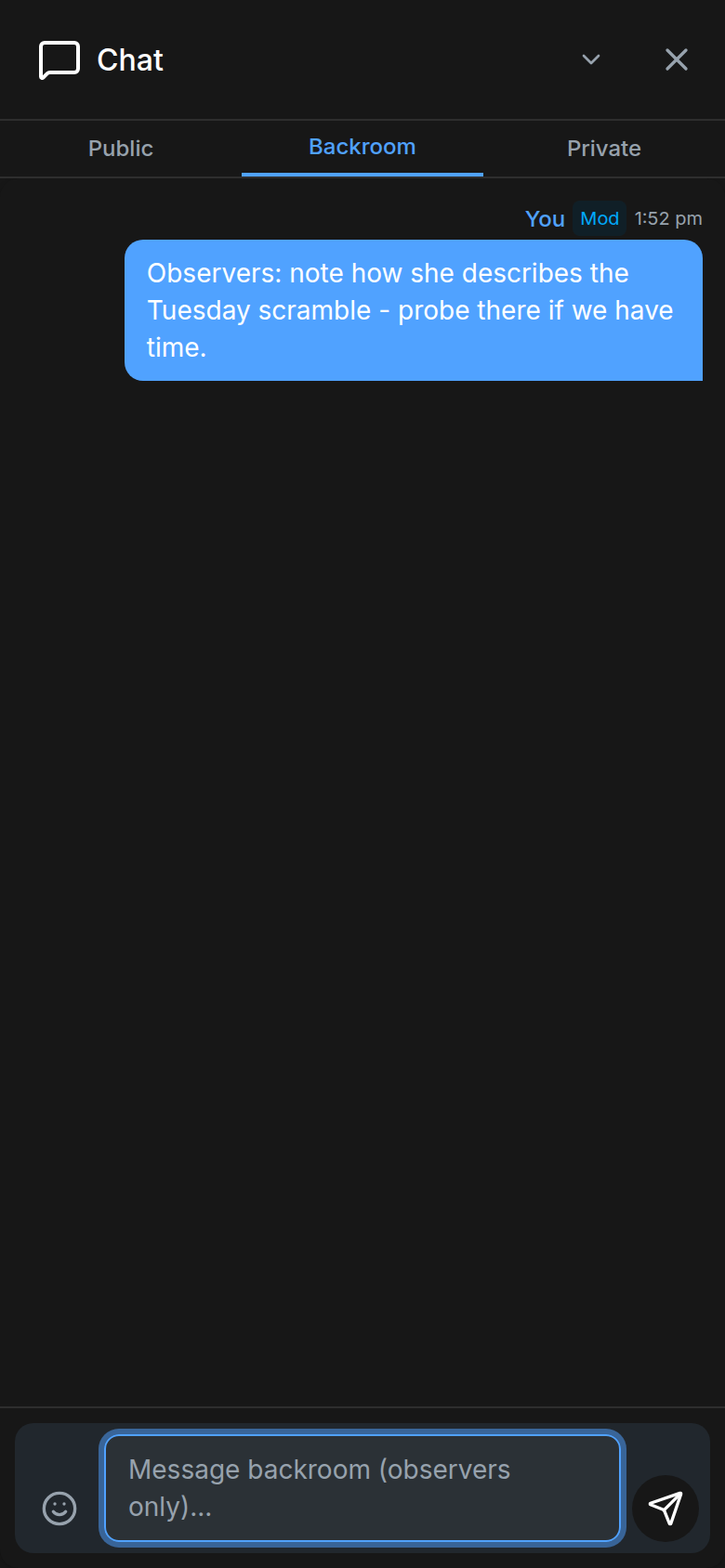
La cronologia della chat viene salvata insieme alla sessione, quindi i messaggi sopravvivono a un aggiornamento della pagina.
Come condurre interviste IA istantanee uno a uno
Se preferisci non pianificare affatto delle chiamate, un processo può dare a ogni rispondente la propria intervista condotta dall'IA, che inizia nel momento in cui fa clic sul suo link:
- Sul tuo processo, attiva Interviste IA immediate e imposta una Guida alla discussione predefinita: al moderatore IA serve per condurre la sessione.
- Invita i rispondenti da Reclutamento. Ognuno riceve un link personale via email; nulla parte finché non lo apre.
- Quando un rispondente apre il suo link, la sua intervista 1:1 inizia sul momento (nessun modulo di ingresso, nessuna sala d'attesa), capacità permettendo: se il limite di interviste IA simultanee della piattaforma è raggiunto, aspetta nella sala d'attesa finché non si libera capacità. Il moderatore IA lo accoglie, e la registrazione inizia dopo un breve conto alla rovescia.
- Guarda in diretta con Osserva nella riga dell'intervista, oppure rivedi registrazione e trascrizione in un secondo momento.
Vedi Interviste moderate dall'IA per capire come il moderatore IA lavora su una guida alla discussione.
Consigli per i ricercatori
- Tratta il Backroom come il retro di una sala di ricerca: gli osservatori sono invisibili ai partecipanti ovunque, quindi spiega ai clienti che possono discutere liberamente di spunti e stimoli mentre la sessione è in corso.
- Soglia di avvio automatico: Usa moderatore IA scatta quando è connesso il numero di partecipanti indicato in Rispondenti previsti, quindi imposta quel numero con precisione per i gruppi. La registrazione non aspetta il gruppo al completo; inizia con il primo rispondente.
- La scheda Trascrizione, riservata allo staff, trascrive la sessione in diretta e la mostra tradotta nella lingua di ciascuno spettatore: utile quando gli osservatori non parlano la lingua dell'intervista.
- Gli inviti sono link personali e revocabili, limitati ai Rispondenti previsti. Revoca l'invito di chi non si presenta per liberare il posto, oppure aumenta il numero in Impostazioni intervista per invitarne altri.
- La rimozione è definitiva: un partecipante rimosso non può rientrare, nemmeno con un link nuovo. Le interviste terminate impediscono ai rispondenti di rientrare, ma un moderatore può rientrare per riaprire la sessione.
- Un aggiornamento della pagina ti riconnette allo stesso posto, ma aprire la riunione in una seconda scheda disconnette la prima. Di' ai rispondenti di tenere aperta esattamente una scheda.
- I titoli delle interviste sono nascosti ai partecipanti in ogni fase, quindi codifica argomento, segmento o cella nel titolo per il tuo tracciamento.