Progetti e organizzazioni
Tutto ciò che fai in LetsFindWhy avviene all'interno di un'organizzazione: uno spazio di lavoro condiviso che contiene il tuo team, i tuoi progetti e la tua fatturazione. Al suo interno, ogni progetto tiene insieme uno studio di ricerca: il suo reclutamento, i suoi screener, le sue interviste, le sue registrazioni e i suoi report vivono tutti in un unico posto.
Non c'è alcuna configurazione da affrontare prima. La prima volta che accedi, LetsFindWhy crea automaticamente un'organizzazione per te (con il tuo nome, ad esempio “Organizzazione di Maya”) e tu ne sei il Proprietario. A molti team non serve altro che questa.
Immagina di voler sapere perché gli utenti abbandonano una nuova funzionalità del tuo software. Crea un progetto per quella domanda e tieni al suo interno tutte le sue interviste e i suoi risultati. Quando in seguito testerai un nuovo piano tariffario, quello diventerà un secondo progetto: stessa organizzazione, stesso team, nulla di mescolato.
Come si incastrano organizzazioni, progetti e ruoli
Un'organizzazione contiene progetti, membri e librerie condivise. Ogni membro può vedere tutti i progetti dell'organizzazione (non esistono progetti privati) e Guide alla discussione e Libreria screener nella barra laterale dell'organizzazione sono condivise fra tutti.
Ogni membro di un'organizzazione ha uno di tre ruoli:
- Proprietario: controllo completo dell'organizzazione, compresi la fatturazione, l'assegnazione del ruolo di Proprietario e l'eliminazione dell'organizzazione. Chi crea un'organizzazione ne è il Proprietario.
- Amministratore: può rinominare l'organizzazione, invitare e rimuovere membri, modificare i ruoli (tranne quelli dei Proprietari) e creare o eliminare progetti.
- Membro: può lavorare in tutti i progetti e creare e condurre interviste, ma non può creare o eliminare progetti, invitare persone o modificare le impostazioni dell'organizzazione.
Ogni organizzazione ha anche il proprio indirizzo web e il proprio abbonamento: un badge di piano come “Starter” o “No Subscription” compare accanto al nome dell'organizzazione ovunque questo appaia.
Come creare un progetto
Per creare progetti devi essere Proprietario o Amministratore dell'organizzazione.
- Nella pagina Inizia, fai clic su Nuovo progetto sulla scheda dell'organizzazione, oppure apri la pagina Progetti dell'organizzazione dalla barra laterale e fai clic lì su Nuovo progetto.
- Nella finestra Crea progetto, scegli Progetto vuoto, oppure descrivi la tua ricerca e lascia che LetsFindWhy prepari per te l'intera configurazione, screener e guida all'intervista compresi.
- Inserisci un Nome progetto (fino a 100 caratteri) e, se aiuta il tuo team, una breve Descrizione (facoltativa) (fino a 500 caratteri).
- Fai clic su Crea progetto.
- Arrivi nel nuovo progetto. La barra laterale mostra ora le sue pagine: Dashboard, Processi, Reclutamento, Screener, Interviste, Registrazioni, Report e Impostazioni progetto.
Come creare una nuova organizzazione
Crea un'altra organizzazione quando vuoi un secondo spazio di lavoro con il proprio team e la propria fatturazione: ad esempio, uno per cliente.
- Vai alla pagina Inizia: elenca tutte le organizzazioni e i progetti a cui puoi accedere.
- Fai clic su Nuova organizzazione.
- Nella finestra Crea organizzazione, inserisci un Nome organizzazione (fino a 100 caratteri). Sarai il Proprietario della nuova organizzazione.
- Fai clic su Crea organizzazione.
- La nuova organizzazione compare nella pagina Inizia con un badge “No Subscription” e un elenco di progetti vuoto. Fai clic su Crea il tuo primo progetto per iniziare.
Come invitare un collega nella tua organizzazione
Chiunque inviti entra nell'intera organizzazione e vede tutti i suoi progetti. Possono inviare inviti i Proprietari e gli Amministratori; per i Membri il pulsante Invita membro è disattivato.
- Apri Impostazioni organizzazione dalla barra laterale.
- Nella scheda Membri, fai clic su Invita membro.
- Inserisci l'Email del tuo collega.
- Scegli un Ruolo: Amministratore o Membro (solo un Proprietario può offrire anche il ruolo di Proprietario). Membro è il valore predefinito ed è una scelta prudente: i Membri possono condurre ricerche ma non possono eliminare progetti, invitare altre persone o modificare le impostazioni dell'organizzazione.
- Fai clic su Invia invito. L'invito compare nella scheda Inviti in sospeso, dove puoi ritirarlo con Annulla invito.
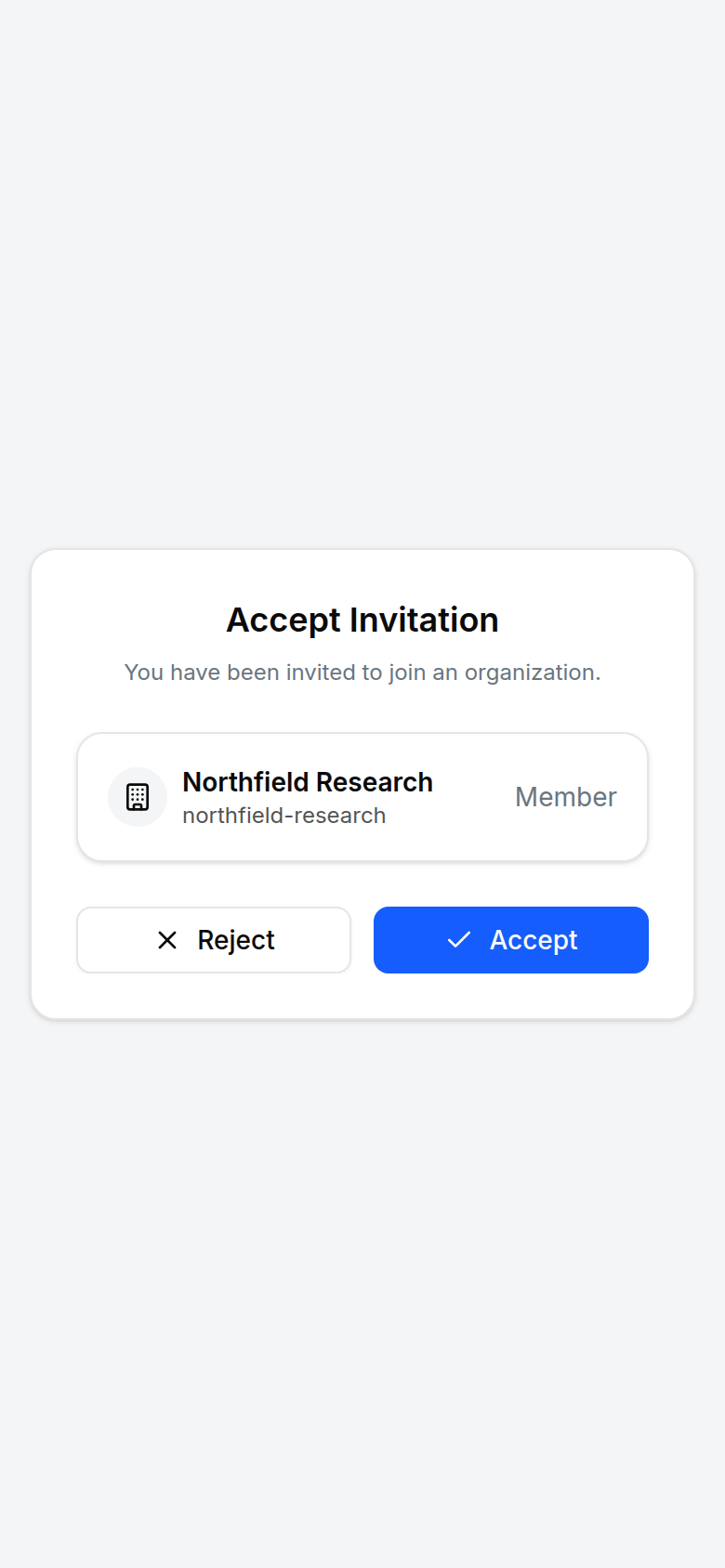
Il tuo collega riceve un'email “Sei stato invitato” con un pulsante Accetta invito. Il link scade dopo 48 ore; se scade, annulla l'invito in sospeso e inviane uno nuovo.
Se non hanno ancora un account LetsFindWhy, il link li porta prima alla registrazione. Poi scelgono Accetta o Rifiuta. Dopo aver accettato, entrano con il ruolo che hai scelto e l'organizzazione compare nella loro pagina Inizia.
Come cambiare il ruolo di un membro o rimuovere un membro
- Apri Impostazioni organizzazione e trova la persona nella scheda Membri.
- Apri il suo menu delle azioni, scegli Aggiorna ruolo, seleziona il nuovo ruolo e conferma.
- Per togliere qualcuno dal team, scegli Rimuovi membro e conferma.
Gli Amministratori non possono modificare o rimuovere i Proprietari, e solo un Proprietario può assegnare il ruolo di Proprietario. Puoi uscire da un'organizzazione con Abbandona organizzazione, a meno che tu ne sia il Proprietario: in quel caso trasferisci prima la proprietà a qualcun altro.
Come rinominare un'organizzazione o cambiarne l'URL
- Apri Impostazioni organizzazione dalla barra laterale.
- Nella scheda Nome, inserisci il nuovo nome e salva. Questo cambia soltanto il nome visibile.
- Nella scheda URL slug, modifica lo slug (l'identificatore breve che compare negli indirizzi web del tuo spazio di lavoro) e salva.
Cambiare lo slug cambia tutti i link verso il tuo spazio di lavoro, quindi i link che il tuo team aveva salvato in precedenza smettono di funzionare. Gli indirizzi dei progetti funzionano al contrario: vengono generati dal nome del progetto alla creazione e non cambiano mai, anche se rinomini il progetto.
Come passare da un'organizzazione o da un progetto a un altro
- Usa il selettore delle organizzazioni nella sezione Organizzazione della barra laterale (Seleziona organizzazione) per passare direttamente a un'altra organizzazione.
- Oppure torna alla pagina Inizia e usa Cerca organizzazioni e progetti... per filtrare tutto ciò a cui puoi accedere.
- Fai clic su una riga di progetto qualsiasi per aprire la sua Dashboard.
Come eliminare un progetto o un'organizzazione
Eliminare un progetto rimuove tutte le sue sessioni e i suoi dati, quindi scarica prima le registrazioni o i report che ti servono ancora.
- Apri Impostazioni progetto in fondo alla barra laterale del progetto.
- Nella Zona pericolosa, fai clic su Elimina progetto.
- Digita il nome del progetto per confermare, poi fai clic su Elimina definitivamente.
Eliminare un'intera organizzazione è riservato al Proprietario: usa Elimina organizzazione in fondo alla pagina Impostazioni organizzazione e digita lo slug dell'organizzazione per confermare. Finché un abbonamento è attivo, la pagina ti chiede di annullarlo prima. Vedi Fatturazione e utilizzo.
Consigli per i ricercatori
- Usa un'organizzazione per cliente. Ogni membro vede tutti i progetti di un'organizzazione, quindi i confini dell'organizzazione sono i tuoi confini di riservatezza: gli stakeholder di un cliente non dovrebbero mai condividere un'organizzazione con gli studi di un altro cliente.
- Invita gli stakeholder lato cliente e i colleghi junior come Membro. Possono osservare le sessioni e lavorare all'interno dei progetti, ma non possono ristrutturare lo spazio di lavoro, gestire l'elenco delle persone o modificare le impostazioni dell'organizzazione.
- Tieni gli strumenti principali nelle librerie dell'organizzazione (Guide alla discussione e Libreria screener nella barra laterale dell'organizzazione), così ogni nuovo studio parte da materiale già collaudato invece che da un copia-incolla. Vedi Guide alla discussione e Reclutamento e screener.
- Per gli studi multi-mercato, tieni un progetto per studio e usa al suo interno un Processo per lingua o per pubblico, invece di dividere lo studio su più progetti.
- Un progetto eliminato non viene cancellato subito (c'è una finestra di 30 giorni in cui può essere ripristinato), ma il ripristino non è self-service, quindi considera Elimina definitivamente come definitivo ed esporta prima le trascrizioni.
- Gli inviti scadono 48 ore dopo l'invio. Controlla la scheda Inviti in sospeso prima di una settimana di lavoro sul campo e reinvita chiunque abbia un link decaduto.