Sua conta e acesso
Sua conta do LetsFindWhy começa apenas com um endereço de e-mail. Informe-o uma vez, clique no link de acesso que enviamos por e-mail e pronto: esse único clique verifica seu e-mail e cria a conta.
A senha é realmente opcional. Você pode entrar por link de e-mail toda vez, definir uma senha quando quiser ou adicionar uma chave de acesso (um método de acesso embutido no seu dispositivo, como impressão digital ou desbloqueio facial).
Esta página cobre a criação de uma conta, todas as formas de entrar, as configurações de segurança para senhas, chaves de acesso e sessões, e os convites que trazem colegas para a sua organização.
Como funciona o acesso: links por e-mail, senhas e chaves de acesso
Há três formas de entrar na sua conta, e você pode combiná-las livremente:
- Link por e-mail: o padrão. Informe seu e-mail, enviamos um link de acesso de uso único, e clicar nele faz você entrar. Cada link funciona uma vez e expira depois de 15 minutos.
- Senha: opcional, com pelo menos 8 caracteres. Defina uma no cadastro ou depois nas suas configurações; sem ela, o link por e-mail é tudo de que você precisa.
- Chave de acesso: a impressão digital, o desbloqueio facial ou a chave de segurança do seu dispositivo. Registre uma nas suas configurações e depois entre com um toque: sem senha, sem caixa de entrada.
Sua conta também conecta você a uma equipe. Todo mundo pertence a uma organização: o espaço de trabalho que reúne projetos, membros e a assinatura. O LetsFindWhy cria uma para você no primeiro acesso, e os colegas entram por convites de e-mail que trazem um papel: Proprietário, Administrador ou Membro. Proprietários e Administradores convidam pessoas e gerenciam o faturamento; todos os membros podem trabalhar na pesquisa.
Como criar uma conta no LetsFindWhy
- Na página Cadastrar, informe seu endereço no campo E-mail.
- Clique em Enviar link de acesso. O cartão muda para Verifique sua caixa de entrada, confirmando para onde o link foi enviado.
- Abra o e-mail e clique em Entrar. Esse único clique verifica seu e-mail e cria sua conta. Não há uma etapa de verificação separada.
O link leva você ao formulário Bem-vindo ao LetsFindWhy, uma configuração única que você pode concluir ou pular:
- Preencha seu Nome e confira o país, o idioma e o fuso horário detectados automaticamente.
- Para entrar mais tarde sem um link por e-mail, defina uma Senha (opcional) de no mínimo 8 caracteres. Você também pode fazer isso a qualquer momento nas suas configurações.
- Clique em Salvar e continuar (ou em Pular por enquanto para entrar direto).
Você chega à página Início e a LetsFindWhy cria uma organização com o seu nome. Você é o Proprietário dela. Se escolheu Pular por enquanto, o formulário de boas-vindas voltará no próximo acesso até que você o salve uma vez.
Já tem uma conta? Digitar seu e-mail na página Cadastrar não faz mal: o mesmo link simplesmente faz você entrar, e nenhuma conta duplicada é criada.
Como entrar no LetsFindWhy
A página Entrar reúne todos os métodos em um só lugar. Use o que você tiver configurado:
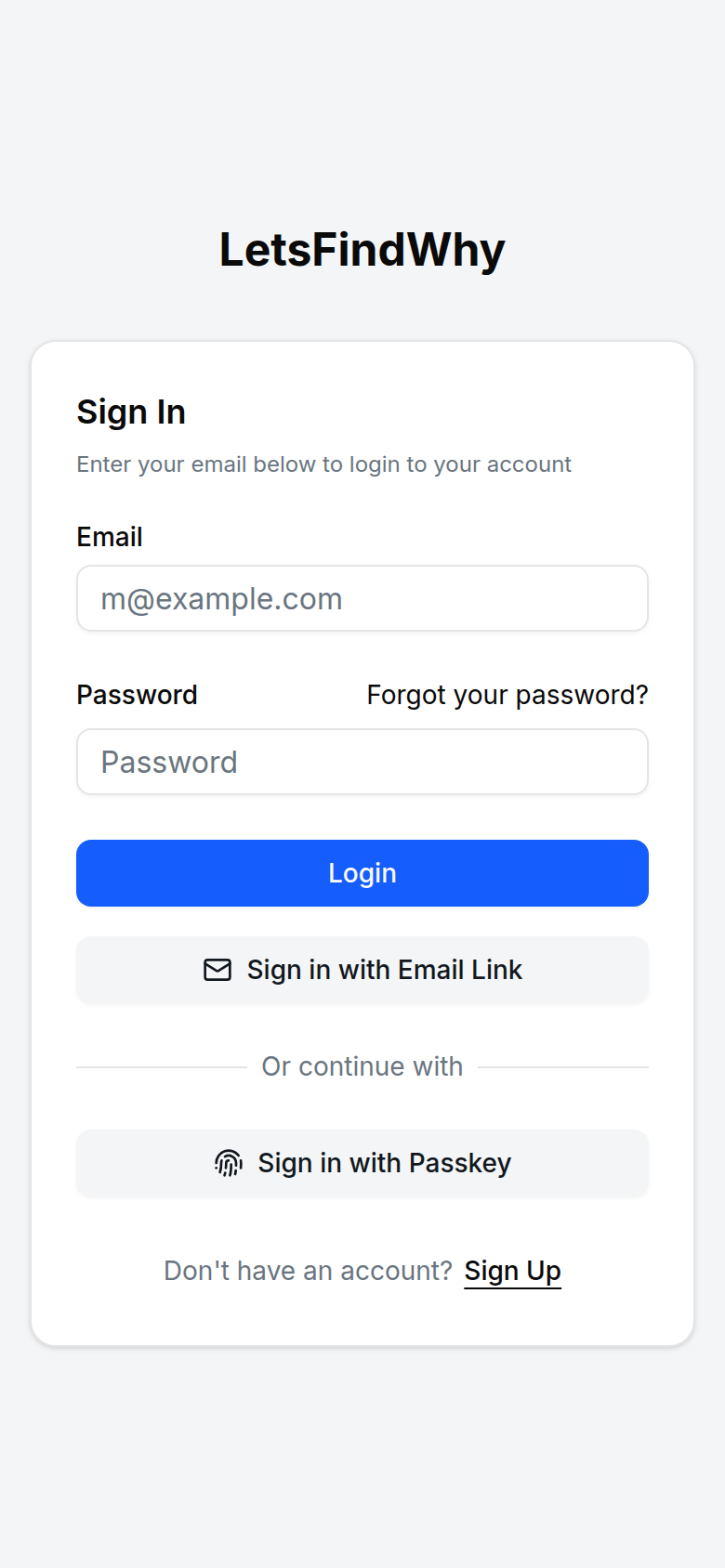
- Com senha: informe seu E-mail e sua Senha e clique em Entrar.
- Sem senha: clique em Entrar com Link por e-mail, informe seu e-mail, clique em Envie-me um link de acesso e abra o link que enviamos. Isso funciona até antes de você ter uma conta: uma é criada para você.
- Com uma chave de acesso: clique em Entrar com Chave de acesso e aprove o aviso do seu navegador, seja uma impressão digital, o desbloqueio facial ou uma chave de segurança.
Botões para entrar com Google, Apple ou Microsoft também aparecem quando esses provedores estão habilitados na plataforma. Depois de entrar, você segue para a página que pretendia acessar, ou para Início.
Redefinir uma senha esquecida
- Clique em Esqueceu sua senha? na página Entrar.
- Informe seu E-mail e clique em Enviar link de redefinição.
- Abra o e-mail “Redefina sua senha”, escolha uma nova senha e clique em Salvar nova senha.
Nunca definiu uma senha? Não há nada para redefinir. Entre com Entrar com Link por e-mail em vez disso.
Como gerenciar sua senha, chaves de acesso e sessões
Abra Configurações de Usuário na barra lateral. A página em si tem o título Configurações. Seus cartões de segurança cobrem tudo o que vem a seguir:
- Alterar senha: defina uma nova senha. Se você nunca criou uma, o cartão exibe Definir senha e envia por e-mail um link de configuração.
- Chaves de acesso: clique em Adicionar chave de acesso e aprove o aviso do navegador para registrar este dispositivo. Cada chave de acesso aparece no cartão e pode ser removida com Excluir. As chaves de acesso são guardadas por dispositivo e navegador, então adicione uma em cada máquina que você usa.
- Sessões: todos os dispositivos em que você está conectado, com a Sessão atual marcada. Clique em Revogar para desconectar um dispositivo remotamente. As sessões expiram por conta própria após 7 dias.
Como convidar um colega por e-mail
Convidar exige ser Proprietário ou Administrador da organização. Qualquer pessoa pode ser convidada: um colega que modera, um analista ou um cliente que apenas assiste às sessões como observador (um espectador silencioso que os respondentes nunca veem).
- Abra Configurações de Organização na barra lateral.
- No cartão Membros, clique em Convidar membro.
- Informe o E-mail da pessoa convidada e escolha uma Papel: Administrador ou Membro. A opção Proprietário só aparece quando você é o Proprietário da organização.
- Clique em Enviar convite.
O convite aparece em Convites pendentes, onde Cancelar convite o retira. A pessoa convidada recebe um e-mail que expira 48 horas após o envio. Se expirar, basta enviar um novo.
Como aceitar um convite de organização
- Clique em Aceitar convite no e-mail de convite.
- Entre (ou crie uma conta primeiro) com exatamente o mesmo endereço de e-mail para o qual o convite foi enviado.
- No cartão Aceitar convite, confira o nome da organização e a função oferecida e clique em Aceitar (ou em Recusar para recusar).
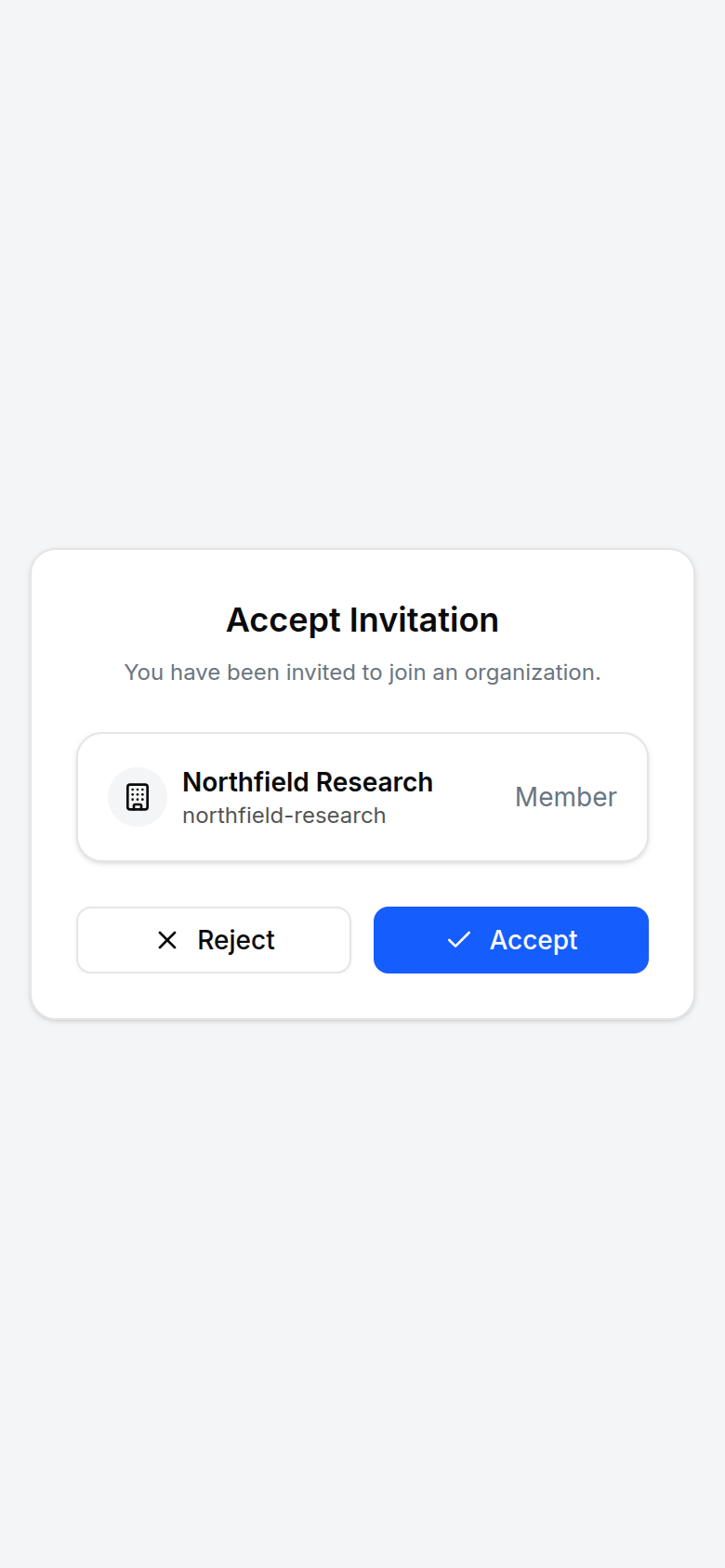
Você é levado direto para dentro do aplicativo como membro daquela organização. Um convite com mais de 48 horas mostra “Este convite expirou”: peça um novo. E se você estiver conectado com outro endereço, a aceitação falha com “Você não é o destinatário do convite”: saia e entre de novo com o e-mail convidado.
Como excluir sua conta do LetsFindWhy
Em Configurações, o cartão Excluir conta encerra sua conta definitivamente: o acesso é bloqueado e sua senha e suas chaves de acesso são removidas. Gravações e sessões compartilhadas com sua equipe continuam nos projetos delas. Se você tem senha, confirma com ela; uma conta sem senha só pode ser excluída nos 15 minutos seguintes ao acesso. Entre novamente antes, se a exclusão for recusada.
Dicas para pesquisadores
- Oriente os stakeholders do cliente a usar Entrar com Link por e-mail. Observadores que acessam uma vez por mês não têm senha para esquecer nem nada para redefinir: a caixa de entrada é a credencial.
- Distribua os papéis de forma deliberada: Administrador para quem cuida do recrutamento, dos convites e do faturamento; Membro para moderadores e analistas. Fazer upgrade, cancelar e acessar o portal de faturamento são restritos a Proprietários e Administradores: todos os membros ainda podem ver a assinatura.
- Os convites ficam vinculados exatamente ao endereço que você digita. Convide o endereço com que a pessoa realmente vai entrar: aceitar a partir de um alias ou endereço secundário falha.
- Adicione uma chave de acesso em cada máquina de onde você modera. As chaves de acesso ficam por dispositivo e navegador, e uma impressão digital é mais rápida do que buscar um e-mail entre sessões.
- Depois de trabalhar em uma máquina compartilhada de estúdio, abra Sessões nas suas configurações e use Revogar naquele acesso em vez de esperar os 7 dias de duração da sessão.
- Os links de acesso são de uso único e expiram depois de 15 minutos, então um clique que não funciona significa pedir um link novo, e não tentar de novo pelo e-mail antigo.