Solução de problemas
As entrevistas dão errado de algumas formas previsíveis: um microfone para o qual ninguém concedeu permissão, um notebook que caiu do wifi, um participante sentado em uma sala de espera que ninguém está observando. Esta página cobre cada uma delas: o que causa e o que de fato resolve.
Cada seção tem como título o problema nas palavras que você usaria para descrevê-lo. Vá direto para a que corresponde ao que você está vendo.
Se você é um participante convidado para uma entrevista e não a pessoa que a conduz, comece por Entrar em uma entrevista. Ele explica o caminho normal antes de algo dar errado.
Minha câmera ou meu microfone não está funcionando
Quase sempre isso é permissão do navegador. Seu navegador pede acesso à câmera e ao microfone separadamente para cada site, e ele lembra sua resposta. Se você clicou em Bloquear uma vez (ou dispensou o aviso sem escolher), o navegador continua recusando silenciosamente a partir daí, em todas as entrevistas futuras.
Saiba que uma recusa nem sempre produz um erro visível. Às vezes a pré-visualização do dispositivo mostra a mensagem “O acesso à câmera/microfone foi negado. Permita o acesso nas configurações do seu navegador.” Mas o aplicativo também foi feito para seguir em frente sem seus dispositivos em vez de impedir você, então é comum entrar em uma chamada que parece completamente normal e só descobrir o problema quando alguém diz que não consegue ouvir você. Se as pessoas não conseguem ouvir nem ver você e não há erro na tela, trate como um problema de permissão do mesmo jeito.
Para conceder acesso novamente:
- Olhe para a extremidade esquerda da barra de endereços do seu navegador, onde o endereço da web começa. Dependendo do navegador, você verá um cadeado, um pequeno ícone de câmera ou um ícone de controles deslizantes. Clique nele.
- No painel que se abre, encontre as entradas de câmera e microfone para este site e defina as duas como permitir.
- Recarregue a página. Mudanças de permissão não entram em vigor em uma chamada que já está em andamento.
- Feche qualquer outro aplicativo que esteja segurando a câmera: uma videochamada em outra aba ou um aplicativo de reunião rodando em segundo plano. A maioria das câmeras só pode ser usada por um programa de cada vez.
- Entre novamente e verifique a pré-visualização antes de seguir. Se você tiver mais de uma câmera, microfone ou conjunto de alto-falantes, a tela de pré-visualização tem um seletor para cada um: um headset conectado depois que o navegador foi aberto às vezes precisa ser escolhido manualmente.
Se o painel do navegador mostra o acesso como já permitido e mesmo assim não funciona, o bloqueio está um nível acima: as configurações de privacidade do seu próprio computador podem negar a câmera ou o microfone ao navegador inteiro. Verifique as permissões de câmera e microfone do seu navegador nas configurações de privacidade do sistema operacional e depois reinicie o navegador.
Quais navegadores o LetsFindWhy suporta?
O LetsFindWhy funciona em uma versão atual de qualquer navegador comum de computador ou celular, e não verifica qual você está usando. Não há aviso de compatibilidade nem tela de navegador bloqueado.
Vale saber disso por causa de como um navegador incompatível realmente se manifesta. Em vez de avisar que está desatualizado, ele falha no ponto em que a videochamada pede sua câmera e seu microfone, então um navegador antigo se parece exatamente com um problema de permissão, e você pode perder muito tempo com configurações de permissão que nunca estiveram erradas.
Portanto, se você já percorreu os passos de câmera e microfone acima e nada ajudou, atualizar seu navegador (ou simplesmente abrir o mesmo link em outro) é um próximo passo legítimo, e não um último recurso. Se a entrevista funcionar no segundo navegador, o problema era o primeiro.
Fui desconectado de uma reunião
Interrupções curtas de rede são tratadas automaticamente. Quando a conexão cai, um marcador “Reconectando…” aparece na barra de controles da reunião e o aplicativo tenta restaurar a sessão sozinho. A maioria das oscilações de wifi se recupera em alguns segundos e ninguém precisa fazer nada.
As novas tentativas são limitadas, porém. Se a conexão falhar, o aplicativo tenta de novo até três vezes, esperando um pouco mais antes de cada tentativa. Só depois da terceira falha ele para e mostra um erro. Ou seja, uma reunião que fica em “Reconectando…” por um tempo ainda está tentando, mas, assim que você vir uma mensagem de erro, ele desistiu e não vai se recuperar sozinho.
Nesse ponto, reabra seu link original. Links de convite para entrevistas não são de uso único e não expiram, então o mesmo link do mesmo e-mail funciona de novo e coloca você de volta na mesma entrevista. Atualizar a página é a forma mais rápida de acionar isso.
Uma coisa a esperar quando você voltar: se a entrevista usa sala de espera, você volta para ela do mesmo jeito que chegou na primeira vez, e um moderador precisa liberar sua entrada novamente. Se você é o moderador, fique atento aos participantes que retornam em vez de supor que desistiram.
O moderador de IA não entrou
Quando um moderador de IA é convidado (seja por você, seja automaticamente assim que o número esperado de respondentes se conecta), ele tem 60 segundos para chegar à sala. Se não tiver se conectado até lá, a tentativa é marcada como falha e ele não aparecerá depois.
Onde você descobre isso importa. A falha é informada em um único lugar: o painel do roteiro de discussão dentro da reunião, onde fica o botão do Moderador IA. O motivo da falha aparece ali como texto vermelho e o botão muda para Tentar novamente o Moderador IA. Clicar nele dispara uma nova tentativa, que normalmente funciona. Apenas Moderadores e Observadores veem esse botão.
Isso tem uma consequência real para entrevistas sem acompanhamento. Se ninguém da sua equipe estiver na sala (a configuração normal quando a IA deve conduzir a sessão sozinha), nada é mostrado a ninguém. O respondente fica em uma chamada em que a IA simplesmente nunca chega, sem mensagem explicando por quê e sem nada que ele possa fazer a respeito.
Se você já estiver na sala quando a falha ocorrer, recarregue a página da reunião antes de concluir qualquer coisa. O painel verifica o status do moderador de IA quando carrega, então uma falha que aconteceu enquanto você estava ali pode não aparecer até você atualizar.
Há também uma causa que parece idêntica, mas não é uma falha. Se todas as perguntas do roteiro de discussão já estiverem marcadas, não resta nada para a IA perguntar, então o botão fica esmaecido e exibe Não há mais perguntas para ler. Desmarcar as perguntas que você ainda quer que sejam feitas torna a IA disponível novamente.
Quando uma nova tentativa também falha, suas opções são moderar a entrevista você mesmo usando o guia de discussão ou encerrar a sessão e reagendar. Esperar não ajuda: a tentativa falha é definitiva.
Minha gravação falhou
Uma gravação que não pôde ser montada abre com “Falha na gravação” no lugar do player de vídeo, e a linha “Não foi possível processar esta gravação. Use o menu acima para excluí-la.”
Leve essa instrução ao pé da letra, porque excluir é a única ação disponível. Não há nova tentativa, nem reprocessamento, nem chamado de suporte que recupere o arquivo: a opção de download fica desativada para uma gravação com falha, e o vídeo daquela sessão não existe em uma forma que alguém possa recuperar. Ele não está guardado em algum lugar aguardando uma correção. Exclua o item para limpá-lo da sua lista de Gravações e considere o vídeo da sessão perdido.
Uma coisa costuma sobreviver. O painel de transcrição ao lado do player é carregado separadamente do vídeo, então, se a transcrição ao vivo estava rodando durante a entrevista, esses trechos continuam ali e continuam legíveis na página da gravação com falha. Antes de excluir qualquer coisa, verifique esse painel e copie o que precisar: para muitos fins de análise, a transcrição é a maior parte do valor.
Um participante não consegue entrar
Percorra estes itens em ordem: o primeiro responde pela maioria dos casos e não custa nada verificar.
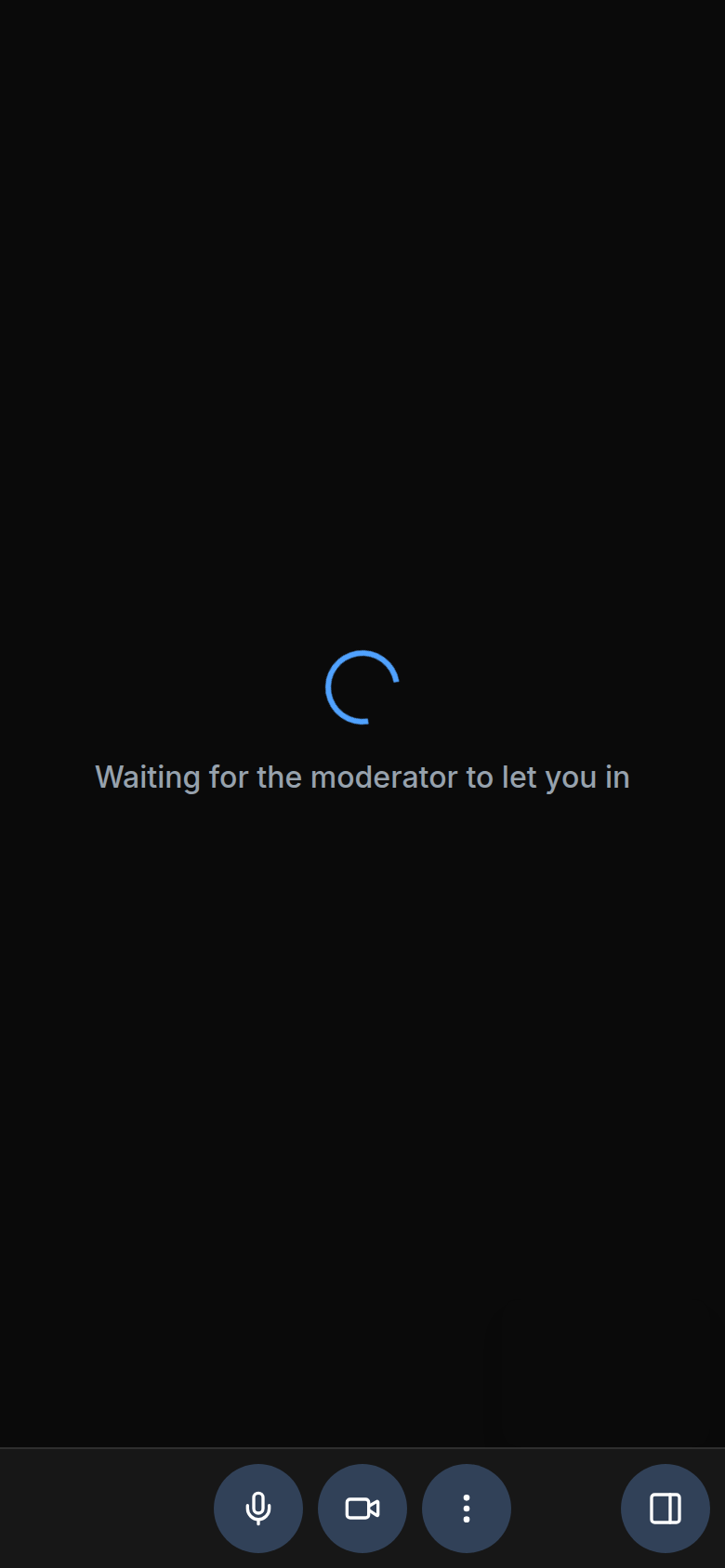
Eles estão na sala de espera e ninguém os liberou. Por padrão, entrar em uma entrevista não coloca a pessoa direto na chamada. Ela chega a uma tela que diz “Aguardando o moderador liberar sua entrada” e fica ali indefinidamente. De dentro da reunião, abra o painel do moderador e procure a seção Sala de espera, que mostra a contagem de pessoas aguardando; então clique em Admitir ao lado de um nome, ou em Admitir todos. Um participante que diz que entrou e depois não ouviu nada quase sempre está aqui.
O convite dele foi revogado. Ele vê “Este convite não é mais válido.” Repare no que acontece quando você convida a mesma pessoa de novo depois de revogar: ela recebe um link totalmente novo, e o link do e-mail anterior fica permanentemente inválido. Se alguém estiver esbarrando nessa mensagem, confirme que ela está abrindo o e-mail de convite mais recente, e não o primeiro.
Ele foi removido da reunião antes. Ele vê “Você foi removido desta reunião.” Isso é verificado tanto pelo endereço de e-mail quanto pelo link, então enviar um novo convite para o mesmo endereço não fará com que ele volte.
A reunião foi encerrada. Os participantes veem “Esta reunião foi encerrada.” e são recusados. Um moderador que abre o mesmo link reabre a sessão, então, se você a encerrou cedo por engano, entre você mesmo primeiro e depois peça ao participante para tentar o link de novo.
O que não é a causa: um link expirado ou já usado. Links de convite para entrevistas não têm data de validade nem limite de uso, então “o link deve ter expirado” vale ser descartado imediatamente em vez de investigado. Um link que para de funcionar foi revogado ou pertence a uma sessão que terminou.
Um limite fácil de interpretar errado: a contagem de participantes previstos limita quantos convites você pode enviar, não quantas pessoas podem entrar. Se você for bloqueado na etapa Enviar convite(s) e não na porta, revogue um convite de que não precisa mais ou aumente os participantes previstos nas configurações daquela entrevista.
Dicas para pesquisadores
- Faça um teste a partir da mesma máquina, navegador e rede em que você vai moderar, e entre também como participante. A permissão de câmera é lembrada por navegador e por site, então concedê-la uma vez durante um teste elimina a falha mais comum da sessão real.
- Acompanhe as primeiras entrevistas moderadas por IA de um estudo como Observador. Uma falha no envio da IA só é visível e só pode ser repetida de dentro da sala: sem acompanhamento, ela é silenciosa, e você perde a sessão em vez dos sessenta segundos.
- Verifique se o guia de discussão tem perguntas desmarcadas antes de uma entrevista com IA. Um guia deixado totalmente marcado de uma sessão anterior desativa o moderador de IA por completo, e isso parece uma falha técnica em vez de uma caixa de seleção.
- Designe alguém para observar a sala de espera em sessões de grupo. Os atrasados não se anunciam, e um moderador imerso em uma discussão não vai notar um participante na fila lá fora.
- Inicie a transcrição ao vivo em sessões críticas mesmo quando estiver gravando. Ela é armazenada separadamente do vídeo, então é o que resta se a gravação falhar ao processar.
- Envie aos participantes Entrar em uma entrevista junto com o convite, e não no dia. Assim eles passam pelo aviso de permissão antes de o seu tempo faturável começar a contar.