Gravação e reprodução
Quando você grava uma entrevista no LetsFindWhy, toda a sessão é salva no seu projeto: o vídeo e o áudio de cada participante, além do moderador de IA, se algum tiver entrado. Depois você pode assistir novamente, pesquisar o que foi dito, baixar o vídeo ou revisá-lo com sua equipe.
Não há nada para configurar. Toda sessão se grava sozinha: a gravação começa instantes depois que o primeiro respondente entra, e o moderador pode parar e retomar a qualquer momento. Quando você para, a LetsFindWhy combina o vídeo de todos em um único arquivo e escreve uma transcrição (um registro escrito e pesquisável de quem disse o quê).
Você acabou de redesenhar o checkout do seu aplicativo e entrevistou cinco usuários sobre ele. Cada conversa vai parar na página Gravações do projeto, então na sexta-feira você pode rever os momentos-chave, pular para cada menção a “checkout” e seu gerente de produto pode se atualizar sobre as sessões que perdeu.
Como funciona a gravação: quem pode gravar e para onde vão as gravações
Somente o moderador da sessão, a pessoa que conduz a entrevista, pode iniciar e parar a gravação; participantes (seus respondentes na câmera) e observadores (colegas assistindo em silêncio) nunca veem os controles. Todos na sala podem ver que ela está em andamento, porém: um marcador REC vermelho com um cronômetro fica na reunião, e o botão Mais opções (três pontos) ganha um anel vermelho.
Uma gravação passa por status simples na página Gravações do projeto: Gravando enquanto a sessão é capturada, Processando enquanto o vídeo de todos é combinado em um único arquivo, e depois um rótulo Reproduzir quando estiver pronta para assistir. As gravações que você mesmo trouxe têm um selo Enviado.
Você pode parar e reiniciar a gravação na mesma sessão. Cada ciclo de início/parada vira um segmento, e todos os segmentos são combinados em um único vídeo: o cartão da sessão mostra uma contagem como “(2 segmentos)”.
Qualquer pessoa da sua organização com acesso ao projeto pode reproduzir e baixar gravações e ler suas transcrições. Não é preciso ter participado da sessão ao vivo. A exclusão é restrita ao proprietário da sessão, aos gerentes do projeto e aos administradores da organização.
Recordings are made at your plan’s video quality: HD (720p) on Starter, and Full HD (1080p) on Professional, Business and Enterprise.
Como gravar uma reunião
As sessões se gravam sozinhas, então na maioria das vezes não há nada a fazer aqui. Estes passos são para o moderador iniciar uma gravação manualmente, em uma sessão que ainda não esteja gravando.
- Entre na entrevista como moderador dela.
- Clique em Mais opções (o botão de três pontos) na barra de controles e escolha Iniciar gravação. Ele mostra “Iniciando…”, então a gravação começa e todos os participantes admitidos são capturados.
- Para parar, abra Mais opções de novo e escolha Parar gravação. O vídeo e a transcrição começam a ser processados automaticamente.
- Grave de novo quando quiser: cada ciclo de início/parada é salvo como mais um segmento da mesma gravação.
Só uma gravação pode acontecer por vez, e as pessoas que ainda estão na sala de espera não são capturadas até você liberá-las. Quem entra depois do início da gravação é incluído automaticamente, e encerrar a reunião para todos também para a gravação.
Quando a gravação começa
Toda entrevista se grava sozinha, sem nada para ligar antes. Quando o primeiro respondente entra na reunião, uma contagem regressiva de três segundos aparece para o respondente, o moderador e os observadores, e a gravação começa ao chegar a zero. Ninguém precisa lembrar de apertar gravar, e ninguém começa a ser gravado sem um aviso na tela.
Deixar alguém entrar da sala de espera é onde você escolhe. Admitir abre um menu curto: Admitir e gravar traz a pessoa para a reunião e inicia a contagem regressiva, e Admitir sem gravar a traz e deixa a sessão sem gravação.
Escolher Admitir sem gravar não descarta a gravação pelo resto da sessão. Inicie quando estiver pronto com Iniciar gravação, e pare de novo do mesmo jeito.
O início automático é acionado no máximo uma vez por sessão e somente respondentes o acionam. Moderadores, observadores e o moderador IA não. Se a sessão já tem uma gravação, ele não é acionado de novo, então uma gravação que você parou de propósito continua parada até você retomá-la.
Como encontrar e reproduzir uma gravação
- Clique em Gravações na barra lateral do projeto.
- Encontre sua sessão. Cada cartão mostra o título, a data, a Duração: e o Tamanho:, além dos selos de status. Um rótulo Reproduzir aparece quando o vídeo está pronto.
- Clique no cartão. Se o vídeo ainda estiver sendo preparado, você verá “Processando gravação”: a página verifica a cada poucos segundos e muda para o player sozinha.
- Assista com os controles do player: Reproduzir / Pausar na barra de controles, com Retroceder 10 segundos e Avançar 10 segundos nas laterais. (Em telas pequenas, o botão de reproduzir fica centralizado sobre o vídeo.) Os atalhos de teclado também funcionam: espaço reproduz e pausa, as setas avançam 10 segundos, m silencia e f alterna a tela cheia.
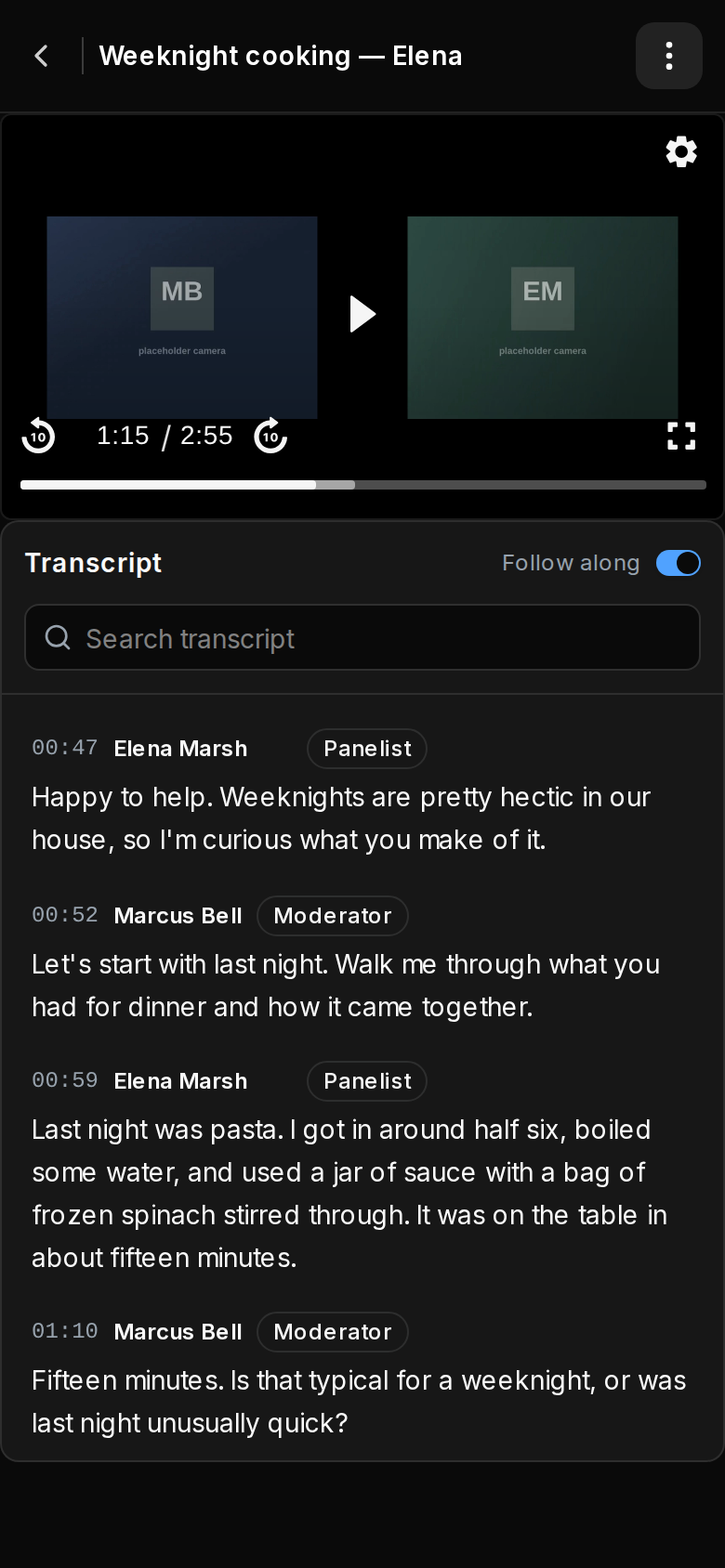
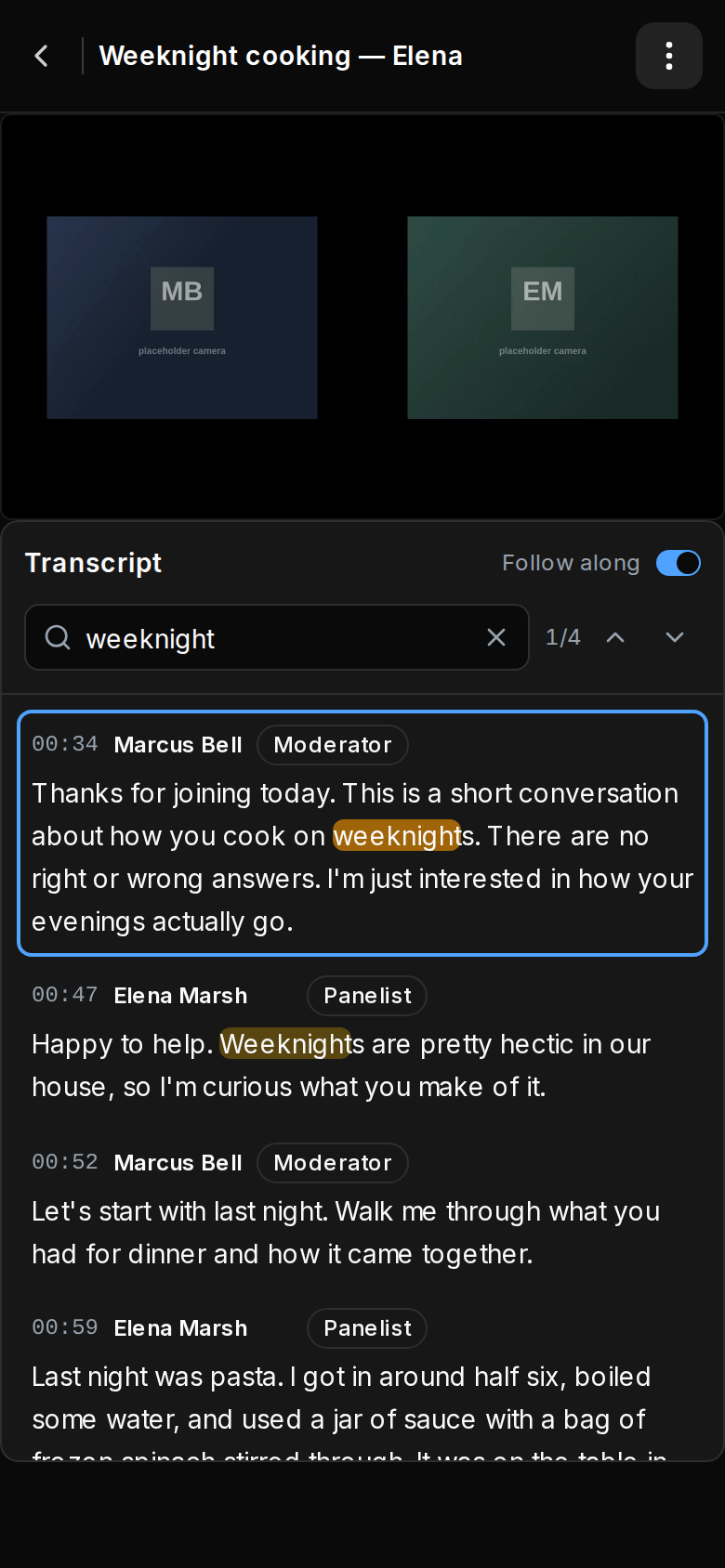
- Acompanhe a leitura no painel Transcrição ao lado do player: ative Acompanhar para destacar as palavras conforme são faladas, digite em Pesquisar na transcrição para percorrer as ocorrências, ou clique em qualquer linha para levar o vídeo àquele momento. Cada linha identifica quem fala com um selo de função: Moderador, Participante ou Observador. Um selo IA marca o Moderador IA.
Se a sessão usou um guia de discussão, a transcrição também traz um marcador em cada pergunta do guia. Clicar em um leva o vídeo até lá; o pequeno ícone de comparar ao lado abre a página Respostas do projeto naquela pergunta, onde a resposta de cada respondente é reunida lado a lado.
Acabou de sair de uma reunião gravada? Clique em Ver Gravação na tela de fim de reunião para ir direto à reprodução. Para renomear falantes e tudo o mais que a transcrição permite, veja Transcrições.
Como baixar uma gravação
- Na página da gravação, clique no botão Opções da gravação (três pontos) no cabeçalho.
- Clique em Baixar. O item do menu mostra o tamanho do arquivo e fica esmaecido até o processamento terminar.
- Seu navegador salva a sessão completa como um único arquivo MP4, pronto para backup ou análise em outro lugar.
Como excluir uma gravação
Excluir remove permanentemente a gravação da sessão e sua transcrição: não há como desfazer nem excluir segmentos separadamente. Somente o proprietário da sessão, os gerentes do projeto e os administradores da organização podem excluir.
- Na página da gravação, abra Opções da gravação e clique em Excluir. Funciona em qualquer estado, mesmo enquanto uma gravação ainda está sendo processada, ou depois de ter falhado.
- Leia a confirmação: “Excluir esta gravação? Isso remove permanentemente a gravação e sua transcrição. Não é possível desfazer.”
- Clique em Excluir para confirmar, ou em Cancelar para mantê-la. Você volta à lista de Gravações, onde a sessão não aparece mais.
Os registros de consentimento não fazem parte de uma gravação. Excluir uma gravação, ou o seu período de retenção removê-la, mantém os registros de consentimento do participante, então você ainda pode mostrar com o que ele concordou.
Posso enviar uma gravação do Zoom ou de outra ferramenta?
Já tem entrevistas gravadas no Zoom, num celular ou em outra ferramenta? Envie os arquivos e eles viram gravações normais do LetsFindWhy: reproduzíveis, transcritas, baixáveis e excluíveis como qualquer outra.
Abra a página de Gravações, clique em Enviar mídia ou arraste arquivos para a página, e o arquivo se torna uma gravação com um selo Enviado. Os envios consomem a franquia de minutos faturáveis da sua organização, então um arquivo maior que os minutos restantes é recusado. Para o passo a passo completo, incluindo como retomar um envio interrompido, veja Envios e mídia.
Dicas para pesquisadores
- Faça do aviso de gravação parte da sua abertura, em vez de algo que você diz enquanto procura um botão. Se um respondente ainda não concordou, deixe-o entrar com Admitir sem gravar e comece a gravar quando ele concordar.
- A reprodução não se limita a quem participou: qualquer membro da organização com acesso ao projeto pode revisar gravações e transcrições, então analistas e colegas do lado do cliente podem se atualizar sobre sessões das quais nunca participaram.
- Use os segmentos de forma deliberada: pare a gravação durante pausas ou momentos fora de registro e recomece depois. Tudo se junta novamente em uma única linha do tempo, como um só vídeo.
- Baixe os MP4s para codificação em ferramentas externas de análise. No próprio player, os links de streaming são renovados em segundo plano e mantêm sua posição, então você pode revisar por um longo período sem recarregar.
- Consolide estudos antigos enviando arquivos de entrevistas anteriores: eles ganham o mesmo player e uma transcrição pesquisável, dando a todo o seu material qualitativo um único lugar.
- A exclusão é total: vídeo e transcrição juntos, em todos os segmentos. Se houver qualquer chance de você precisar de uma sessão de novo, baixe o MP4 antes.