Recrutamento e triagens
O recrutamento é como você encontra pessoas para participar da sua pesquisa. O LetsFindWhy dá a cada estudo sua própria página pública de inscrição: você compartilha um link (ou um QR code) onde quiser, e todos que se inscrevem vão parar em uma lista com seus dados de contato, prontos para serem convidados a uma entrevista.
Uma triagem (um conjunto curto de perguntas de qualificação que as pessoas respondem ao se inscrever) separa automaticamente quem tem o perfil certo dos demais. Toda inscrição também passa antes por verificação de e-mail, então endereços falsos ou digitados errado nunca chegam à sua lista.
Digamos que você esteja criando um aplicativo para celular e queira saber por que as pessoas deixam de abri-lo. Publique seu link de recrutamento nas suas redes sociais, acrescente uma pergunta de triagem como “Você abriu o aplicativo no último mês?”, e o LetsFindWhy marca discretamente as pessoas que vale entrevistar. Ninguém recebe uma rejeição constrangedora.
Os participantes nunca precisam de conta nem de aplicativo: a página de inscrição funciona em qualquer navegador. E, se você já tem uma lista de clientes, pode colá-la direto do Excel ou do Google Planilhas.
Como funciona o recrutamento no LetsFindWhy
O recrutamento é organizado por processo: um processo é uma trilha de estudo, por exemplo uma por idioma ou mercado. Quatro ideias dão conta de tudo nesta página:
- Cada processo tem seu próprio funil de recrutamento: um link de inscrição compartilhável (com QR code) que você ativa na página Recrutamento, na barra lateral do projeto.
- As inscrições por link só contam depois que a pessoa clica em um link de confirmação enviado por e-mail. Se o processo tiver uma triagem atribuída, ela a responde logo após confirmar, e o LetsFindWhy calcula um veredito de aprovação ou reprovação.
- As triagens são escritas uma única vez na Triagem, a biblioteca de toda a organização, e depois atribuídas aos processos na página Triagens do projeto, que é também onde você lê cada resposta e veredito.
- Pessoas recrutadas em outro lugar podem ser digitadas ou coladas em uma grade tipo planilha na página Recrutamento (a grade aparece assim que o processo é ativado). Esses registros manuais pulam a verificação de e-mail e a triagem.
Como ativar e compartilhar um link de recrutamento
Você precisa ser gerente do projeto ou Proprietário ou Administrador da organização para gerenciar links; os demais membros podem visualizá-los.
- Abra Recrutamento na seção Projeto da barra lateral.
- Encontre o cartão do processo para o qual você quer recrutar. Cada cartão mostra o nome do processo e seus pares de idioma/país; um que ainda não está recrutando é marcado como Inativo.
- Clique em Ativar. O cartão muda para um ponto verde de “Ativo” e agora mostra a URL completa de inscrição, um botão Copiar e um código QR.
- Clique em Copiar (ele muda para “Copiado” por um instante) ou deixe as pessoas escanearem o código QR. Compartilhe nas redes sociais, por e-mail ou por meio de um fornecedor de painel.
- Para pausar as inscrições, clique em Desativar. O link mantém o endereço, mas os visitantes veem “Recrutamento encerrado” até você clicar em Ativar novamente.
- Se um link vazar, clique em Regenerar e confirme com Confirmar regeneração. Uma URL totalmente nova é emitida e a antiga para de funcionar permanentemente. Quem a guardou verá “Link não encontrado”.
Assim que existirem recrutados para um par de idioma/país, esse par é travado individualmente (“Travado: há inscritos para este par”); os pares sem recrutados continuam editáveis mesmo depois da ativação.
O que os participantes veem ao se inscrever
Você não precisa fazer nada aqui: isto é o que as pessoas recrutadas vivenciam, para você saber exatamente para o que está enviando-as.
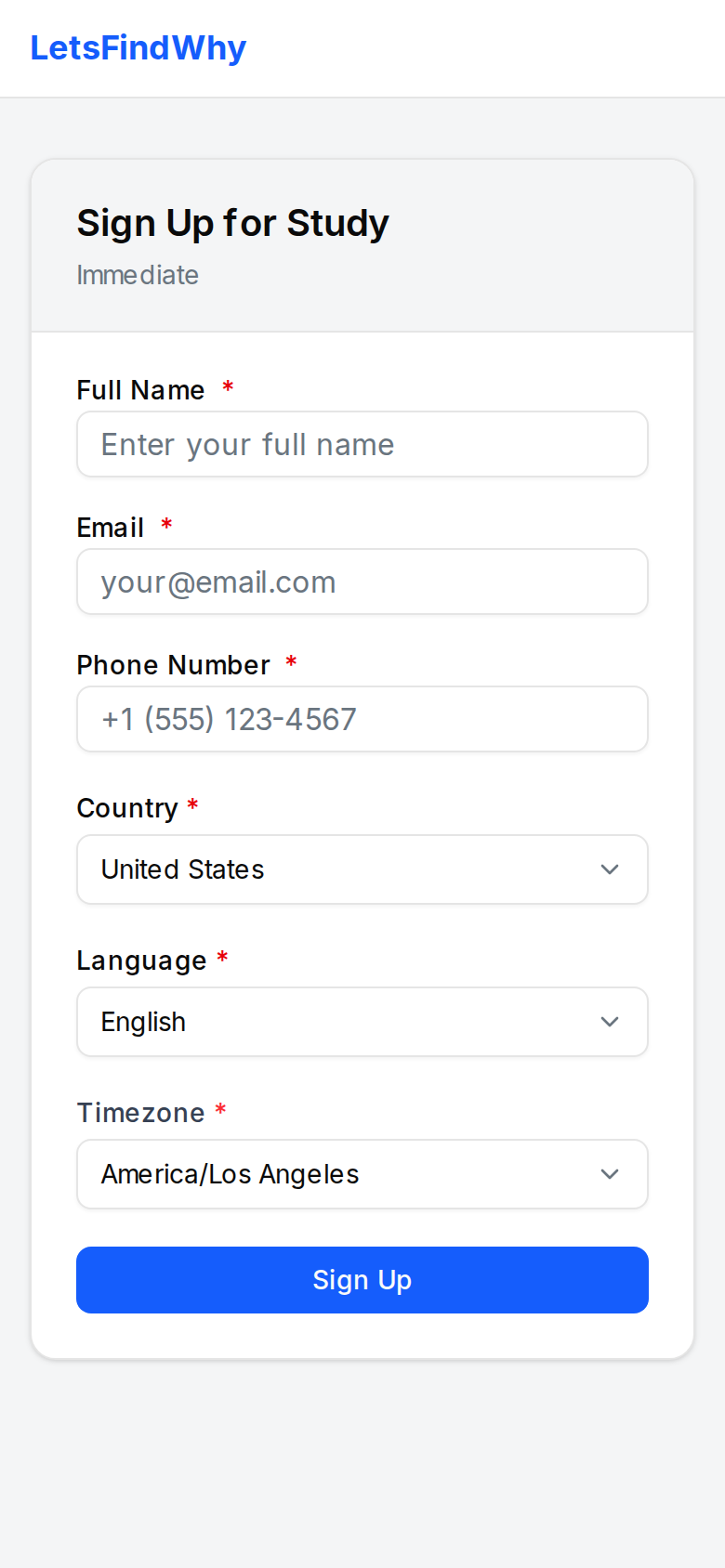
- O link abre uma página com o título Inscreva-se no estudo e o nome do seu estudo.
- Eles preenchem Nome completo, E-mail, Telefone, um país e um idioma (só os pares que você configurou no processo são oferecidos) e o Fuso horário, e então clicam em Inscrever-se.
- A página muda para “Verifique seu e-mail”. Nada é registrado ainda: a inscrição só conta quando a pessoa clica no link de confirmação enviado ao seu endereço, que continua válido por 24 horas.
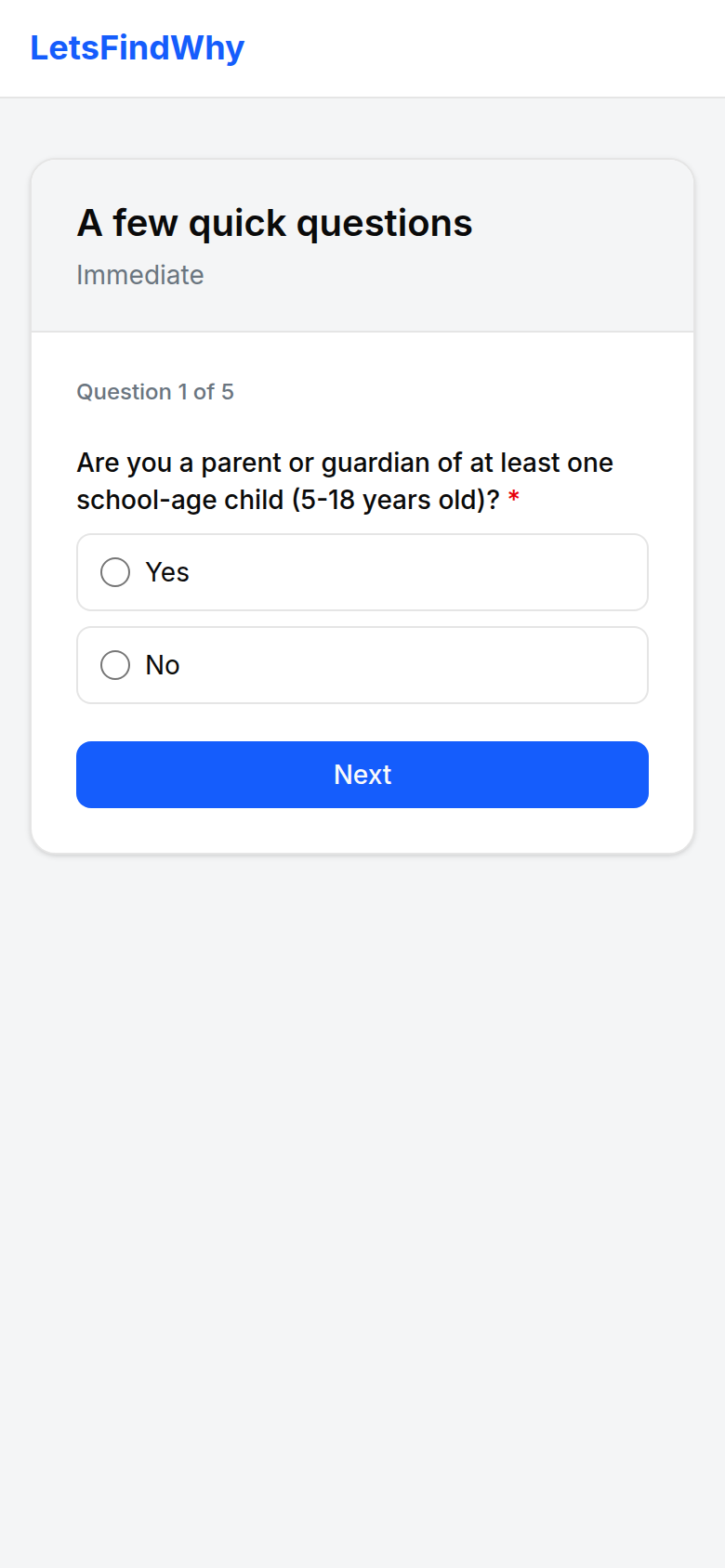
- Se o processo tiver um questionário de triagem, a página de confirmação mostra “Algumas perguntas rápidas” e conduz estritamente uma pergunta por vez. Eles não podem adiantar, voltar ou mudar uma resposta. Clicam em Avançar após cada pergunta e em Enviar na última.
- Os respondentes qualificados (ou não triados) terminam em “Você tem o perfil ideal!”. Os desqualificados veem um neutro “Obrigado por se inscrever!”: nunca lhes é dito que não se qualificaram.
- A inscrição verificada agora aparece na grade de participantes em Recrutamento, e as respostas e o resultado dela em Questionários de triagem.
Como adicionar participantes a partir de uma planilha
Já tem participantes (uma lista de clientes existente ou pessoas enviadas por um fornecedor de painel)? Adicione-os manualmente. Salvar e excluir exige ser gerente do projeto ou Proprietário ou Administrador da organização.
- Em Recrutamento, desça até a grade abaixo do cartão de link do processo. A grade aparece depois que o processo é ativado, então clique em Ativar primeiro se ele nunca foi (você pode Desativar depois e a grade permanece). Suas colunas são ID, Nome, E-mail, Telefone, País, Idioma, Fuso horário e um horário somente leitura “Inscrito em”, que mostra quando cada linha foi criada.
- Digite na linha vazia ou cole um bloco inteiro de linhas copiado do Excel ou do Google Planilhas: a grade cresce para acomodá-lo.
- Escolha País, Idioma e Fuso horário nos menus suspensos; só são oferecidos os pares de idioma/país configurados no processo, e as linhas novas começam com o primeiro par e com o fuso horário do seu navegador.
- Clique em Salvar. As células com problema são destacadas primeiro (“E-mail duplicado: corrija as linhas destacadas”) e depois o resultado é informado por linha, por exemplo “2 adicionados”, “1 atualizado” ou “Já existe um e-mail para este processo”.
- Para remover alguém, abra o menu de ações da linha, escolha excluir e confirme na caixa Excluir participante?. A exclusão é permanente e também remove as respostas do questionário de triagem e qualquer convite de sessão.
Os registros manuais pulam totalmente a verificação de e-mail e a triagem, então não aparecem na página de respostas de Triagens e não têm veredito; a célula “Inscrito em” mostra quando a linha foi salva. Você ainda pode editar qualquer linha (inclusive as de inscrições por link) no próprio lugar e salvar de novo.
Como criar uma triagem na biblioteca Triagem
Somente Proprietários e Administradores da organização podem criar e editar triagens; todos os membros podem navegar pela biblioteca e pré-visualizá-las.
- Abra Biblioteca de questionários de triagem na seção Organização da barra lateral.
- Clique em Novo questionário. Na caixa Criar questionário de triagem, dê a ele um Título (por exemplo, “Consumidores de café”) e uma Descrição opcional, e clique em Criar questionário.
- Clique em Adicionar pergunta, digite o Texto da pergunta e escolha um Tipo de pergunta: Escolha única, Escolha múltipla ou Texto livre.
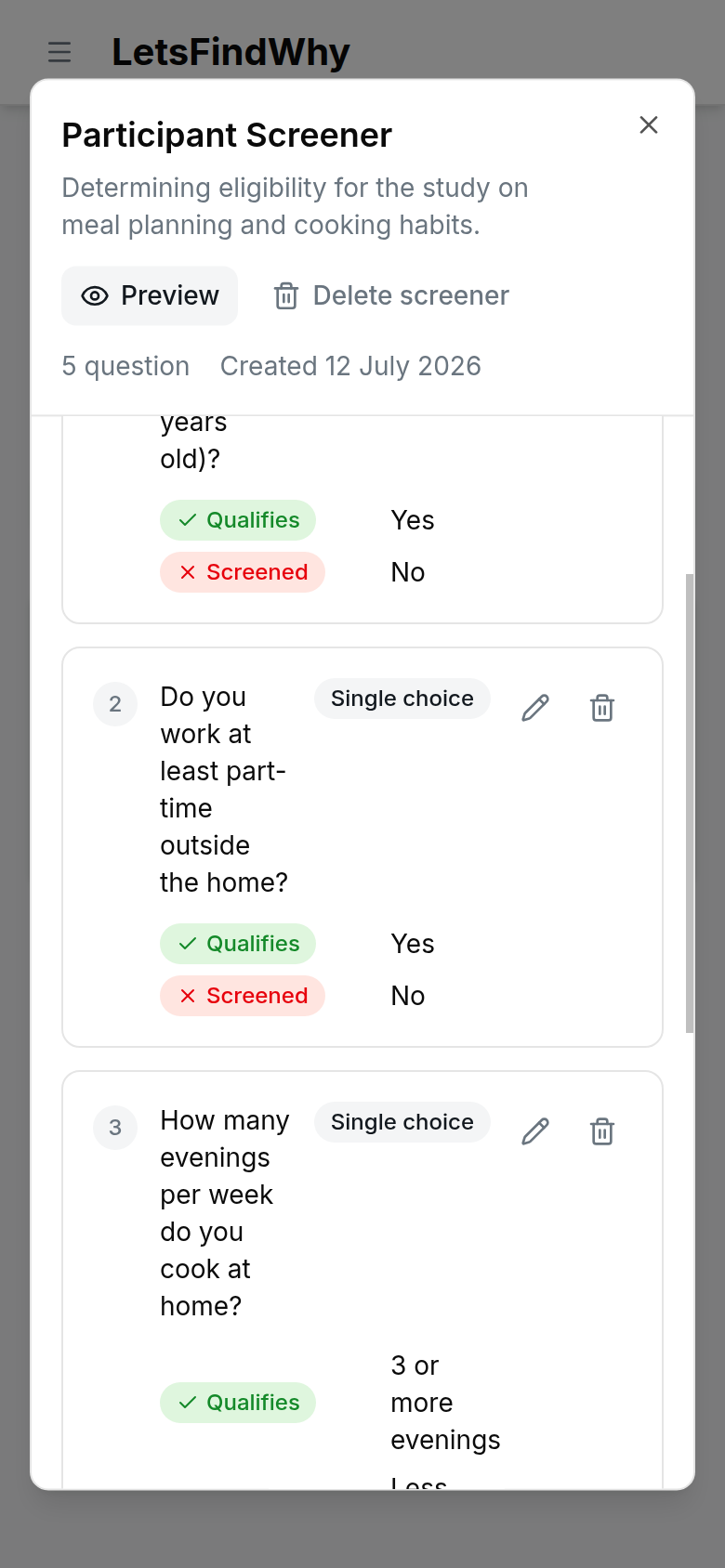
- Nas perguntas de escolha, adicione respostas com Adicionar opção e marque Qualifica em cada resposta que qualifica um participante. Uma pergunta de escolha precisa de 2 a 20 opções únicas com pelo menos uma marcada como qualificadora; perguntas de texto livre não aceitam opções e nunca afetam o resultado.
- Clique em Salvar pergunta e repita. Mantenha o questionário curto para que os participantes o concluam.
- Mude para a aba Pré-visualizar para percorrer o questionário exatamente como um participante fará. A tela final informa se suas respostas de teste “qualificariam o participante”.
Como atribuir uma triagem e revisar as respostas
- Abra Questionários de triagem na seção Projeto da barra lateral.
- No cartão do processo, escolha um questionário na lista Questionário de triagem. As opções são agrupadas em “Este projeto” e “Biblioteca da organização”; escolha Sem questionário para cancelar a atribuição.
- É só isso: as novas inscrições agora respondem à triagem selecionada. Os recrutados que já se inscreveram continuam vinculados à triagem que estava atribuída na época, então uma troca nunca os reavalia com perguntas que eles nunca viram.
- Revise as respostas abaixo: cada linha mostra o “Respondente”, seu “Veredito” (“Qualificado”, “Triado” para desqualificado, ou “Sem veredito” para não triado) e quando ele “Concluiu” a triagem, com suas respostas completas logo abaixo.
- Se a triagem do processo mudou ao longo do tempo, as respostas são agrupadas por triagem. Os grupos de uma triagem que você excluir desaparecem junto com suas respostas: só os vereditos armazenados sobrevivem.
Próximo passo: consentimento
Depois da triagem vem o consentimento. Se o processo tem formulários de consentimento, a página de inscrição os mostra somente para leitura em “O que a participação envolve”, e todas as pessoas que você convida os leem e assinam antes da entrevista. Veja Formulários de consentimento.
Dicas para pesquisadores
- Use um processo por célula de mercado ou idioma: cada um tem seu próprio link, então você pode entregar links diferentes a fornecedores de painel diferentes e revogar um único link vazado com Gerar novamente sem mexer nos demais.
- A triagem é difícil de burlar: as opções qualificadoras nunca são reveladas, as perguntas seguintes nunca são enviadas ao navegador antes da hora, as respostas só avançam, e os respondentes desqualificados recebem um encerramento neutro do qual não podem tirar conclusões.
- Cada resposta é congelada no momento da inscrição (texto da pergunta, opções e marcações de qualificação), então editar uma triagem em uso nunca reescreve o histórico, e uma pergunta que você adicionar depois nunca desqualifica retroativamente inscrições anteriores.
- O veredito é determinístico: as respostas de texto livre são apenas informativas, uma pergunta de escolha sem marcações de Qualifica não gera regra, uma pergunta com regra é aprovada se pelo menos uma opção selecionada qualifica, e um respondente só se qualifica se todas as perguntas com regra forem aprovadas.
- Uma inscrição por e-mail por processo. Se alguém reenviar o formulário antes de verificar, o link do e-mail anterior é invalidado e a triagem recomeça da pergunta 1, com a triagem atualmente atribuída.
- Excluir uma triagem da biblioteca descarta as respostas capturadas por ela e cancela sua atribuição em todos os processos, mas os vereditos de qualificado/desqualificado armazenados dos respondentes sobrevivem.
- Limites que vale conhecer: de 2 a 20 opções por pergunta de escolha, texto de opção com até 500 caracteres, texto de pergunta com 2.000, e cada salvamento da planilha lida com até 100 linhas novas e 100 linhas editadas por vez.