Guias de discussão
Um guia de discussão é a lista de perguntas e tópicos que estrutura uma entrevista. No LetsFindWhy você monta um guia uma vez, anexa-o a qualquer entrevista, e ele aparece na sala de reunião como uma lista de verificação ao vivo que você vai marcando conforme a conversa avança.
Os guias mantêm as entrevistas consistentes. Todas as sessões cobrem o mesmo terreno na mesma ordem, então você pode comparar o que pessoas diferentes disseram em vez de depender da memória e da improvisação.
Digamos que você tenha um produto SaaS e queira saber por que as pessoas cancelam a assinatura. Escreva suas perguntas em um guia uma única vez (“O que fez você assinar?”, “O que mudou para você neste ano?”) e todas as entrevistas cobrirão todas elas, seja quem for que as conduza.
Você também não precisa saber como abrir ou encerrar uma entrevista: todo guia novo já vem com um roteiro de introdução e de encerramento pronto, e você pode entregar o guia inteiro ao moderador de IA (um entrevistador integrado que conduz sessões por você) para que ele o conduza do começo ao fim.
Como funcionam os guias de discussão: partes, bibliotecas e reutilização de um guia
Quatro ideias dão conta de tudo nesta página:
- Um guia tem três partes: uma Introdução lida em voz alta antes da primeira pergunta, uma lista ordenada de perguntas e um Encerramento lido em voz alta depois da última pergunta. A introdução e o encerramento já vêm preenchidos com roteiros padrão razoáveis e nunca podem ficar em branco: apagar um deles restaura o padrão.
- As perguntas vêm em quatro tipos: “Aberta” (uma pergunta simples), “Com acompanhamento (2x minutos)” (o moderador de IA aprofunda a resposta com perguntas extras), “Imagem” (uma imagem que você mostra aos participantes) e “Quadro branco” (um quadro de desenho compartilhado).
- Os guias ficam na biblioteca compartilhada da sua organização, para que todos os projetos possam usá-los. Guias criados para um único projeto (por exemplo, pela configuração de projeto por IA) aparecem em uma seção separada, “Este projeto”, visível apenas enquanto aquele projeto estiver selecionado.
- Atribuir um guia a uma entrevista o copia. A entrevista fica com sua própria cópia das perguntas, então editar o modelo depois nunca altera sessões já em andamento, a menos que você traga as mudanças com Sincronizar com modelo.
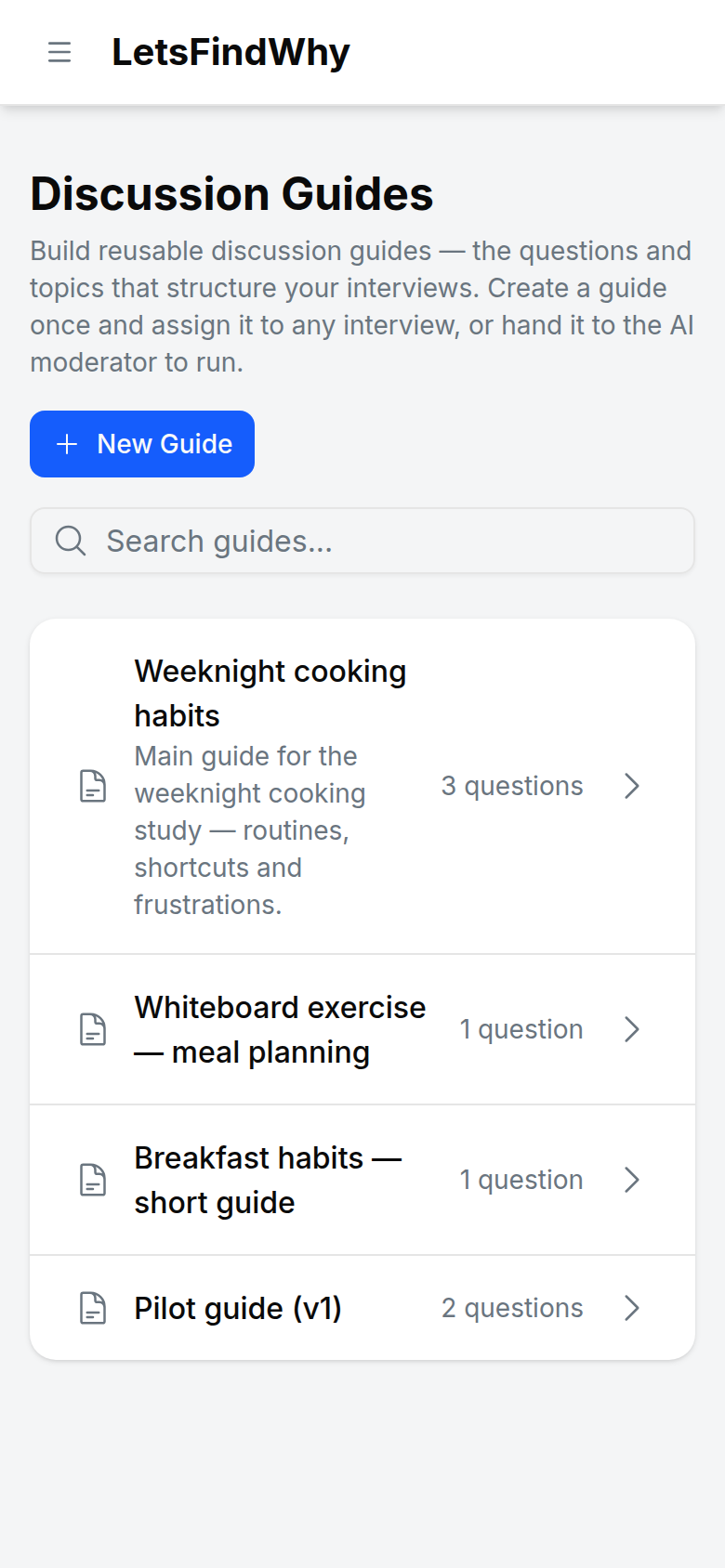
Como criar um guia de discussão
Somente Proprietários e Administradores da organização podem criar e editar guias; os demais membros podem visualizá-los e atribuí-los a entrevistas.
- Clique em Roteiros de discussão na seção Organização da barra lateral.
- Clique em Novo roteiro. A caixa Criar roteiro de discussão se abre.
- Informe um Título (por exemplo, “Entrevista de integração de usuários”) e uma Descrição opcional, e clique em Criar roteiro.
- Reescreva com suas palavras os scripts pré-preenchidos de Introdução e Encerramento. Clique em uma caixa para editá-la e salve. Salvar uma caixa vazia apenas restaura o texto padrão.
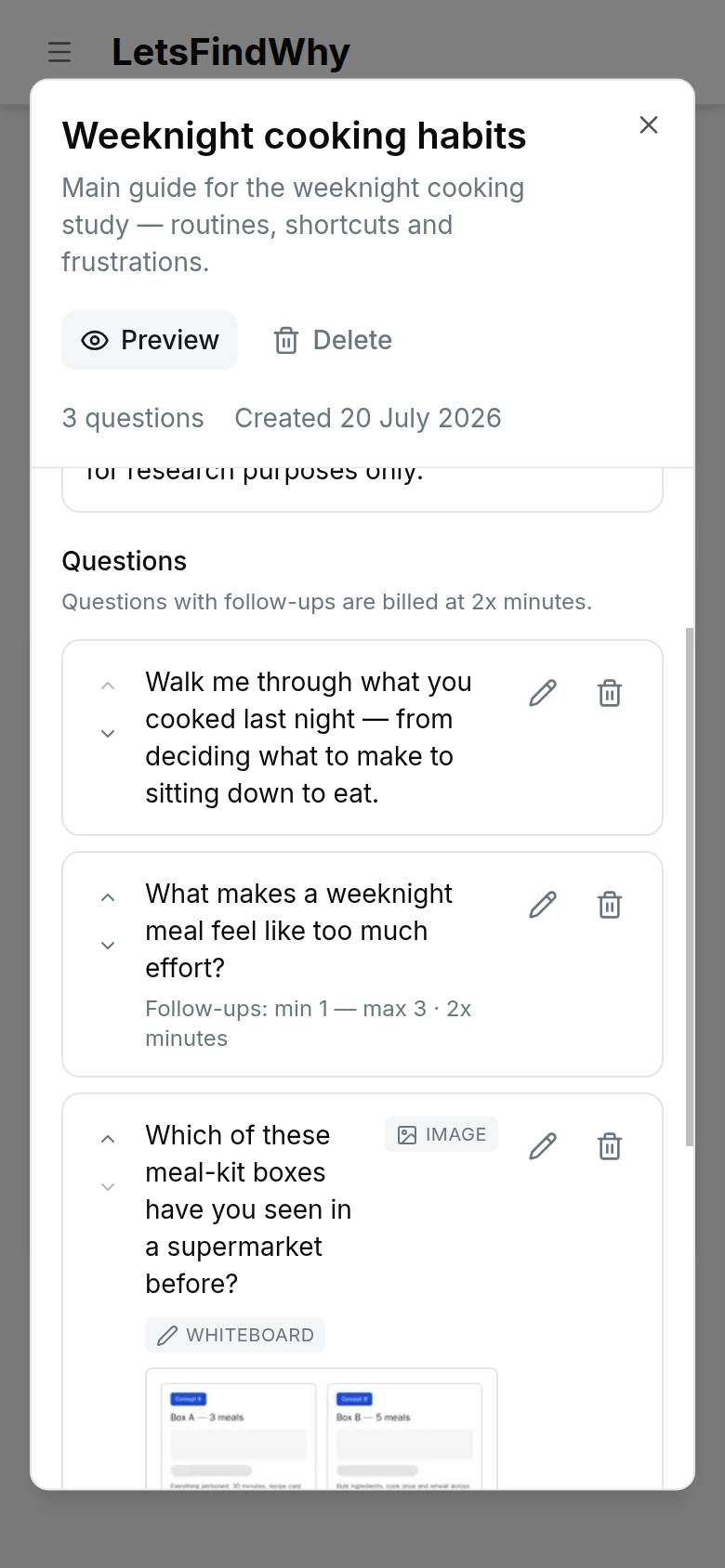
Como adicionar perguntas, imagens e quadros brancos a um guia
Cada item do seu guia é uma pergunta a fazer, uma imagem para reagir ou um quadro branco para desenhar.
- Clique em Adicionar pergunta e digite o texto da pergunta.
- Escolha um Tipo de pergunta: Aberta, Com acompanhamentos (2x minutos), Imagem ou Lousa.
- Para Com acompanhamentos, ajuste os seletores Mínimo de acompanhamentos e Máximo de acompanhamentos (de 0 a 5 cada) para controlar o quanto o Moderador IA aprofunda.
- Para Imagem, clique em Enviar imagem (PNG, JPEG, WebP ou GIF, até 10 MB), adicione uma Legenda opcional e marque Mostrar na lousa se os participantes devem poder desenhar sobre a figura.
- Salve o item e repita até o guia estar completo.
- Reordene as perguntas arrastando-as ou com as setas Mover para cima e Mover para baixo; o lápis edita um item e o ícone de lixeira o exclui.
- Clique em Pré-visualizar para ver o roteiro como a lista com que você vai trabalhar na sala de reunião; Editar volta atrás.
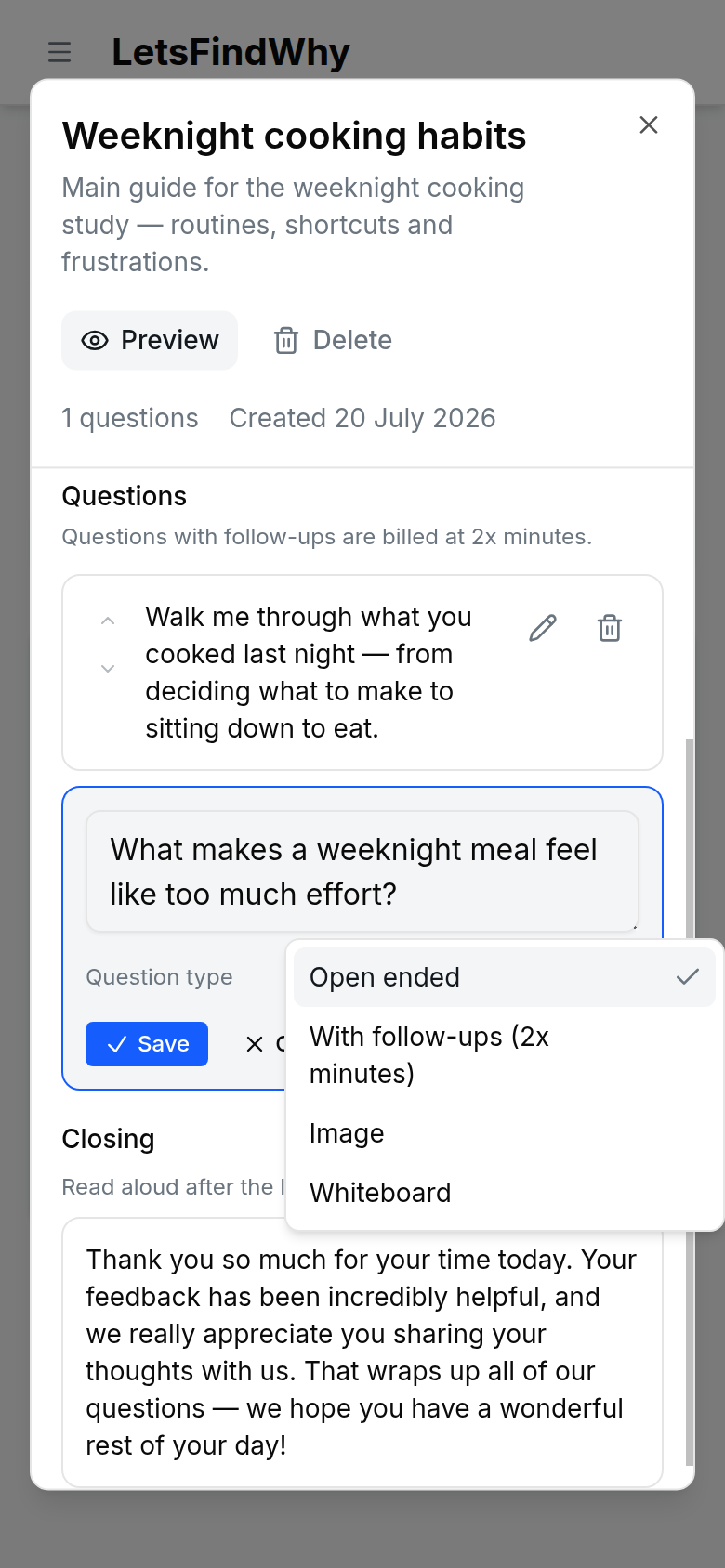
As perguntas do tipo Com acompanhamentos são medidas ao dobro da taxa normal. O editor lembra que “Perguntas com acompanhamentos são faturadas a 2x minutos.” Veja Faturamento e uso para entender como os minutos são contados.
Como atribuir um guia de discussão a uma entrevista
Você pode anexar um guia por entrevista, seja ao criar a entrevista, seja a qualquer momento depois.
- Ao criar uma entrevista, escolha um roteiro na lista Roteiro de discussão (opcional). Ela lista todos os roteiros disponíveis da biblioteca da organização e do projeto selecionado.
- Para anexar um a uma entrevista existente, abra-a e clique em Atribuir roteiro de discussão.
- No painel Selecione um roteiro de discussão, clique no cartão de um roteiro e então em Atribuir roteiro.
- Confira o resultado: a entrevista passa a mostrar o título do guia, sua contagem de perguntas e uma barra de progresso.
- Você também pode atribuir um a uma gravação concluída. Abra-a na página Gravações do projeto, clique no menu Opções da gravação no canto superior direito e escolha Atribuir guia de discussão. O mesmo painel abre em um diálogo. Atribuir aqui faz imediatamente a correspondência das perguntas do guia com a transcrição, então os marcadores de pergunta aparecem ao lado das linhas onde cada uma foi feita.
Atribuir copia o roteiro como ele está naquele momento. Edições posteriores no modelo chegam à entrevista apenas quando você clica em Sincronizar com o modelo; Remover roteiro cancela a atribuição.
Excluir um modelo nunca quebra as entrevistas que o usam: cada uma mantém sua própria cópia e mostra “O modelo de origem foi excluído” no lugar do botão de sincronização.
Como criar um guia a partir da transcrição de uma gravação
Se uma entrevista foi feita sem guia (uma primeira conversa não estruturada, ou uma gravação que você enviou de outro lugar), você pode transformá-la em um. A IA lê o que o moderador perguntou e redige como um guia reutilizável, para que as mesmas perguntas possam ser feitas a todos com quem você falar em seguida.
- Abra a gravação e escolha Criar guia a partir da transcrição no menu Opções da gravação. A opção fica indisponível enquanto a transcrição ainda está sendo processada (gerar a partir de meia transcrição deixaria de fora a segunda metade da sessão) e quando os recursos de IA não estão habilitados na sua implantação; o menu indica qual é o caso.
- Se já há um guia anexado a esta gravação, você é solicitado a confirmar primeiro: criar um novo o substitui, e os marcadores de perguntas que você colocou ou descartou para o guia antigo são perdidos.
- Veja as perguntas aparecerem uma a uma. Nada é salvo ainda: fechar o diálogo ou clicar em Descartar neste ponto não deixa nada para trás.
- Clique em Criar guia para salvá-lo no projeto. O diálogo então vira o editor de guias normal, então você pode reformular, adicionar, excluir e reordenar perguntas sem sair da página.
- Clique em Concluído. O guia fica anexado à gravação, e seus marcadores de pergunta aparecem na transcrição de onde ele veio.
Ela lê apenas a transcrição desta sessão, e apenas as falas do moderador. O guia é uma lista do que foi perguntado, então as respostas ficam de fora. Uma sessão muito longa é lida do início até o orçamento acabar.
As perguntas voltam organizadas em vez de palavra por palavra: hesitações e autocorreções da fala viram a pergunta que um pesquisador teria escrito. Cada uma recebe um tipo e uma faixa de perguntas de acompanhamento. Uma introdução e um encerramento são escritos para você, e o guia recebe o nome da sessão, para que dois guias gerados em um mesmo projeto sejam distinguíveis. Nenhum questionário de triagem é gerado: nada em uma transcrição diz quem deveria ter sido selecionado, e um questionário errado é pior que nenhum.
O guia é escrito no idioma em que a entrevista foi conduzida, não no idioma da sua interface, porque ele se destina a ser reaplicado com os próximos respondentes daquele mercado.
Como usar um guia de discussão durante uma entrevista ao vivo
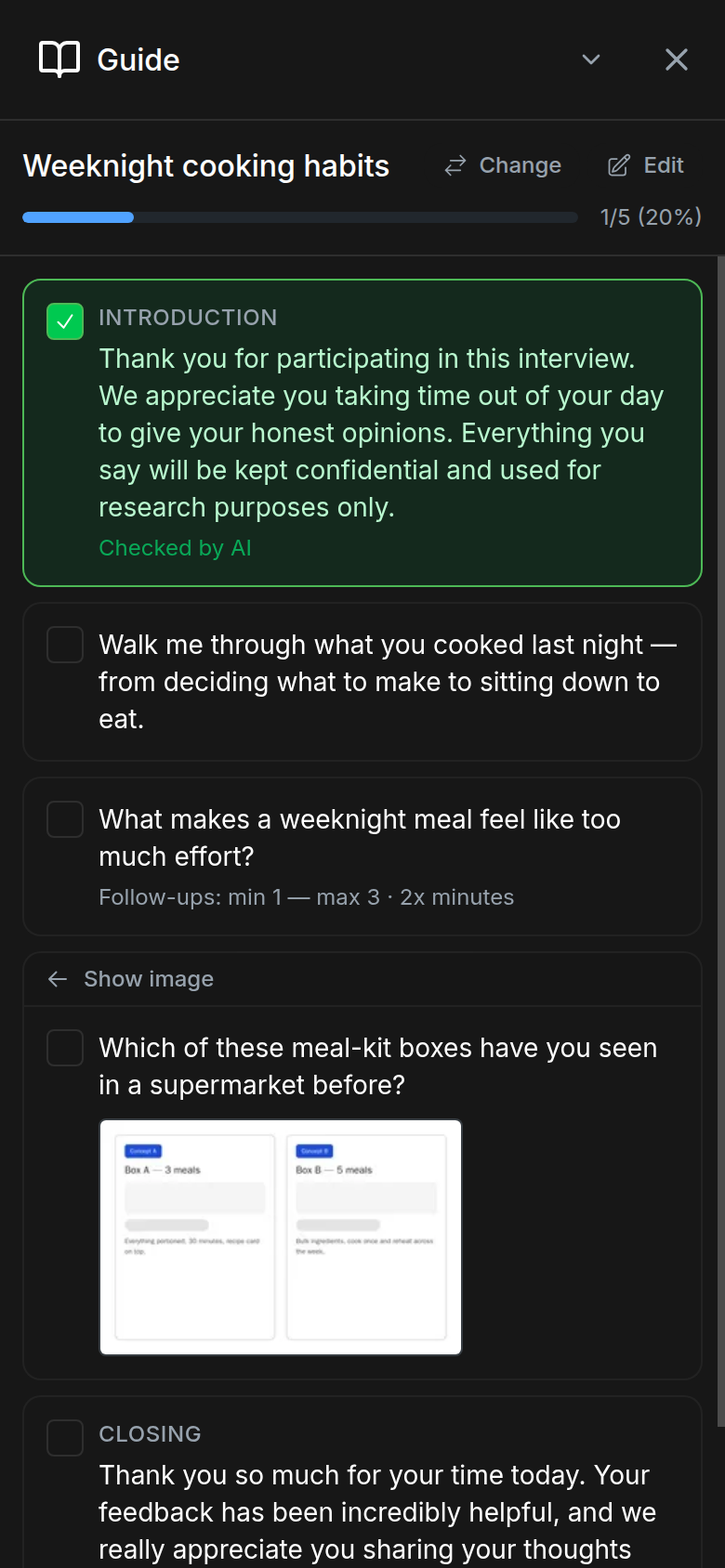
O moderador conduz a lista de verificação. Os observadores (colegas que assistem sem ser vistos) veem a mesma lista ao vivo, mas não podem marcar nada. Os participantes (quem está na câmera) nunca veem o guia: eles só veem imagens e quadros brancos quando estes são exibidos na tela.
- Abra o painel do guia na sala de reunião. Ele mostra o título do guia, uma barra de progresso como “3/10 (30%)”, a Introdução, todas as perguntas e o Encerramento.
- Clique na linha Introdução depois de tê-la lido em voz alta. Ela fica verde e o progresso avança. Clique de novo para desmarcá-la.
- Clique em cada linha de pergunta conforme você a cobre. Desmarcar uma pergunta também apaga quaisquer acompanhamentos registrados para ela.
- Clique em Mostrar imagem ou Mostrar lousa em um item de imagem ou lousa para colocá-lo na tela de todos. A pergunta se marca sozinha. Ocultar a retira de novo sem desmarcar nada.
- Clique em Editar no cabeçalho do painel para adicionar, reescrever, reordenar ou excluir perguntas durante a sessão. As mudanças afetam apenas a cópia desta entrevista, e o painel de todos é atualizado ao vivo.
- Clique em Alterar para trocar de roteiro: Trocar roteiro pega uma cópia nova e descarta todo o progresso, ou Remover para dispensar o roteiro por completo.
Como o moderador de IA conduz o seu guia de discussão
O mesmo roteiro pode ser conduzido de ponta a ponta pelo Moderador IA: ele lê sua introdução, faz todas as perguntas, aprofunda com acompanhamentos e encerra a sessão. Os detalhes de configuração estão em Entrevistas moderadas por IA.
- Clique em Convidar Moderador IA no painel do roteiro. Moderadores e observadores podem fazer isso.
- Veja a linha da Introdução pulsar com “A IA está lendo...” enquanto a IA lê seu roteiro em voz alta e depois se marca sozinha.
- A IA faz cada pergunta não marcada em ordem: a linha mostra “A IA está perguntando...” e depois “Aguardando resposta...” enquanto o participante responde.
- Nas perguntas Com acompanhamentos, a IA aprofunda a resposta (no mínimo o seu mínimo, no máximo o seu máximo) e cada acompanhamento feito aparece em itálico sob a pergunta.
- As perguntas concluídas são marcadas como “Marcada pela IA”, e os itens de imagem e quadro branco aparecem nas telas dos participantes conforme a IA chega neles.
- Depois da última pergunta, a IA lê o Encerramento: o progresso chega a 100% e a entrevista está completa.
Processos que iniciam entrevistas com IA no momento em que um participante chega precisam de um Roteiro de discussão padrão escolhido nas configurações. Sem um, o processo pede que você crie um roteiro primeiro.
Dicas para pesquisadores
- As edições de modelo são seguras para o campo: as sessões mantêm sua cópia até você usar Sincronizar com modelo, e a sincronização preserva deliberadamente o progresso marcado, as perguntas adicionadas localmente e os desenhos ao vivo no quadro branco, e nunca exclui perguntas da cópia da sessão.
- Ajuste o aprofundamento por pergunta: o mínimo obriga a IA a cavar mesmo depois de uma resposta fluente, o máximo limita o tempo gasto, e entre os dois ela avança assim que julga a resposta suficiente.
- Os itens Image e Whiteboard cobrem técnicas clássicas de estímulo (testes de conceito, recall de anúncio, desenho projetivo) dentro da sala. Show on whiteboard transforma uma imagem em um fundo sobre o qual se pode desenhar; moderadores e participantes podem desenhar, os observadores apenas veem.
- Durante a sessão, prefira Sincronizar com modelo a Change: Switch Guide pega uma cópia nova e joga fora todo o progresso marcado.
- Desmarcar uma pergunta zera os acompanhamentos registrados para ela: útil quando você quer que a IA volte a um tema de forma adequada em vez de pulá-lo.
- Limites que vale conhecer: títulos com até 200 caracteres, descrições com 1.000, a introdução, o encerramento e cada pergunta com 2.000, imagens de 10 MB e de 0 a 5 acompanhamentos por pergunta.