Reuniões e sessões ao vivo
Uma reunião no LetsFindWhy (chamada de entrevista em todo o aplicativo) é uma videochamada ao vivo feita para pesquisa com clientes. Você conversa com uma pessoa ou um pequeno grupo, colegas podem assistir em silêncio e toda a conversa pode ser gravada e transcrita.
Não há nada para instalar. Você cria uma entrevista dentro de um projeto, envia um link a alguém e essa pessoa entra pelo navegador, sem conta nem download do lado dela.
Imagine que uma nova visualização em quadro na sua ferramenta de gestão de projetos está confundindo as pessoas. Crie uma entrevista, envie o link de entrada por e-mail a um usuário e passe vinte minutos observando-o usá-la. Seu designer pode assistir ao vivo como observador sem nunca aparecer na tela.
Como funcionam as reuniões: papéis, status e a sala de espera
Toda entrevista tem três papéis:
- Moderador: você ou um colega conduzindo a sessão. Os moderadores entram com sua conta do LetsFindWhy.
- Participante: a pessoa que você está entrevistando (seu respondente). Os participantes podem entrar como convidados apenas com um link.
- Observador: um espectador silencioso, como um colega ou cliente. Os observadores nunca compartilham câmera ou microfone, e os participantes não conseguem vê-los na lista de participantes.
Uma entrevista passa por três status: AGENDADA antes de começar, ATIVA enquanto acontece e ENCERRADA depois, exibidos como uma etiqueta na página Entrevistas.
Participantes e observadores não caem direto na chamada. Eles configuram câmera e microfone primeiro e depois aguardam em uma sala de espera até o moderador liberá-los. Assim você sempre controla quem está na sala.
O tema da pesquisa permanece oculto: os participantes nunca veem o título da entrevista, então você pode nomear as entrevistas pelo tema ou segmento de público sem revelá-lo aos respondentes.
Os planos se diferenciam em quanta entrevista incluem. A comparação de planos na página de preços lista os minutos mensais e a gravação que cada plano inclui.
Como criar uma entrevista
- Abra seu projeto e clique em Entrevistas na barra lateral.
- Clique em Nova entrevista. A caixa Criar nova entrevista se abre.
- Informe um Título da entrevista e, se for útil, uma descrição. Os participantes nunca veem o título, então use o nome que mais ajudar você.
- Escolha um Processo (a trilha de estudo a que a entrevista pertence) e, se o processo roda em vários idiomas, um Idioma.
- Defina Participantes previstos (1 a 100). Para uma entrevista 1:1, agendar é opcional; para um grupo focal de duas pessoas ou mais, Data e hora é obrigatório.
- Opcionalmente, escolha uma Data e hora e ative Usar Moderador IA se quiser que a IA comece por conta própria. A gravação não precisa de configuração: toda entrevista é gravada automaticamente.
- Clique em Criar. A entrevista aparece na lista com um selo AGENDADA de qualquer forma; Pontual é exibido no campo Data e hora da entrevista quando nenhum horário é definido.
Como compartilhar links de entrada e convidar participantes
Há duas formas de levar pessoas a uma entrevista: links rápidos por papel que você copia e envia, e convites pessoais por e-mail para respondentes recrutados.
Compartilhar links por papel
- Na linha da entrevista, abra Links de compartilhamento.
- Copie o link do papel de que você precisa. O link de moderador exige login; os links de participante e de observador funcionam para convidados.
- Envie o link de participante ao seu respondente e o link de observador a quem deve assistir em silêncio.
Convidar respondentes recrutados por e-mail
- Clique em Convidar participantes na entrevista. Cada participante selecionado recebe por e-mail um link pessoal de acesso.
- Selecione os participantes (qualquer pessoa da lista de Recrutamento pode ser convidada, exceto quem não passou no seu questionário de triagem) e clique em Enviar convite(s). As entrevistas agendadas incluem o horário de início no fuso horário de cada participante, além de um anexo de calendário.
- Gerencie cada convite na lista de participantes: Reenviar o e-mail de convite ou Revogar o convite. Um link revogado para de funcionar, e você pode reconvidar a mesma pessoa depois com um link novo.
Os convites são limitados ao número de Respondentes Esperados da entrevista, e uma entrevista em um processo agendado precisa ter sua Data e Hora definida antes que você possa convidar alguém. Quando um respondente entra pela primeira vez, você recebe um e-mail com um link de moderador de um clique.
Como entrar em uma reunião como participante ou observador
Compartilhe estes passos com os participantes: entrar leva menos de um minuto e funciona em qualquer navegador moderno.
- Abra o link que você recebeu.
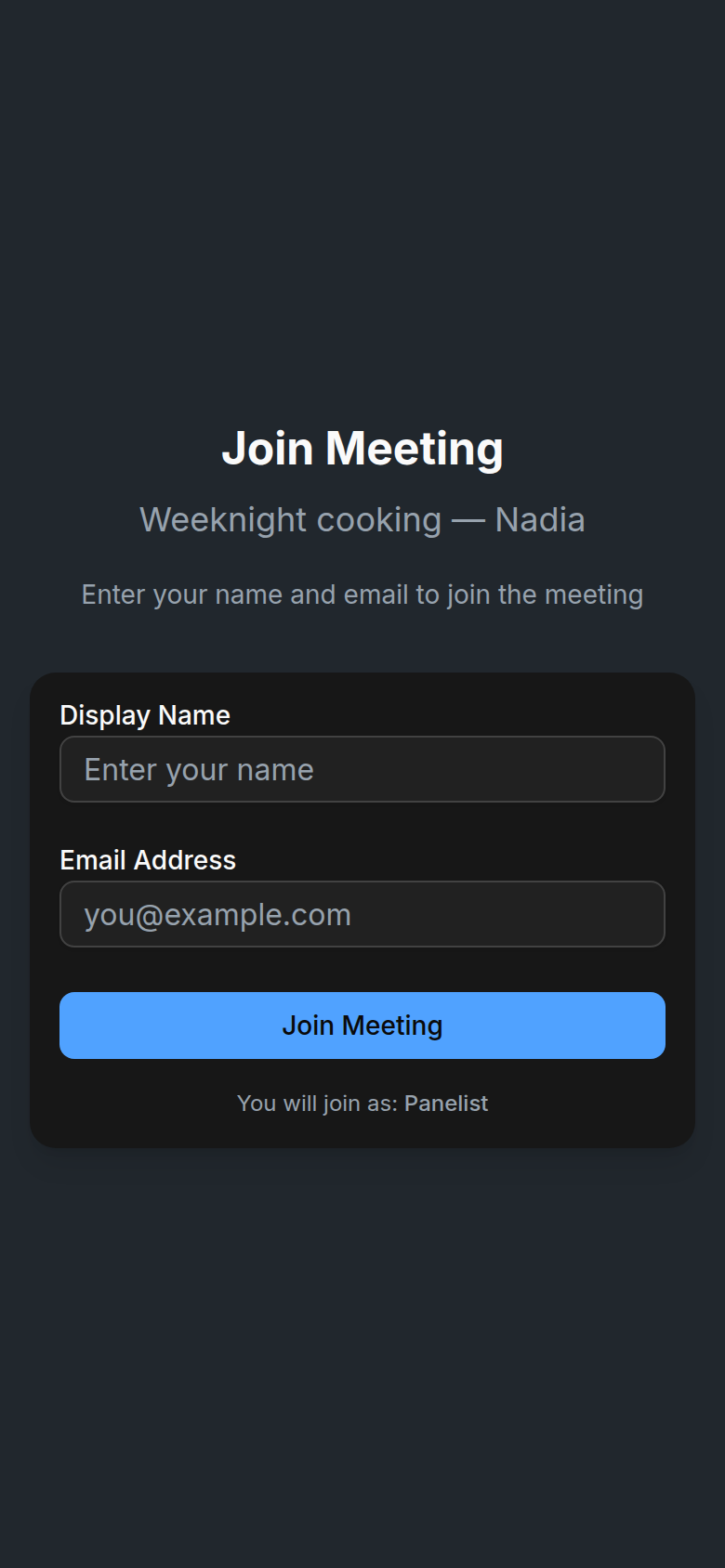
- Na página Entrar na reunião, informe seu Nome de exibição e seu Endereço de e-mail e clique em Entrar na reunião. Convites pessoais por e-mail dispensam este formulário.
- Clique em Configurar dispositivos e permita o acesso à câmera e ao microfone quando o navegador pedir. Confira sua pré-visualização e ligue ou desligue o microfone ou a câmera. Os observadores só escolhem uma saída de áudio: a câmera e o microfone deles nunca são compartilhados.
- Clique em Pronto para entrar. Você verá “Aguardando o moderador liberar sua entrada”. Os painelistas podem ler e enviar mensagens no chat público enquanto aguardam; os observadores podem lê-lo.
- Quando o moderador liberar sua entrada, você entra na chamada e sua câmera e seu microfone são ativados automaticamente.
Como conduzir uma reunião como moderador
- Clique em Entrar na linha da entrevista. Os moderadores entram direto: não há sala de espera para você.
- Confira sua câmera e seu microfone na tela de pré-visualização e clique em Entrar na reunião. Entrar em uma entrevista agendada no horário de início muda o status dela para ATIVA.
- Abra a aba de participantes na barra lateral para deixar as pessoas entrarem: a seção Sala de espera lista todos que aguardam, com Admitir por pessoa e Admitir todos.
- Conduza a chamada pela barra de controles inferior: botões de microfone e câmera, além de um menu com levantar a mão, compartilhar tela, Iniciar gravação / Parar gravação, silenciar todos e sair. Um anel vermelho ao redor do botão de menu indica que a gravação está ativa.
- Gerencie os participantes pela barra lateral: silencie alguém, peça que ligue o vídeo, renomeie a pessoa ou use Remover participante. Os pedidos de compartilhamento de tela dos painelistas aguardam sua aprovação antes de exibir qualquer coisa.
- Para encerrar, clique em Sair da reunião e escolha Encerrar a reunião para todos ou Apenas sair. Encerrar interrompe a gravação e o Moderador IA e fecha a sala para todos.
Depois que a reunião termina, os participantes veem uma página simples com “Esta reunião foi encerrada”, enquanto você pode abrir a gravação ou voltar ao seu projeto.
Como usar o chat da reunião: Chat público, Sala reservada e Mensagens privadas
Abra a aba de chat da barra lateral e você verá até três canais, dependendo do seu papel:
- Chat público: todos podem ler, e moderadores e participantes podem escrever. Os observadores apenas leem. Ele também fica disponível enquanto se aguarda a liberação de entrada.
- Sala reservada: um canal privado só para moderadores e observadores. Os participantes não podem lê-lo nem sequer saber que ele existe, então sua equipe e seus clientes podem discutir a sessão livremente.
- Mensagens privadas: conversas individuais iniciadas com Nova conversa. Apenas moderadores e participantes veem a aba Privado; os observadores não têm mensagens privadas: eles falam com os moderadores pelo canal Sala reservada. Para convidados que não estão conectados, só o chat público é salvo: eles ainda podem trocar mensagens privadas ao vivo com um moderador durante a chamada, mas essas mensagens não são armazenadas e os convidados não podem consultar o histórico nem iniciar conversas.
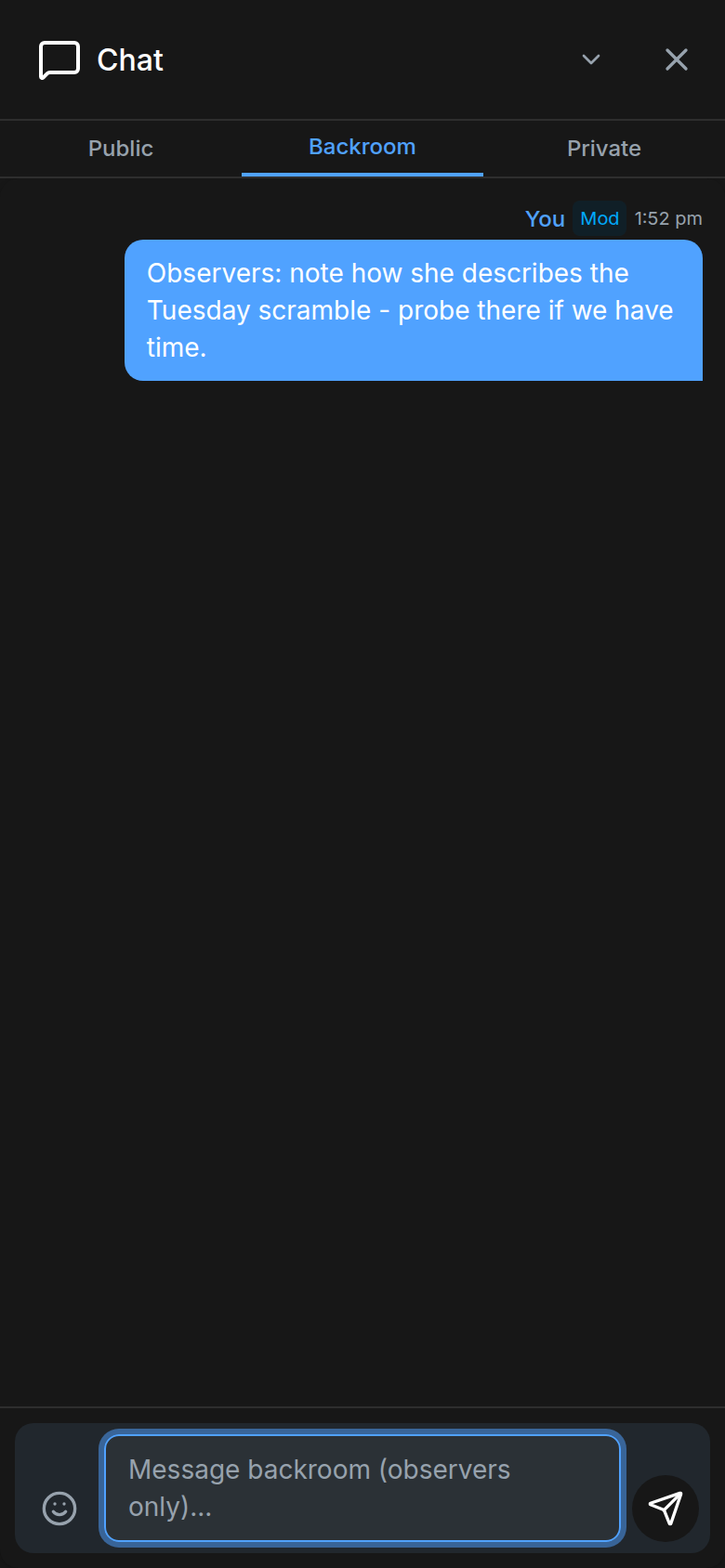
O histórico do chat é salvo junto com a sessão, então as mensagens sobrevivem a uma atualização da página.
Como realizar entrevistas individuais instantâneas com IA
Se você prefere não agendar chamadas, um processo pode dar a cada respondente sua própria entrevista conduzida por IA, que começa no momento em que ele clica no link:
- No seu processo, ative Entrevistas imediatas com IA e defina um Roteiro de discussão padrão. O Moderador IA precisa dele para conduzir a sessão.
- Convide participantes em Recrutamento. Cada um recebe um link pessoal por e-mail; nada começa até que ele clique.
- Quando um respondente abre o link, a entrevista 1:1 dele começa na hora (sem formulário de entrada, sem sala de espera), se houver capacidade: se o limite de entrevistas com IA simultâneas da plataforma for atingido, ele aguarda na sala de espera até a capacidade ser liberada. O moderador IA o cumprimenta, e a gravação começa após uma breve contagem regressiva.
- Acompanhe ao vivo com Observar na linha da entrevista, ou revise depois a gravação e a transcrição.
Veja Entrevistas moderadas por IA para entender como o Moderador IA percorre um roteiro de discussão.
Dicas para pesquisadores
- Trate a Sala reservada como a sala de observação de um estúdio: os observadores são invisíveis aos participantes em todos os lugares, então oriente os clientes de que podem discutir sondagens e estímulos livremente enquanto a sessão acontece.
- Limite de início automático: Usar Moderador IA é acionado quando o número de participantes definido em Respondentes Esperados estiver conectado, então defina essa contagem com precisão para grupos. A gravação não espera o grupo completo; ela começa com o primeiro respondente.
- A aba Transcrição, visível apenas para a equipe, transcreve a sessão ao vivo e a exibe traduzida para o idioma de cada espectador: útil quando os observadores não falam o idioma da entrevista.
- Os convites são links pessoais e revogáveis, limitados aos Respondentes Esperados. Revogue quem não compareceu para liberar a vaga, ou aumente a contagem em Configurações da Entrevista para convidar mais pessoas.
- A remoção é definitiva: um participante removido não consegue entrar de novo, nem mesmo com um link novo. Entrevistas encerradas impedem que os respondentes voltem, mas um moderador pode entrar novamente para reabrir a sessão.
- Atualizar a página reconecta você ao mesmo lugar, mas abrir a reunião em uma segunda aba desconecta a primeira. Diga aos respondentes para manter exatamente uma aba aberta.
- Os títulos das entrevistas ficam ocultos para os participantes em todas as etapas, então codifique tema, segmento ou célula no título para seu próprio controle.