Projetos e organizações
Tudo o que você faz no LetsFindWhy acontece dentro de uma organização: um espaço de trabalho compartilhado que reúne sua equipe, seus projetos e seu faturamento. Dentro dela, cada projeto mantém um estudo de pesquisa junto: seu recrutamento, triagens, entrevistas, gravações e relatórios ficam todos em um só lugar.
Não há configuração a vencer primeiro. Na primeira vez que você entra, o LetsFindWhy cria uma organização para você automaticamente (com o seu nome, como “Organização da Maya”) e você como Proprietário. Muitas equipes nunca precisam de mais do que essa.
Imagine que você queira saber por que os usuários abandonam um novo recurso do seu software. Crie um projeto para essa pergunta e mantenha dentro dele todas as suas entrevistas e descobertas. Quando mais tarde você testar um novo plano de preços, isso vira um segundo projeto: mesma organização, mesma equipe, nada misturado.
Como organizações, projetos e papéis se encaixam
Uma organização contém projetos, membros e bibliotecas compartilhadas. Todos os membros podem ver todos os projetos da organização (não há projetos privados) e os Roteiros de discussão e a Biblioteca de questionários de triagem na barra lateral da organização são compartilhados entre todos eles.
Cada membro de uma organização tem um de três papéis:
- Proprietário: controle total da organização, incluindo faturamento, concessão da função de Proprietário e exclusão da organização. Quem cria uma organização é o Proprietário dela.
- Administrador: pode renomear a organização, convidar e remover membros, alterar funções (exceto de Proprietários) e criar ou excluir projetos.
- Membro: pode trabalhar em todos os projetos e criar e conduzir entrevistas, mas não pode criar nem excluir projetos, convidar pessoas ou alterar as configurações da organização.
Cada organização também tem seu próprio endereço na web e sua própria assinatura: uma etiqueta de plano como “Starter” ou “Sem assinatura” aparece ao lado do nome da organização onde quer que ele apareça.
Como criar um projeto
Você precisa ser Proprietário ou Administrador da organização para criar projetos.
- Na página Início, clique em Novo projeto no cartão da organização, ou abra a página Projetos da organização na barra lateral e clique em Novo projeto lá.
- Na caixa Criar projeto, escolha Projeto em branco, ou descreva sua pesquisa e deixe a LetsFindWhy redigir toda a configuração para você, incluindo um questionário de triagem e um roteiro de entrevista.
- Informe um Nome do projeto (até 100 caracteres) e, se ajudar sua equipe, uma Descrição (opcional) curta (até 500 caracteres).
- Clique em Criar projeto.
- Você chega ao novo projeto. A barra lateral agora mostra suas páginas: Painel, Processos, Recrutamento, Triagens, Entrevistas, Gravações, Relatórios e Configurações de Projeto.
Como criar uma nova organização
Crie outra organização quando quiser um segundo espaço de trabalho com sua própria equipe e seu próprio faturamento: por exemplo, um por cliente.
- Vá para a página Início. Ela lista todas as organizações e projetos a que você tem acesso.
- Clique em Nova organização.
- Na caixa Criar organização, informe um Nome da organização (até 100 caracteres). Você será o Proprietário da nova organização.
- Clique em Criar organização.
- A nova organização aparece na página de Início com um selo “Sem assinatura” e uma lista de projetos vazia. Clique em Crie seu primeiro projeto para começar.
Como convidar um colega para sua organização
Qualquer pessoa que você convidar entra na organização inteira e vê todos os projetos dela. Proprietários e Administradores podem enviar convites; para Membros, o botão Convidar membro fica desativado.
- Abra Configurações da organização na barra lateral.
- No cartão Membros, clique em Convidar membro.
- Informe o E-mail do seu colega.
- Escolha uma Função: Administrador ou Membro (só um Proprietário pode oferecer também a função de Proprietário). Membro é o padrão e uma escolha segura: Membros podem conduzir pesquisa, mas não podem excluir projetos, convidar outras pessoas ou alterar as configurações da organização.
- Clique em Enviar convite. O convite aparece no cartão Convites pendentes, onde você pode retirá-lo com Cancelar convite.
Seu colega recebe um e-mail de “Você foi convidado” com um botão Aceitar convite. O link expira depois de 48 horas. Se expirar, cancele o convite pendente e envie um novo.
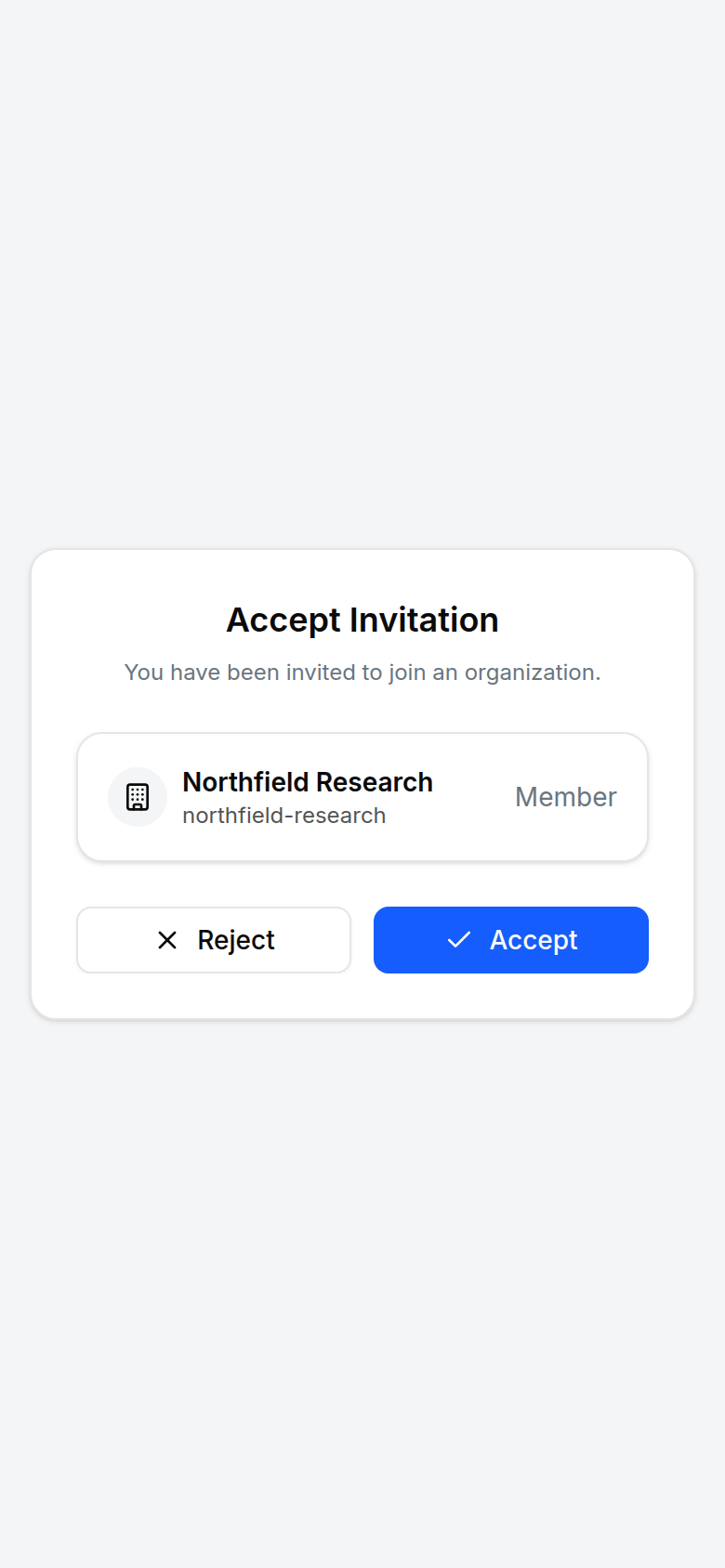
Se ainda não tiverem uma conta na LetsFindWhy, o link os leva primeiro pelo cadastro. Depois eles escolhem Aceitar ou Recusar. Após aceitar, entram com a função que você escolheu e a organização aparece na página de Início deles.
Como alterar o papel de um membro ou remover um membro
- Abra Configurações da organização e encontre a pessoa no cartão Membros.
- Abra o menu de ações dela, escolha Atualizar função, selecione a nova função e confirme.
- Para tirar alguém da equipe, escolha Remover membro e confirme.
Administradores não podem alterar nem remover Proprietários, e só um Proprietário pode conceder a função de Proprietário. Você pode sair de uma organização por conta própria com Sair da organização, a menos que seja o Proprietário dela; nesse caso, transfira a propriedade a outra pessoa primeiro.
Como renomear uma organização ou alterar sua URL
- Abra Configurações da organização na barra lateral.
- No cartão Nome, informe o novo nome e salve. Isso altera apenas o nome visível.
- No cartão URL do identificador, edite o identificador (a abreviação que aparece nos endereços web do seu espaço de trabalho) e salve.
Alterar o identificador muda todos os links que levam ao seu espaço de trabalho, então os links que sua equipe salvou antes param de funcionar. Os endereços de projeto funcionam ao contrário: são gerados a partir do nome do projeto na criação e nunca mudam, mesmo que você renomeie o projeto.
Como alternar entre organizações e projetos
- Use o seletor de organização na seção Organização da barra lateral (Selecionar organização) para ir direto a outra organização.
- Ou volte à página Início e use Pesquisar organizações e projetos... para filtrar tudo a que você tem acesso.
- Clique em qualquer linha de projeto para abrir o Painel dele.
Como excluir um projeto ou uma organização
Excluir um projeto remove todas as suas sessões e dados, então baixe antes as gravações ou relatórios de que você ainda precisa.
- Abra Configurações do projeto no fim da barra lateral do projeto.
- Na Zona de perigo, clique em Excluir projeto.
- Digite o nome do projeto para confirmar e clique em Excluir permanentemente.
Excluir uma organização inteira é exclusivo do Proprietário: use Excluir organização no fim da página Configurações da organização e digite o identificador da organização para confirmar. Enquanto houver uma assinatura ativa, a página pede que você a cancele primeiro. Veja Faturamento e uso.
Dicas para pesquisadores
- Use uma organização por cliente. Todo membro vê todos os projetos de uma organização, então as fronteiras da organização são suas fronteiras de confidencialidade: os stakeholders de um cliente nunca deveriam compartilhar uma organização com os estudos de outro.
- Convide stakeholders do lado do cliente e colegas juniores como Membro. Eles podem observar sessões e trabalhar dentro dos projetos, mas não podem reestruturar o espaço de trabalho, gerenciar a equipe nem alterar as configurações da organização.
- Mantenha os instrumentos principais nas bibliotecas da organização (Roteiros de discussão e Biblioteca de questionários de triagem na barra lateral da organização) para que cada novo estudo comece de material já testado, em vez de um copiar e colar. Veja Roteiros de discussão e Recrutamento e questionários de triagem.
- Para estudos multimercado, mantenha um projeto por estudo e execute um Processo por idioma ou público dentro dele, em vez de dividir o estudo entre projetos.
- Um projeto excluído não é eliminado na hora (há uma janela de 30 dias em que ele pode ser restaurado), mas a restauração não é feita por você mesmo, então trate Excluir permanentemente como definitivo e exporte as transcrições antes.
- Os convites expiram 48 horas após o envio. Confira o cartão Convites pendentes antes de uma semana de campo e convide de novo quem teve o link vencido.