Transcrições
Uma transcrição é o registro escrito de tudo o que foi dito em uma entrevista. O LetsFindWhy cria uma automaticamente para cada gravação: você não precisa encomendá-la, rodar nenhum programa nem enviar arquivos a lugar nenhum. Grave uma sessão (ou envie um arquivo existente) e a transcrição aparece ao lado do vídeo.
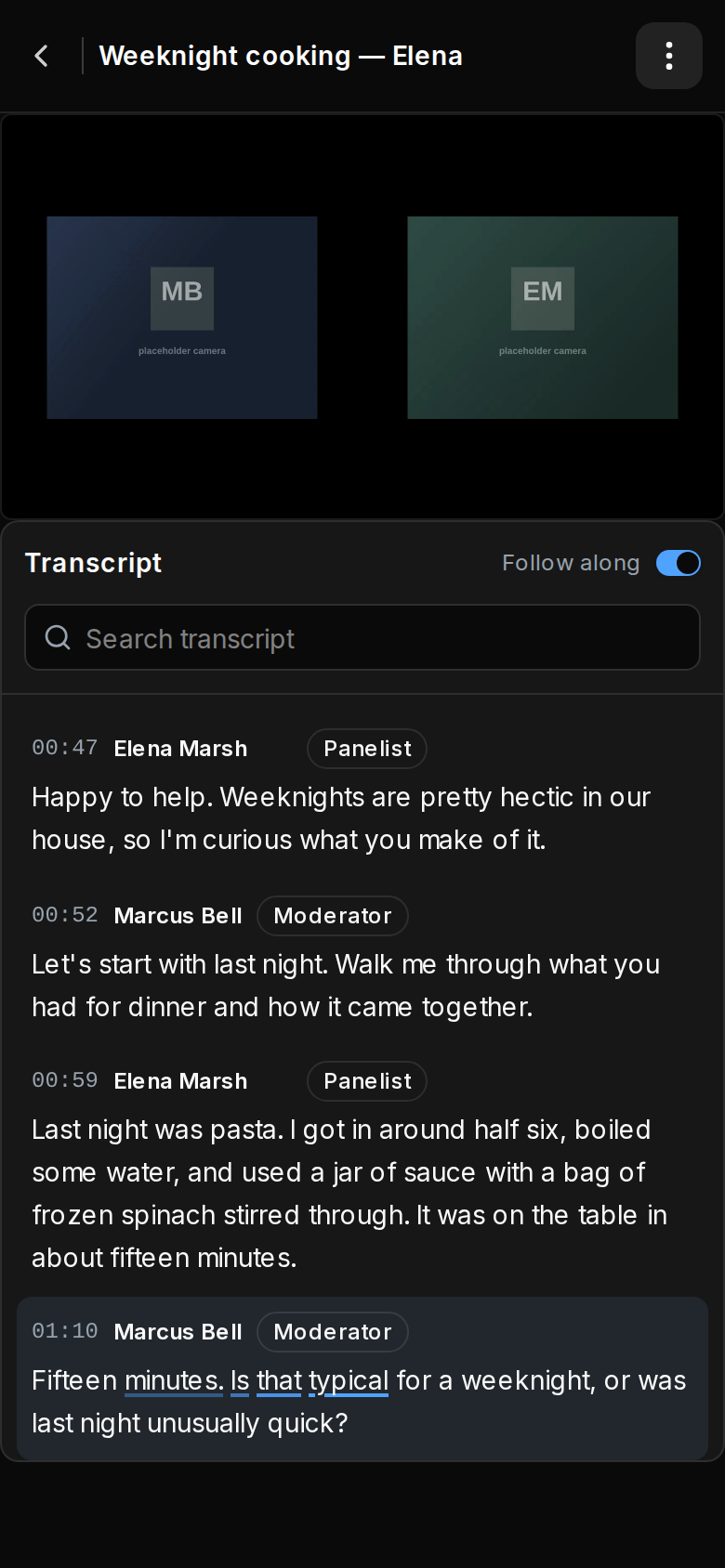
Cada linha mostra quem falou, seu papel e um horário que corresponde exatamente ao vídeo. Clique em uma linha para levar o vídeo àquele momento, ou pesquise uma palavra para encontrar todas as vezes em que ela foi dita.
Depois de gravar dez entrevistas sobre o onboarding do seu aplicativo, a última coisa que você quer é reassistir horas de vídeo. Pesquise “configuração” em cada transcrição e pule direto para cada menção.
Há também a transcrição ao vivo durante a sessão: você e seus observadores (colegas que assistem sem ser vistos) podem ler a conversa em texto enquanto ela acontece, traduzida para o seu idioma.
Como funcionam as transcrições: transcrição ao vivo e transcrições finalizadas
Há dois tipos de transcrição, e eles são independentes entre si:
- Transcrição ao vivo: um fluxo de texto contínuo dentro da reunião, na aba Transcrição da barra lateral. Só moderadores e observadores podem usá-la; os participantes nunca veem a aba. Ela serve para acompanhar a sessão no momento e nunca é salva.
- Transcrições finalizadas: criadas automaticamente para cada gravação finalizada, inclusive áudio e vídeo enviados, e exibidas na página de reprodução da gravação. Não há botão para apertar nem como esquecer de gerar uma.
As sessões gravadas são transcritas um participante por vez, então a transcrição finalizada traz nomes reais e etiquetas de papel (Moderador, Participante, Observador e uma etiqueta IA para o moderador de IA), sem adivinhação sobre quem disse o quê. Já os arquivos enviados são separados por voz em “Falante 1”, “Falante 2” e assim por diante, e você pode renomeá-los depois.
Como iniciar a transcrição ao vivo durante uma sessão
Qualquer pessoa na reunião como moderador ou observador pode transcrever ao vivo: cada espectador recebe seu próprio fluxo privado.
- Entre na reunião e selecione a aba Transcrição na barra lateral.
- Clique em Iniciar transcrição. O botão mostra Iniciando… por alguns segundos enquanto a transcrição é preparada.
- Acompanhe a leitura: o cabeçalho do painel mostra Escutando…, cada linha começa com o nome de quem fala, e o texto ainda sendo falado aparece em itálico até a linha ser finalizada.
- Leia as traduções abaixo de qualquer linha falada em um idioma diferente do seu: elas aparecem assim que a linha é finalizada.
- Clique em Parar quando terminar. Seu fluxo é descartado; os outros espectadores mantêm o deles.
A transcrição ao vivo capta moderadores, participantes e o moderador de IA: os observadores nunca são transcritos. Ela funciona em sessões realizadas em inglês, espanhol, português, francês, alemão e italiano; para outros idiomas de sessão o botão fica desativado com “A transcrição ao vivo ainda não está disponível para o idioma desta sessão.” Qualquer idioma da interface serve como idioma de destino da tradução.
Como ler uma transcrição junto com a gravação
As transcrições finalizadas ficam disponíveis para os moderadores da sessão e para qualquer membro da organização com acesso ao projeto.
- Abra Gravações na barra lateral do projeto.
- Clique em Reproduzir em uma gravação. A página de reprodução abre com o painel Transcrição ao lado do vídeo (abaixo dele no celular).
- Aguarde se ela ainda estiver sendo processada: o painel mostra “A transcrição está sendo gerada. Esta página será atualizada automaticamente quando ela estiver pronta.” e se atualiza sozinho.
- Deixe Acompanhar ativado para rolar automaticamente com a reprodução. A palavra sendo falada fica sublinhada na linha ativa. Rolar manualmente desativa isso; use o botão para voltar a acompanhar.
- Clique em qualquer linha para levar o vídeo àquele momento.
- Digite em Pesquisar na transcrição para destacar todas as ocorrências e depois percorra as correspondências com as setas Correspondência anterior e Próxima correspondência (Enter e Shift+Enter também funcionam).
Como renomear um falante em uma transcrição
Os moderadores podem renomear falantes que entraram como convidados e as vozes no formato “Falante 1” vindas de envios. As pessoas com conta no LetsFindWhy definem o próprio nome, e o moderador de IA não pode ser renomeado.
- Encontre qualquer linha desse falante na página de reprodução da gravação.
- Passe o cursor sobre a linha e clique no ícone de lápis (Renomear falante) ao lado do nome.
- Digite o novo nome (1–60 caracteres) e pressione Enter ou clique fora para salvar; Esc cancela.
- Confira o resultado: o novo nome vale imediatamente para todas as linhas desse falante em toda a transcrição.
Como obter uma transcrição de áudio e vídeo enviados
Entrevistas gravadas em outro lugar (estudos antigos, gravações de celular, sessões de outra ferramenta) ganham a mesma transcrição pesquisável depois que você as envia.
- Na página Gravações, clique em Enviar mídia ou arraste arquivos para a página.
- Espere o envio terminar. O cartão mostra um selo Enviado e a transcrição começa automaticamente.
- Abra a gravação assim que a transcrição estiver pronta. Os falantes são separados por voz e identificados como “Falante 1”, “Falante 2” e assim por diante.
- Renomeie-os com os nomes reais usando Renomear falante.
Comparando respostas entre respondentes
Uma transcrição diz “o que aconteceu na sessão 7”. Na maioria das vezes, a pergunta que você realmente tem é “o que todo mundo disse sobre preço?”: uma pergunta do seu guia de discussão, a resposta de cada respondente a ela, lidas de cima a baixo em uma página. Essa é a página Respostas, na barra lateral abaixo de Gravações.
- Abra Respostas na barra lateral do projeto. Ela lista cada guia de discussão para o qual suas sessões têm respostas; abra um para lê-las.
- Escolha a pergunta que quer ler no menu suspenso no topo, ou percorra o guia com as setas ao lado. Cada pergunta do guia é listada com quantas sessões responderam a ela, então uma pergunta que ninguém recebeu continua visível.
- Essa pergunta preenche a página, com um cartão por respondente que respondeu. Uma sessão em grupo dá um cartão por pessoa que falou, não um para a sala.
- Clique em um cartão para assistir àquela resposta. Ele abre sobre a página, então você pode reproduzir seis respondentes em sequência sem perder o lugar.
- A página lê dez sessões por vez. Use Sessões anteriores / posteriores no rodapé para passar às dez seguintes. Mudar a pergunta mantém as mesmas sessões, então você pode ler duas perguntas sobre as mesmas pessoas.
Abaixo de cada pergunta há uma linha nomeando as sessões sem resposta e o motivo: não perguntada, ninguém respondeu, ainda transcrevendo. Essa é a parte que Perguntar à IA não pode oferecer. Uma resposta do chat cita o que encontrou, e não consegue dizer que o respondente 9 nunca recebeu a pergunta.
Se um moderador reformulou uma pergunta durante uma sessão, o cartão mostra a formulação dele abaixo do título da pergunta. Onde uma resposta começa e termina é deduzido do marcador da pergunta, então trate isso como uma boa indicação e não como um limite exato. O vídeo está sempre a um clique.
Você também chega lá a partir de uma gravação: cada marcador de pergunta na transcrição tem um pequeno ícone de comparar que abre a página Respostas naquela mesma pergunta do guia.
Dicas para pesquisadores
- A transcrição ao vivo foi feita para a Sala reservada: cada fluxo vai apenas para quem o iniciou, então um observador pode ler a sessão no próprio idioma sem que os participantes saibam que alguém está assistindo, nem em que idioma.
- Trate a transcrição ao vivo como um monitor, não como um registro: ela guarda apenas as 300 linhas mais recentes e é descartada ao clicar em Parar ou ao atualizar a página. O registro é a transcrição finalizada da gravação.
- As transcrições de sessões não precisam de ajuste de falantes: o áudio de cada participante é transcrito separadamente, então nomes e papéis vêm direto da sala. Só os envios dependem da separação por voz.
- Os horários são alinhados ao vídeo reproduzido, mesmo quando uma sessão gerou várias gravações em uma só linha do tempo, então o horário de uma citação é uma referência confiável para extrair trechos.
- Não existe exportação de transcrições. O botão Baixar da gravação baixa apenas o vídeo. Use a busca e o clique para avançar e extrair citações.
- Excluir uma gravação exclui permanentemente a transcrição junto com ela, e não há como desfazer.