Umfragen
Eine Umfrage ist eine kurze Liste von Fragen hinter einem Link. Personen antworten selbstständig, in jedem Browser, ohne Anmeldung, ohne Anruf und ohne KI. Jede Umfrage gehört zu einem Projekt und läuft vor dessen Interviews, danach, oder Sie führen jeweils eine durch. Umfragen sind in jedem Tarif kostenlos, sogar ganz ohne Tarif.
Angenommen, Sie möchten wissen, wie Entwickler Ihr Deployment-Tooling finden. Posten Sie eine Umfrage mit vier Fragen in Ihrer Community, lesen Sie die Ergebnisse noch am selben Nachmittag und laden Sie dann die Personen, die es am schlechtesten bewertet haben, zu einem Interview ein, um herauszufinden, warum.
So erstellen und teilen Sie eine Umfrage
- Öffnen Sie Umfragen im Bereich Projekt der Seitenleiste und klicken Sie auf Neue Umfrage. Geben Sie einen Titel ein und wählen Sie Vor den Interviews oder Nach den Interviews; eine kurze Einleitung können Sie danach per Klick auf den Titel hinzufügen.
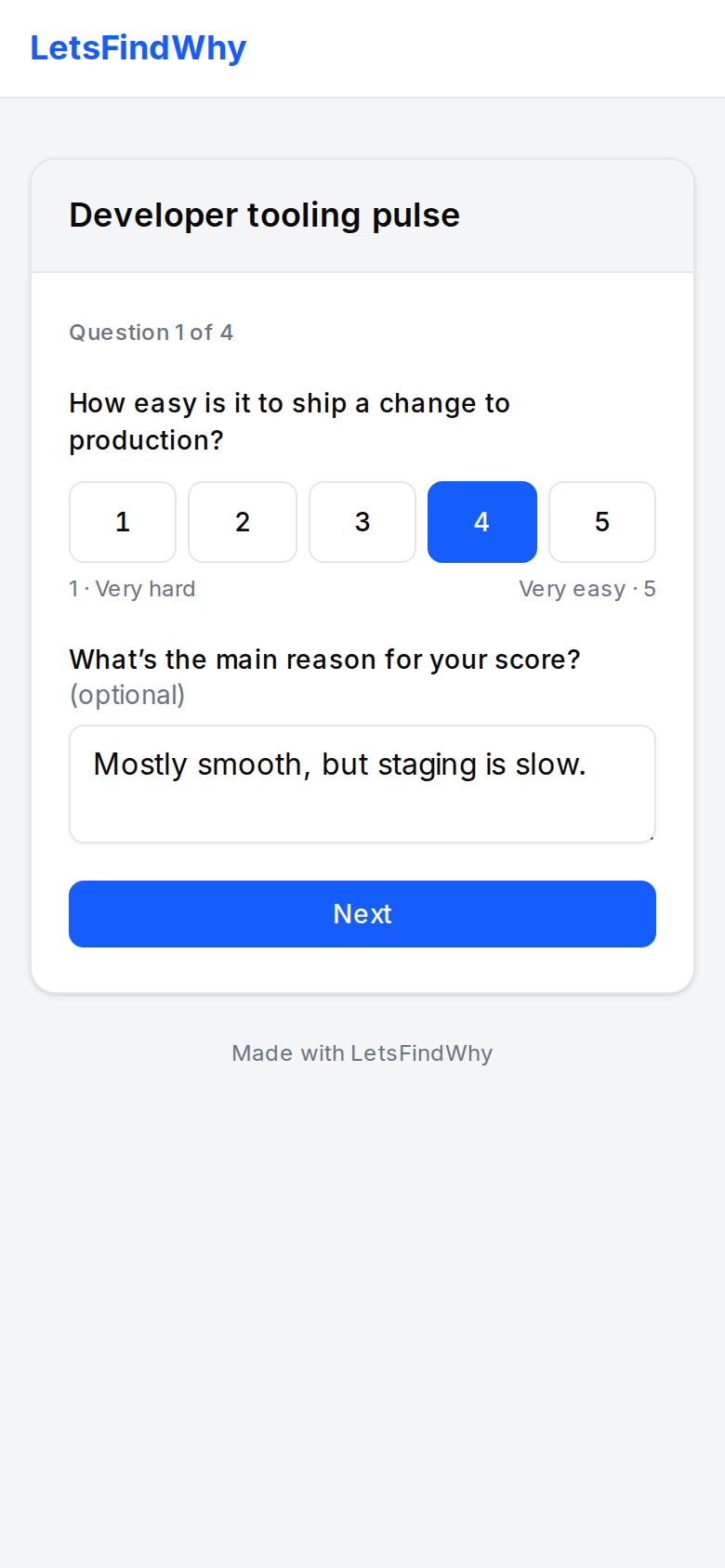
- Klicken Sie auf Frage hinzufügen, geben Sie die Frage ein und wählen Sie das Antwortformat: dieselben Antwortformate wie bei einer Screener-Frage, von Bewertungsskala bis Freitext. Die Vorschau unter dem Formular zeigt genau, was die Personen sehen werden.
- Aktivieren Sie In einem Textfeld nach dem Warum fragen, um ein optionales „Warum?“-Feld unter die Antwort zu setzen. Es ist die Umfrage-Version einer Nachfrage: Geschrieben und gelesen wird es nur von Menschen. Sie können ändern, was das Feld fragt.
- Klicken Sie auf Umfrage öffnen. Unter Teilen hat jeder Prozess, in dem die Umfrage läuft, seinen eigenen Link; Link kopieren daneben gibt Ihnen den, den Sie für diesen Prozess veröffentlichen, und die Prozess-Häkchen dort fügen einen hinzu oder entfernen ihn. Umfrage schließen nimmt keine Antworten mehr an; die Links zeigen dann, dass sie geschlossen ist.
Die Einstellungen befinden sich unter dem Link. Zeitpunkt verschiebt die Umfrage zwischen vor und nach den Interviews. Am Ende fragen, ob wir per E-Mail Kontakt aufnehmen dürfen fügt einen letzten Schritt hinzu, der um Erlaubnis und eine E-Mail-Adresse bittet; auch mit Nein ist die Umfrage abgeschlossen. Nach so vielen Einsendungen schließen schließt sie automatisch, sobald genug Personen fertig sind.
Jede Frage hat außerdem ein ⋯-Menü, um sie in einen Screener zu kopieren, wo Sie eine Regel für die Qualifizierung hinzufügen können. Fragen werden genauso gesperrt wie Screener-Fragen, sobald jemand geantwortet hat; siehe Rekrutierung & Screener.
Was Personen sehen
Eine Frage nach der anderen, mit einer Zurück-Schaltfläche, auf jedem Smartphone oder Computer. Jede Frage braucht eine Antwort, außer Sie erlauben das Überspringen mit „Keine Angabe“. Jede Antwort wird gespeichert, sobald es weitergeht; hört jemand mittendrin auf, sehen Sie trotzdem, wie weit die Person gekommen ist.
Die Ergebnisse lesen
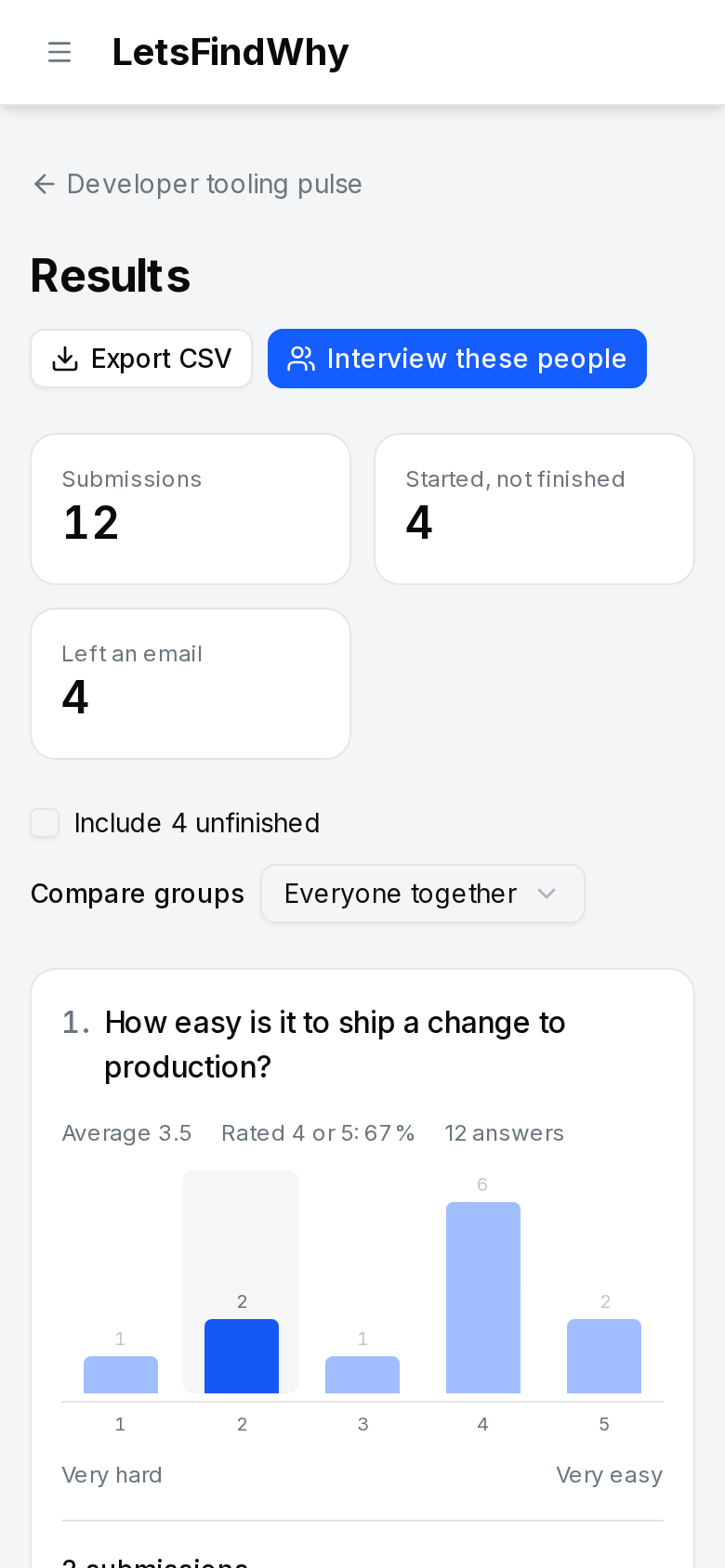
- Oben auf der Ergebnisseite stehen die abgeschlossenen Einsendungen, die begonnenen, aber nicht beendeten, und wie viele Personen eine E-Mail hinterlassen haben.
- Diagramme zählen nur abgeschlossene Einsendungen. Aktivieren Sie Unvollständige einbeziehen, um die Antworten von Personen hinzuzufügen, die mittendrin aufgehört haben.
- Jede Frage erhält ein Diagramm. Klicken Sie auf einen Balken, um die Einsendungen dahinter aufzulisten, mit dem, was im „Warum?“-Feld steht; klicken Sie erneut darauf oder auf Alle anzeigen, um zurückzukehren.
- Gruppen vergleichen teilt jedes Diagramm nach den Antworten auf eine Frage auf, etwa „Welchen CI-Dienst nutzt Ihr Team?“, mit einem kleinen Diagramm pro Gruppe.
- CSV exportieren lädt eine Zeile pro Einsendung herunter, mit einer Spalte pro Frage und, wo Sie nach dem Warum gefragt haben, einer Spalte mit der Begründung.
Von der Umfrage zu den Interviews
Eine Umfrage vor den Interviews fließt direkt in die Rekrutierung ein. Wer sie über den Link eines Prozesses abschließt, einer Kontaktaufnahme zustimmt und eine E-Mail-Adresse hinterlässt, kommt sofort nach dem Abschluss zu den Rekrutierten dieses Prozesses und kann über dessen Seite Rekrutierung eingeladen werden. Screener und E-Mail-Bestätigung des Prozesses entfallen; seine Einwilligungserklärungen gelten weiterhin.
Die Ergebnisse fassen die Antworten aus den Links aller Prozesse zusammen. Klicken Sie also auf einen Balken, um zu sehen, wer eine Antwort gegeben hat, bevor Sie entscheiden, wen Sie einladen.
Hier endet der kostenlose Teil: Die Umfrage hat nichts gekostet, aber jedes Interview verbraucht Minuten Ihres Tarifs, sobald es stattfindet. Siehe Abrechnung.
Vor den Interviews oder danach
Eine Umfrage vor den Interviews findet Personen, mit denen sich ein Gespräch lohnt, oder gibt ihnen vorab etwas zum Nachdenken. Eine Umfrage danach dient der Nachbereitung: was sie zahlen würden, wie die Sitzung lief oder eine Frage, die Ihnen erst nach den Interviews eingefallen ist. Ein Projekt kann beides haben.
Jede Umfrage läuft in den Prozessen, denen Sie sie auf der Seite Umfragen des Projekts hinzufügen; dort listet jeder Prozess seine eigenen auf und kann eine neue erstellen. Das Dashboard zeigt eine Umfrage in jedem ihrer Prozesse, direkt über oder direkt unter den Interviews, mit der Anzahl der Personen, die sie abgeschlossen haben. Die Zeile jedes Prozesses auf der Seite Umfragen hat eine Schaltfläche, um den Link dieses Prozesses zu kopieren.
Persönliche Links
Der geteilte Link ist anonym. Um zu wissen, wer geantwortet hat, senden Sie stattdessen persönliche Links: Jede Person erhält eine E-Mail mit einem Link nur für sie, und ihre Antworten werden zusammen mit ihrem Interview gespeichert.
- Öffnen Sie die Umfrage. Unter Persönliche Links steht, an wen sie gehen, ausgehend von den Prozessen, in denen sie läuft: bei einer Umfrage nach den Interviews alle, die an einem teilgenommen haben; davor alle, die zu einem noch nicht stattgefundenen Interview eingeladen sind.
- Klicken Sie auf Per E-Mail anschreiben und bestätigen Sie. Jede Person erhält eine E-Mail; wer bereits einen Link erhalten hat, wird übersprungen, sodass Sie später erneut an die inzwischen Interviewten senden können.
- Die Zahlen unter der Überschrift zeigen, wie viele einen Link erhalten und wie viele geantwortet haben.
Wer über einen persönlichen Link kommt, wird mit Namen begrüßt und nicht nach Kontaktdaten gefragt. Wird der Link erneut geöffnet, geht es dort weiter, wo aufgehört wurde. Die Antworten erscheinen auch auf der Seite „Antworten“, wo Gruppen vergleichen eine Interviewfrage nach einer Umfragefrage aufteilen kann, zum Beispiel wie Personen, die zahlen würden, das Onboarding bewertet haben.
Kostenlos, und was es kostenlos hält
Umfragen nutzen nie KI, Video oder Transkription, daher kostet ihre Durchführung nichts. Damit ein öffentliches Formular nicht missbraucht wird, hat jeder Tarif eine monatliche Anzahl abgeschlossener Einsendungen über alle Ihre Umfragen hinweg. Unvollständige zählen nie. Ist die Anzahl erreicht, weisen Umfragelinks darauf hin, dass sie bis zum nächsten Monat keine weiteren Antworten annehmen.
Eine Einsendung ist anonym, sofern die Person keine E-Mail hinterlässt. In den Ergebnissen entfernt Kontaktdaten löschen E-Mail und Namen und behält die Antworten.